
 Language
Ekstensi terkait:
Pendahuluan
 Apakah Anda memiliki partisi bootable dengan sistem operasi yang tersimpan dalam file backup Acronis True Image TIB dan Anda perlu menjalankan perangkat lunak apapun dari sistem yang tersimpan di backup tersebut, atau Anda perlu menyalin dokumen, foto atau data lain dari backup?
Backup sistem operasi Acronis dapat dijalankan di aplikasi virtualisasi seperti VMware Workstation. Namun, diperlukan beberapa langkah sebelum Anda dapat melakukannya dan kami akan menunjukkan cara melakukannya.
Isi artikel:
- Mengonversi file backup Acronis TIB ke file Microsoft VHD Virtual Hard Drive
- Mengonversi VHD Virtual Hard Drive ke format VMware VMDK Virtual Machine Disk
- Membuat mesin virtual baru di VMware Workstation
Mengonversi file backup Acronis TIB ke file Microsoft VHD Virtual Hard Drive
Solusi backup Acronis menggunakan format citra disk dan arsip proprietary yang memiliki ekstensi file TIB. Data dalam file TIB bisa dikompresi, dienkripsi, dan dilindungi dengan kata sandi.
Hal pertama yang perlu Anda lakukan adalah mengonversi citra TIB ke format VHD Virtual Hard Drive.
Versinya yang lebih tua dari file TIB yang dibuat oleh Acronis True Image versi 10 dan 11 (rilis tahun 2006 dan 2007) dapat langsung dikonversi oleh VMware vCenter Converter Standalone ke format disk VMDK.
Unduh dan pasang Acronis True Image ke komputer Anda. Tersedia versi trial yang bekerja selama 30 hari setelah pemasangan.
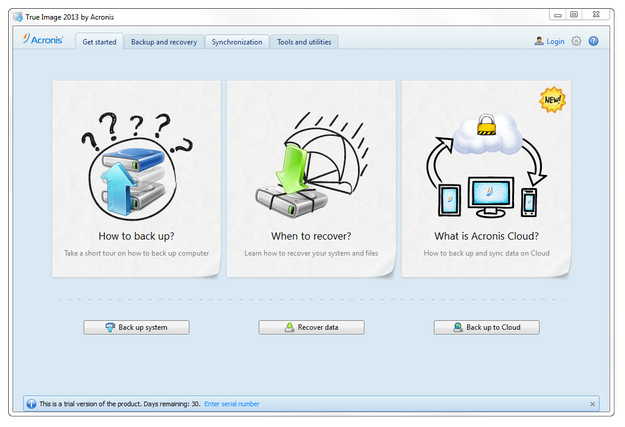
Jendela utama Acronis True Image
Mulai True Image. Klik pada tab Tools and utilities. Gulir ke bawah daftar alat dan pilih opsi Acronis backup conversion.
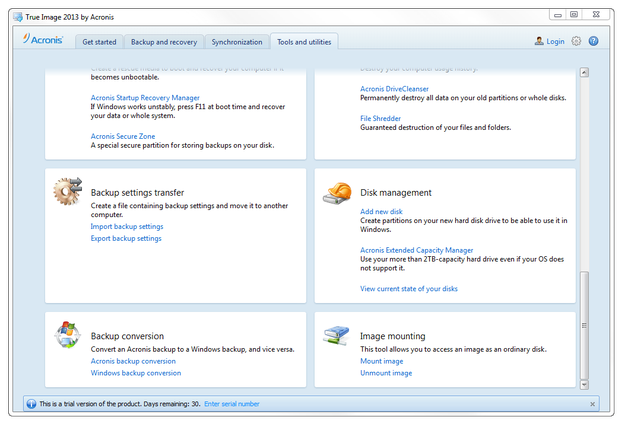
Tools Acronis True Image
Pilih arsip backup dari tabel, atau klik tombol Browse dan pilih file .tib dari direktori lain dan klik tombol Next.
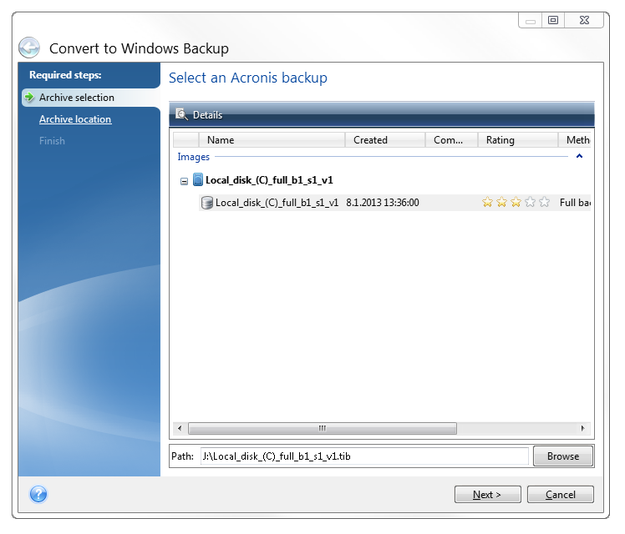
Alat konversi Acronis True Image pilih file .tib
Pilih lokasi untuk file VHD baru dan klik tombol Next.
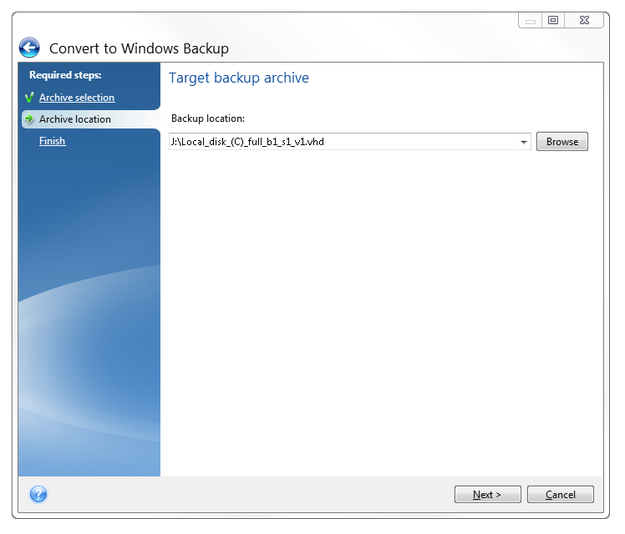
Alat konversi Acronis True Image pilih tujuan
Di jendela ringkasan klik tombol Proceed.
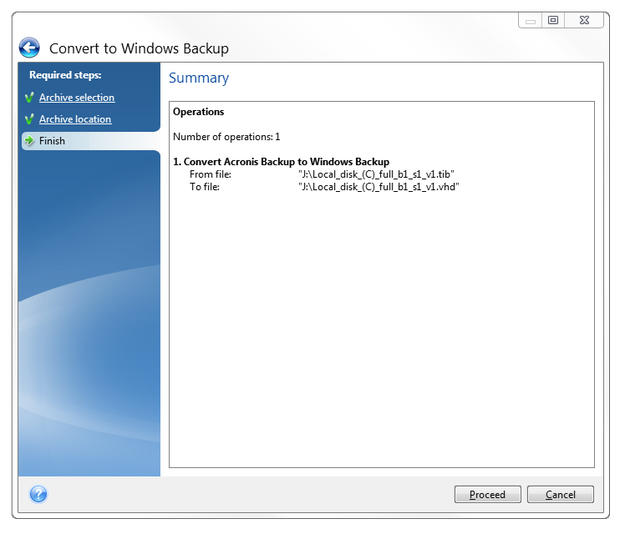
Ringkasan alat konversi Acronis True Image
Tunggu hingga proses konversi selesai.
Mengonversi VHD Virtual Hard Drive ke format VMware VMDK Virtual Machine Disk
VMware Workstation tidak dapat menggunakan format disk VHD sebagai drive virtual untuk mesin virtualnya, tapi dengan StarWind V2V Image Converter gratis Anda dapat dengan mudah mengubah disk VHD ke format file VMware VMDK.
Mulai V2V Image Converter dan klik tombol Next. Pilih file sumber, dalam kasus kami file backup TIB yang sudah dikonversi.
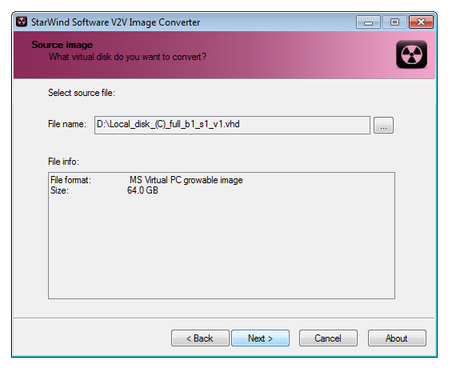
V2V Image Converter pilih sumber
Pilih format citra baru, dalam kasus kami image growable VMware.
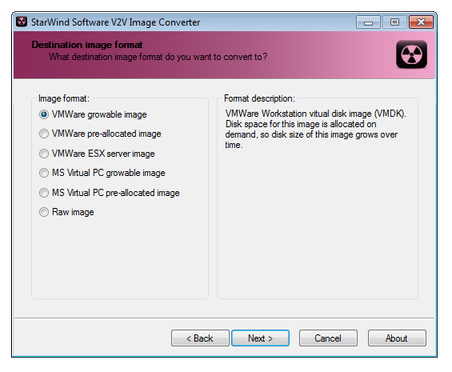
V2V Image Converter pilih format citra
Tipe disk virtual atur sebagai drive SCSI.
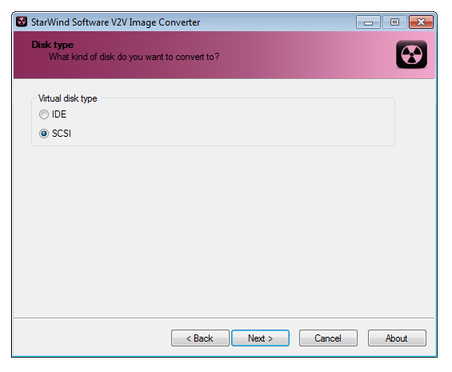
V2V Image Converter pilih jenis disk
Pilih tujuan output dan nama. Klik tombol Next dan tunggu hingga proses konversi selesai.
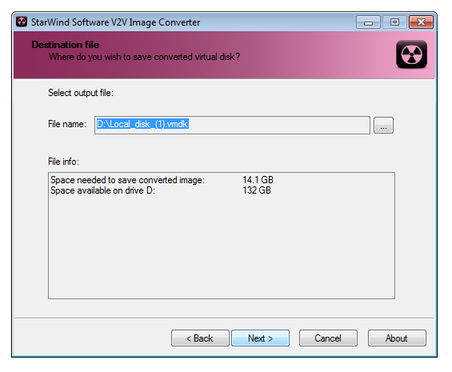
V2V Image Converter pilih output
Membuat mesin virtual baru di VMware Workstation
Sekarang Anda telah menyiapkan disk virtual bootable untuk VMware Workstation. Buka VMware Workstation dan pilih opsi File menu → New Virtual Machine. VMware akan membuka New Virtual Machine Wizard.
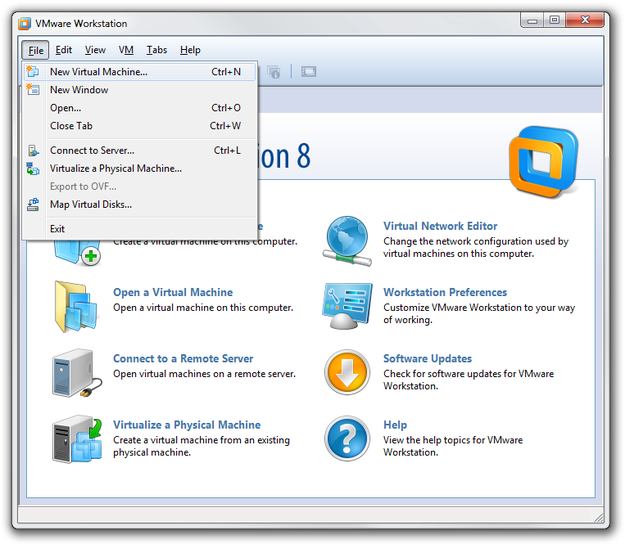
VMware Workstation membuat mesin virtual baru
Pilih opsi Advanced.
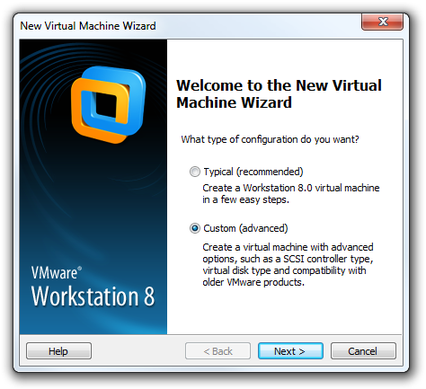
Panduan Mesin Virtual VMware Workstation
Pilih kompatibilitas Mesin Virtual (fitur mesin virtual).
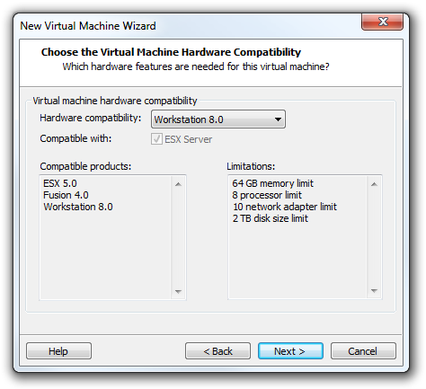
Panduan Mesin Virtual VMware Workstation kompatibilitas hardware
Pilih opsi I will install the operating system later.
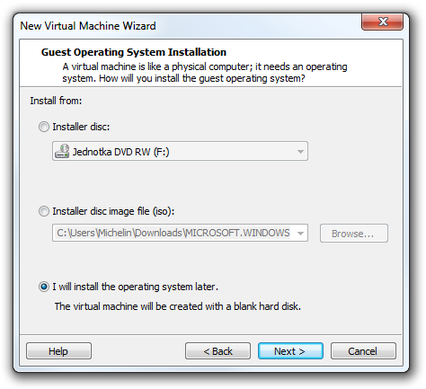
Panduan VMware Workstation Virtual Machine Sistem Operasi Tamu
Pilih sistem operasi tamu.

Panduan VMware Workstation Virtual Machine pilih OS
Setel nama dan lokasi mesin virtual.
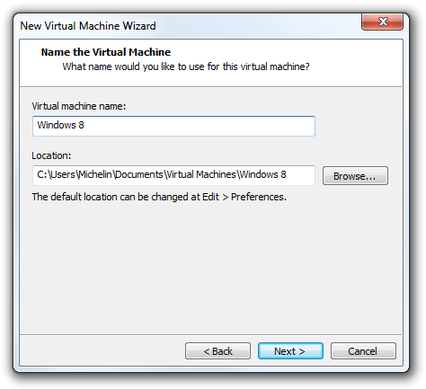
Panduan VMware Workstation Virtual Machine atur nama dan lokasi
Setel konfigurasi prosesor.
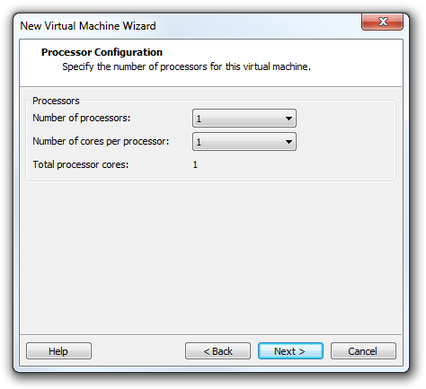
Panduan VMware Workstation Virtual Machine pengaturan prosesor
Setel ukuran memori.
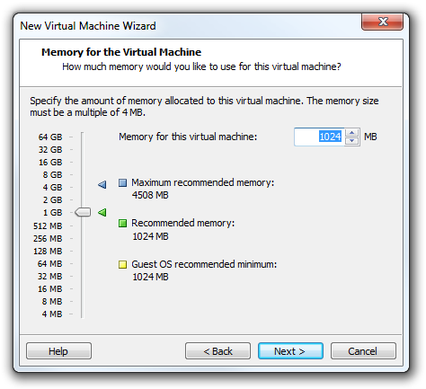
Panduan VMware Workstation Virtual Machine atur ukuran memori
Setel tipe jaringan.
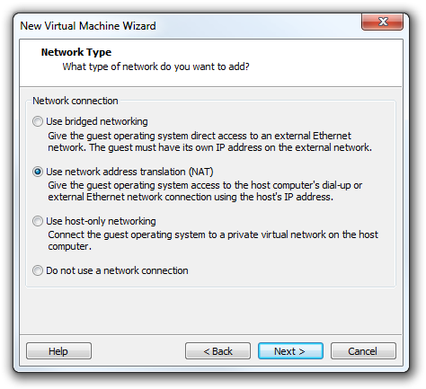
Panduan VMware Workstation Virtual Machine pengaturan jaringan
Pilih tipe kontroler I/O ke LSI Logic SAS.
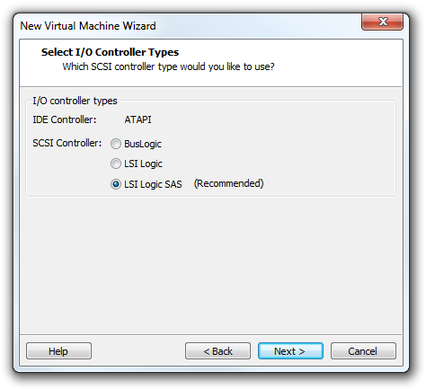
Panduan VMware Workstation Virtual Machine pengaturan kontroler
Pilih Use an existing virtual disk option dan pilih file .vmdk di hard drive Anda.
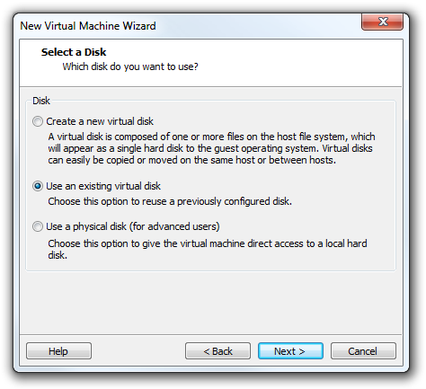
Panduan VMware Workstation Virtual Machine pilih disk
Anda dapat membaca ulasan mesin virtual baru dan klik tombol Finish.
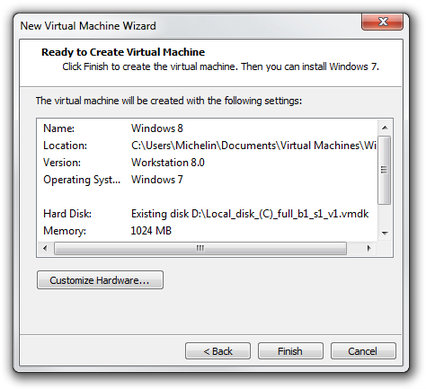
Jendela ringkasan Panduan VMware Workstation Virtual Machine
Dan itu saja. Klik opsi Power on this virtual machine dan tunggu sampai sistem boot.
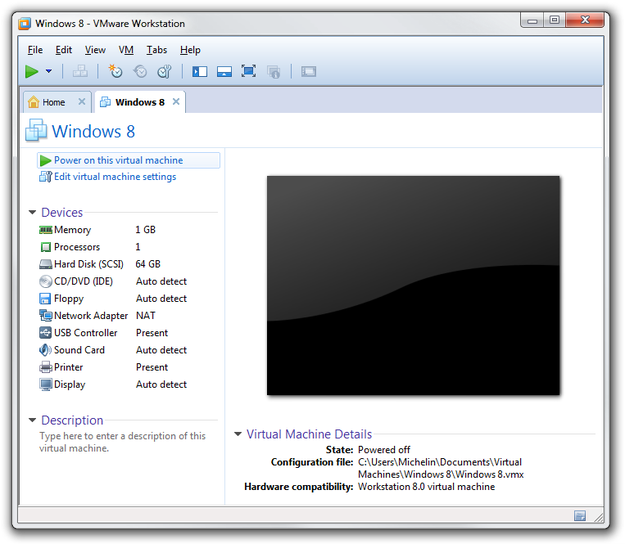
Mesin Virtual Baru siap untuk dihidupkan