
 Language
Estensioni correlate:
Come estrarre immagini dai documenti Word
 Molti utenti che lavorano con documenti possono trovarsi nella situazione in cui hanno bisogno solo di un'immagine da un documento MS Word (.doc, .docx) e al momento non hanno accesso a Microsoft Word, per esempio se si affidano alla versione online di Word e si trovano senza connessione internet. Oppure qualcuno potrebbe aver bisogno di copiare rapidamente immagini da molti documenti e richiederebbe troppo tempo farlo una per una, soprattutto quando si caricano documenti di grandi dimensioni.
Esiste una soluzione abbastanza semplice, ma funziona solo per la versione più recente dei documenti Word (file con estensione docx). Se hai documenti nel formato precedentemente usato doc, dovrai salvarli nuovamente in formato docx (in Word) o convertire doc in docx usando una delle soluzioni disponibili se non hai Word sul computer.
Se hai accesso a Word 2013 o successivo, puoi semplicemente aprire il documento, selezionare l'immagine e usare la funzione Salva immagine come... per salvarla sul tuo disco locale. A volte, l'immagine risultante sarà più grande in dimensione rispetto all'originale, perché Word potrebbe usare una specifica più vecchia per PNG/JPEG e non comprimere o applicare filtri correttamente.
Estrazione del file Word DOCX
Una cosa di cui la maggior parte degli utenti di Word non è a conoscenza, è che i documenti moderni di Word (.docx) sono fondamentalmente solo file ZIP, che contengono il documento vero e proprio in formato XML insieme a qualsiasi oggetto facente parte del documento. Questi oggetti possono essere immagini, file audio, animazioni Flash e altre cose, ma per i nostri scopi ci interessano solo le immagini.
Quello che devi fare è rinominare docx in zip ed estrarre semplicemente il file, o semplicemente esplorarlo come se fosse una cartella. Il contenuto del documento apparirà più o meno così.
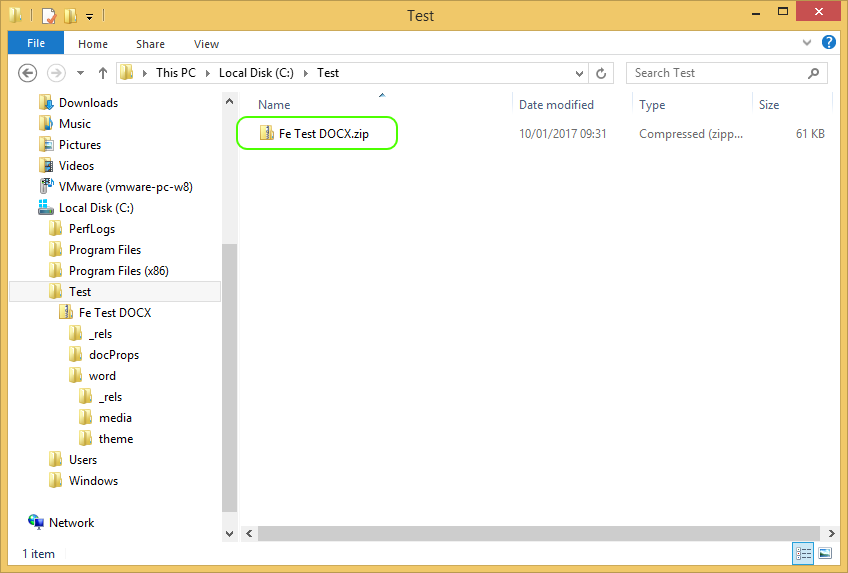
Il nostro documento di test "Fe Test DOCX.docx" è stato rinominato in "Fe Test DOCX.zip", il che ha fatto sì che Windows lo trattasse come un archivio ZIP qualsiasi e puoi facilmente esplorare le cartelle.
Per ottenere le immagini dalla cartella del documento, devi navigare nella cartella word/media. Questo è il posto dove cercare le immagini e altri file multimediali, nel caso siano stati usati come oggetti nel documento.

Ora basta semplicemente copiare o estrarre qualsiasi immagine (nel nostro caso image1.png) che vuoi fuori da questa cartella e questo è tutto.
Il nome del file dell'immagine indica la sua posizione nel documento, quindi se ci sono 10 immagini, saranno ordinate come image1, image2 ecc.
Un avvertimento però: può succedere che in certe circostanze le immagini in questa cartella siano di qualità inferiore (sfocate) rispetto all'originale usato. Questo succede di solito quando si importa un'immagine enorme in Word e viene automaticamente ridimensionata a risoluzione più bassa. Word non conserva l'immagine originale, solo la versione ridimensionata, quindi non c'è modo di recuperare l'originale dal documento in ogni caso.