
 Language
Estensioni correlate:
Installare macOS Sierra pulito da USB
macOS Sierra 10.12 (precedentemente noto come OS X) è stato rilasciato a settembre 2016 come aggiornamento disponibile tramite l'App Store. Non è necessario preoccuparsi, proprio come nel caso degli aggiornamenti precedenti, i dati utente così come le impostazioni di sistema e le applicazioni installate verranno preservati durante l’aggiornamento del sistema operativo.
Tuttavia, alcuni utenti potrebbero preferire effettuare un’installazione pulita di macOS Sierra e per questo sarà necessario creare una USB di installazione avviabile. Questo articolo copre diversi modi per poterlo fare.
Quattro modi per creare una USB di installazione di macOS Sierra
- Creare una USB di installazione con lo strumento createinstallmedia
- Creare una USB di installazione con il Terminale
- Creare una USB di installazione con Utility Disco e Finder
- Creare una USB di installazione con DiskMaker X
Primo passo - Ottenere l’app di installazione di OS X Sierra e preparare la chiavetta USB
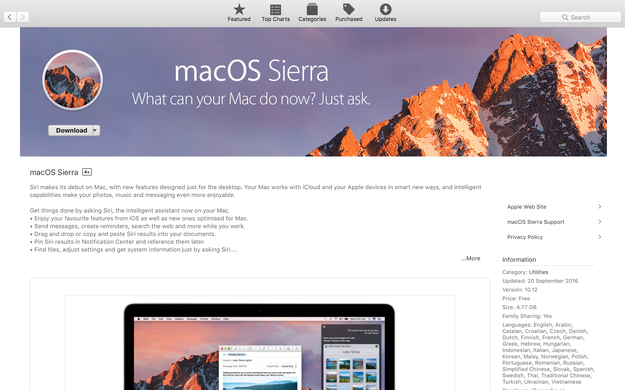
Scarica l’installer di macOS Sierra (Install macOS Sierra.app nella cartella Applicazioni) dall’App Store Mac.
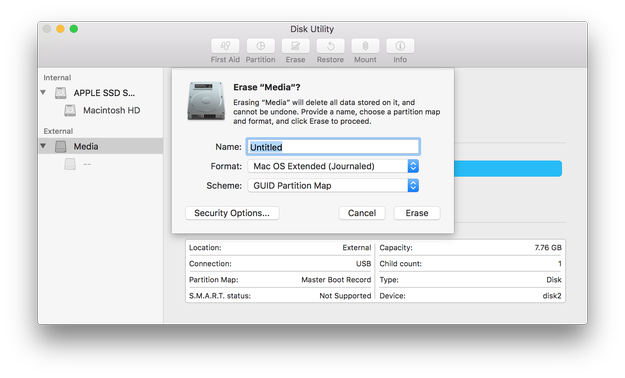
Prepara una chiavetta USB con la Apple Utility Disco. Se non l’hai già fatto, dovrai formattare la chiavetta USB selezionando lo schema GUID Partition Table e denominarla Untitled. La capacità minima della chiavetta USB deve essere di almeno 8 GB.
Come creare una USB di installazione macOS Sierra con lo strumento createinstallmedia
Il createinstallmedia è uno strumento da riga di comando che permette agli utenti di creare facilmente un’unità di installazione, inclusa nel pacchetto dell’installer di macOS Sierra.
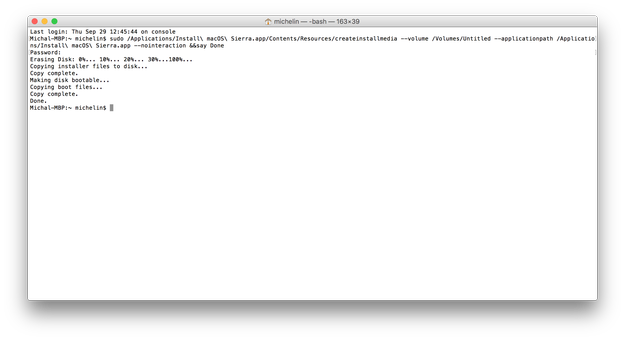
Dopo aver preparato la chiavetta USB e scaricato l’installer di macOS Sierra dall’App Store, apri il Terminale e digita il comando:
sudo /Applications/Install\ macOS\ Sierra.app/Contents/Resources/createinstallmedia --volume /Volumes/Untitled --applicationpath /Applications/Install\ macOS\ Sierra.app --nointeraction &&say Done
Nel nostro caso "Untitled" è il nome della chiavetta USB! Sostituisci "Untitled" con il nome della tua chiavetta.
Attendi qualche minuto fino a quando la USB di installazione di macOS Sierra sarà pronta.
Per installare macOS Sierra ► riavvia il computer ► tieni premuto il tasto Option e seleziona la USB di installazione dal menu.
Come creare una USB di installazione macOS Sierra con il Terminale
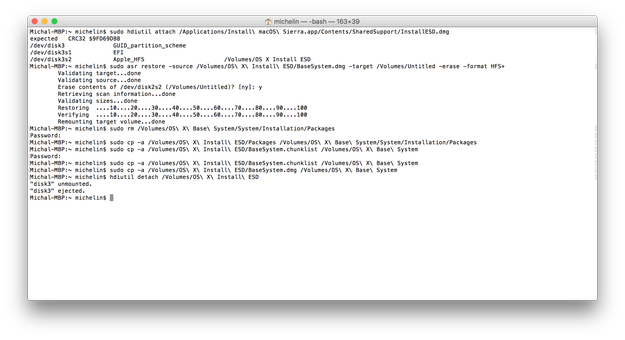
Quando la chiavetta USB è pronta e l’installer di macOS Sierra scaricato dall’App Store ► apri il Terminale e digita la seguente sequenza di comandi:
sudo hdiutil attach /Applications/Install\ macOS\ Sierra.app/Contents/SharedSupport/InstallESD.dmg
sudo asr restore -source /Volumes/OS\ X\ Install\ ESD/BaseSystem.dmg -target /Volumes/Untitled -erase -format HFS+
sudo rm /Volumes/OS\ X\ Base\ System/System/Installation/Packages
sudo cp -a /Volumes/OS\ X\ Install\ ESD/Packages /Volumes/OS\ X\ Base\ System/System/Installation/Packages
sudo cp -a /Volumes/OS\ X\ Install\ ESD/BaseSystem.chunklist /Volumes/OS\ X\ Base\ System
sudo cp -a /Volumes/OS\ X\ Install\ ESD/BaseSystem.chunklist /Volumes/OS\ X\ Base\ System
sudo cp -a /Volumes/OS\ X\ Install\ ESD/BaseSystem.dmg /Volumes/OS\ X\ Base\ System
hdiutil detach /Volumes/OS\ X\ Install\ ESD
Ora attendi che la tua chiavetta di installazione avviabile con macOS 10.12 Sierra sia creata.
Per installare macOS Sierra ► riavvia il computer ► tieni premuto il tasto Option e seleziona la USB di installazione dal menu.
Come creare una USB di installazione macOS Sierra con Utility Disco e Finder
Quando la chiavetta USB è pronta e l’installer di macOS Sierra scaricato dall’App Store ► apri Terminale e digita:
defaults write com.apple.finder AppleShowAllFiles 1 && killall Finder
Questo comando ti permette di vedere i file nascosti nel Finder.
Ora apri Finder ► Applicazioni ► Install macOS Sierra.app ► clic destro ► seleziona “Mostra contenuto pacchetto”.
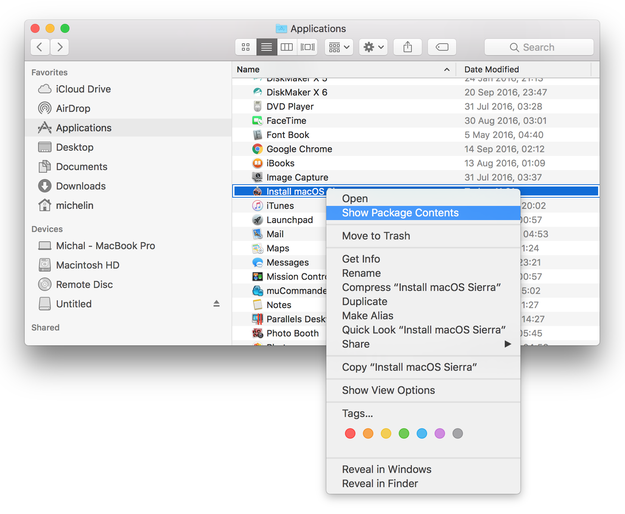
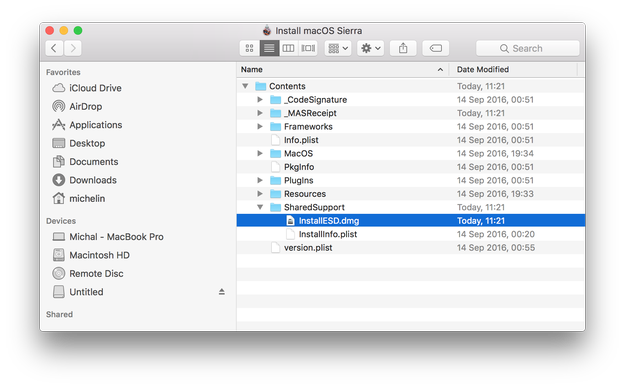
Naviga in Contents/SharedSupport ► monta il file InstallESD.dmg
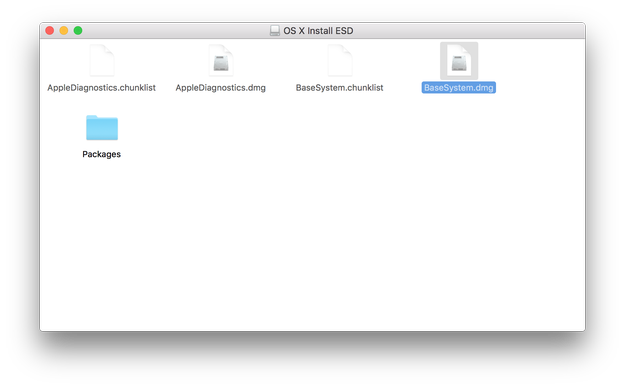
Apri l’archivio OS X (anche se il sistema ora si chiama macOS) Install ESD in Finder e monta l’archivio BaseSystem.dmg
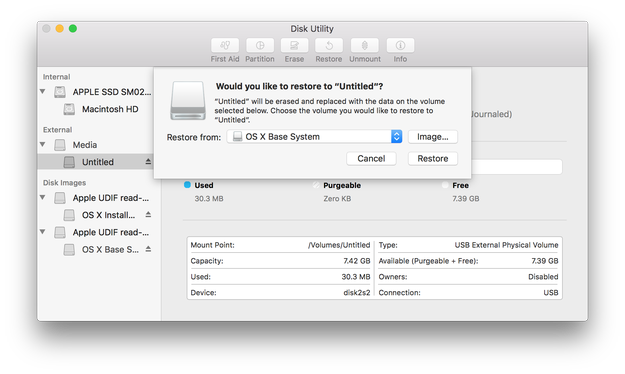
Collega la chiavetta USB e apri Utility Disco (/Applicazioni/Utility)
Seleziona la chiavetta USB dalla lista dei dischi, clicca sull’icona Ripristina e usa l’opzione OS X Base System come sorgente. Quando sei pronto clicca sul pulsante Ripristina.
Dopo che il processo di ripristino è terminato, apri Finder ► apri la chiavetta USB (OS X Base System) ► vai nella cartella System/Installation e seleziona il file Packages ed eliminalo.
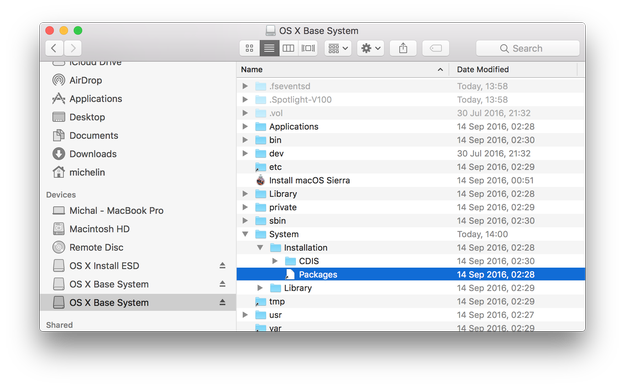
Apri il volume OS X Install ESD in Finder, seleziona la cartella Packages e copiala nella cartella System/Installation sulla chiavetta USB.
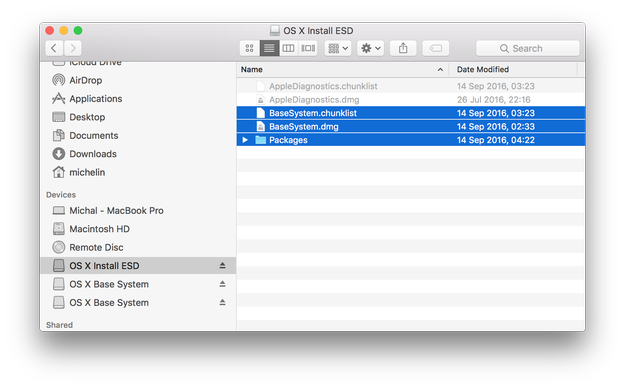
Copia anche i file BaseSystem.chunklist e BaseSystem.dmg dal volume InstallESD.dmg alla radice della chiavetta USB (OS X Base System).
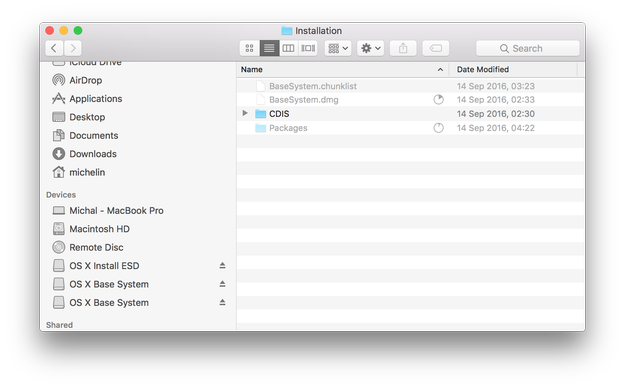
Ora la tua chiavetta di installazione di macOS Sierra è pronta per l’uso.
Per installare macOS Sierra ► riavvia il computer ► tieni premuto il tasto Option e seleziona la USB di installazione dal menu.
Come creare una USB di installazione macOS Sierra con DiskMaker X
DiskMaker X è uno strumento guidato che permette di creare un disco di installazione macOS. Scarica DiskMaker X sul tuo Mac e copialo nella cartella Applicazioni.
Dopo aver preparato la chiavetta USB e scaricato l’installer di macOS Sierra dall’App Store ► apri DiskMaker X.
Seleziona la versione di macOS (nel nostro caso macOS Sierra).
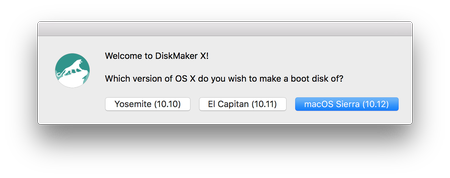
Seleziona la copia dell’app di installazione di macOS.
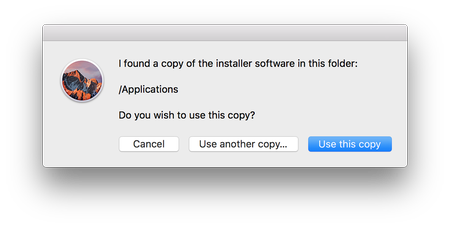
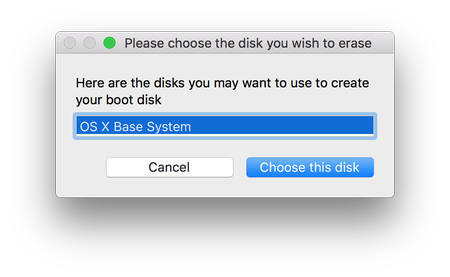
Seleziona la chiavetta USB che sarà utilizzata per l’installazione USB.
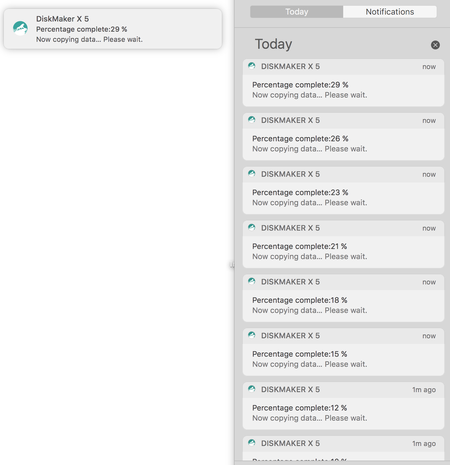
Attendi qualche minuto fino al completamento del processo di creazione. Le informazioni sul progresso sono visualizzabili nel Centro Notifiche.
Per installare macOS Sierra ► riavvia il computer ► tieni premuto il tasto Option e seleziona la USB di installazione dal menu.