
 Language
Estensioni correlate:
Intoduzione
Apple ha ufficialmente rilasciato il sistema operativo OS X 10.11 El Capitan nel settembre 2015 tramite aggiornamento tramite Apple App Store. Questo aggiornamento aggiornerà il nucleo del tuo sistema e preserva i dati utente.
Tuttavia, se vuoi eseguire un'installazione pulita di El Capitan sul tuo Mac, dovrai creare un'unità USB di installazione speciale e in questo articolo ti mostreremo come fare.
Quattro modi per creare una chiavetta USB di installazione di El Capitan:
- Usa lo strumento createinstallmedia
- Usa i comandi Terminal
- Usa Utility Disco e Finder
- Usa DiskMaker X
Preparazione - ottieni l'installer di OS X El Capitan e una chiavetta USB
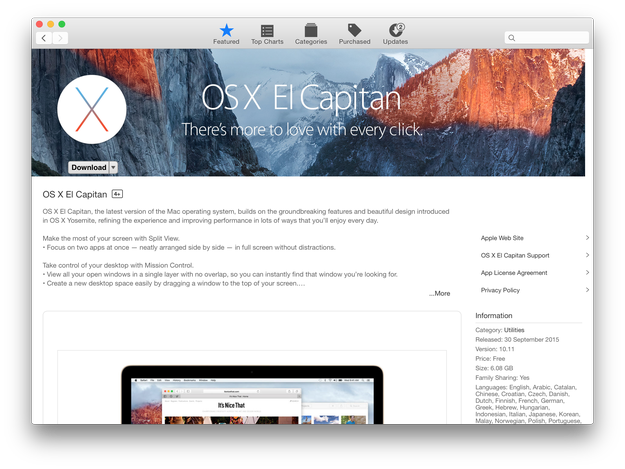
Scarica l'installer di El Capitan (Install OS X El Capitan.app nella cartella Applicazioni) disponibile nel Mac App Store.
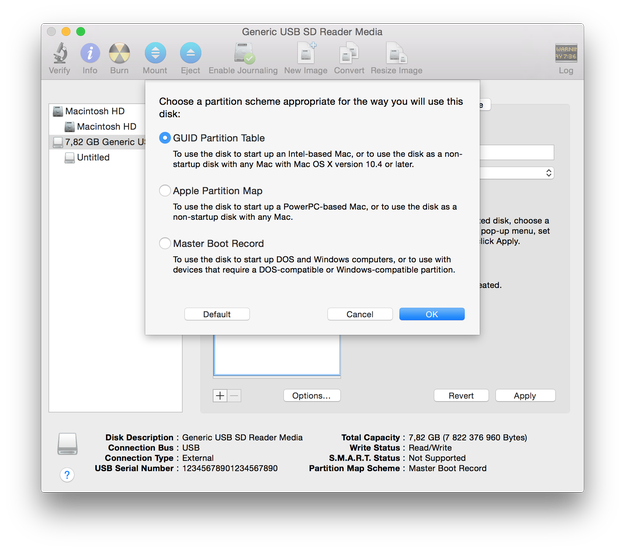
Prepara una chiavetta con Utility Disco di OS X. Formattala con mappa delle partizioni GUID e chiamala Untitled. La capacità minima della chiavetta deve essere 8 GB.
Come creare una chiavetta USB di installazione di El Capitan con lo strumento createinstallmedia
Lo strumento createinstallmedia è uno strumento da linea di comando distribuito insieme all'installer di OS X.
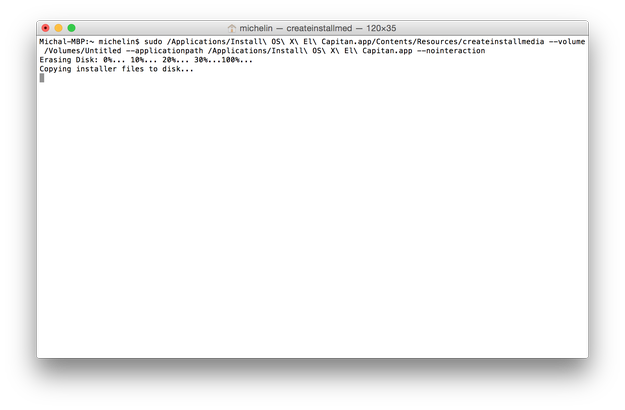
Quando hai preparato la tua chiavetta USB e l'installer di El Capitan è scaricato dall'App Store ► apri Terminal e digita il comando:
sudo /Applications/Install\ OS\ X\ El\ Capitan.app/Contents/Resources/createinstallmedia --volume /Volumes/Untitled --applicationpath /Applications/Install\ OS\ X\ El\ Capitan.app --nointeraction
Nel nostro caso "Untitled" è il nome della chiavetta USB! Sostituisci "Untitled" con il nome della tua chiavetta.
Aspetta qualche minuto e la tua chiavetta USB di installazione di El Capitan sarà pronta.
Per installare OS X El Capitan ► riavvia il computer ► tieni premuto il tasto Option e seleziona la chiavetta USB di installazione dal menu.
Come creare una chiavetta USB di installazione di El Capitan con comandi Terminal
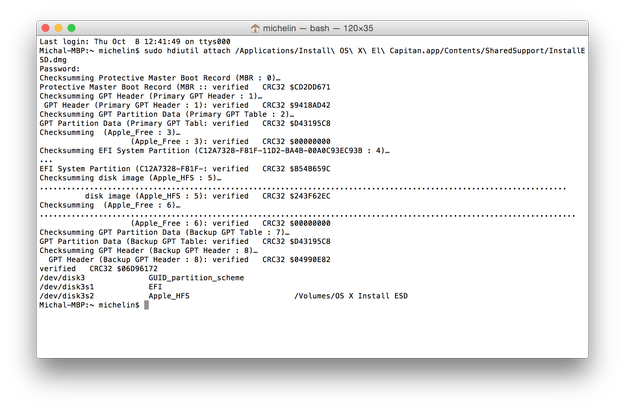
Quando la tua chiavetta USB è pronta e l'installer di El Capitan è scaricato dall'App Store ► Apri Terminal e digita la seguente sequenza di comandi:
sudo hdiutil attach /Applications/Install\ OS\ X\ El\ Capitan.app/Contents/SharedSupport/InstallESD.dmg
sudo asr restore -source /Volumes/OS\ X\ Install\ ESD/BaseSystem.dmg -target /Volumes/Untitled -erase -format HFS+
sudo rm /Volumes/OS\ X\ Base\ System/System/Installation/Packages
sudo cp -a /Volumes/OS\ X\ Install\ ESD/Packages /Volumes/OS\ X\ Base\ System/System/Installation/Packages
sudo cp -a /Volumes/OS\ X\ Install\ ESD/BaseSystem.chunklist /Volumes/OS\ X\ Base\ System
sudo cp -a /Volumes/OS\ X\ Install\ ESD/BaseSystem.chunklist /Volumes/OS\ X\ Base\ System
sudo cp -a /Volumes/OS\ X\ Install\ ESD/BaseSystem.dmg /Volumes/OS\ X\ Base\ System
hdiutil detach /Volumes/OS\ X\ Install\ ESD
Ora attendi finché non sarà creata la tua chiavetta USB di installazione avviabile con OS X 10.11 El Capitan.
Per installare OS X El Capitan ► riavvia il computer ► tieni premuto il tasto Option e seleziona la chiavetta USB di installazione dal menu.
Come creare una chiavetta USB di installazione di El Capitan con Utility Disco e Finder
Quando la tua chiavetta USB è pronta e l'installer di El Capitan è scaricato dall'App Store ► Apri Terminal e digita:
defaults write com.apple.finder AppleShowAllFiles 1 && killall Finder
Questo comando ti permette di vedere i file nascosti nel Finder.
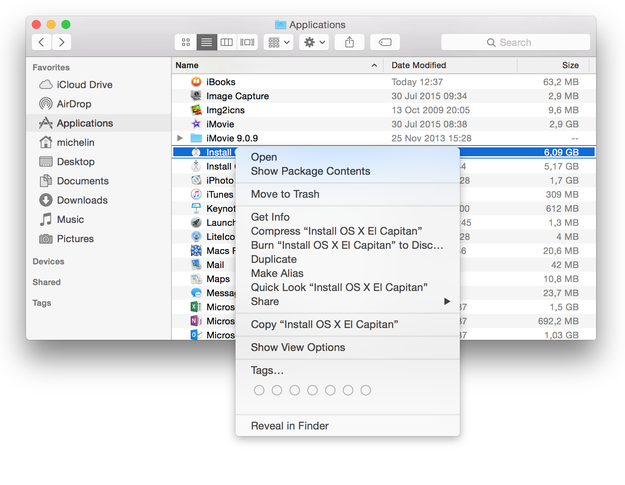
Ora apri Finder ► Applicazioni ► Install OS X El Capitan.app ► clic destro ► seleziona l'opzione Mostra contenuto pacchetto.
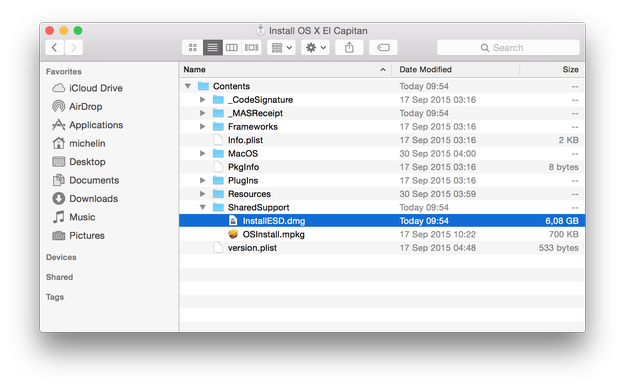
Naviga in Contents/SharedSupport ► monta il file InstallESD.dmg
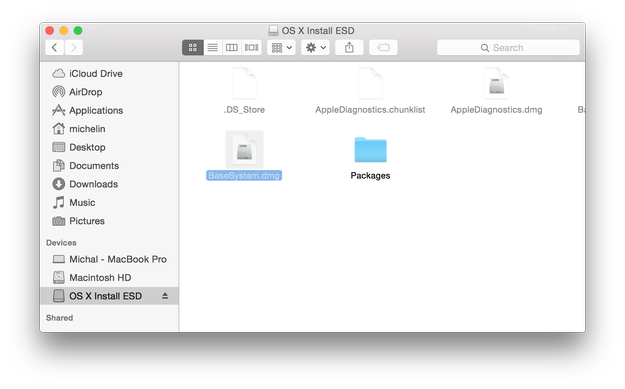
Apri l'archivio OS X Install ESD in Finder e monta l'archivio BaseSystem.dmg
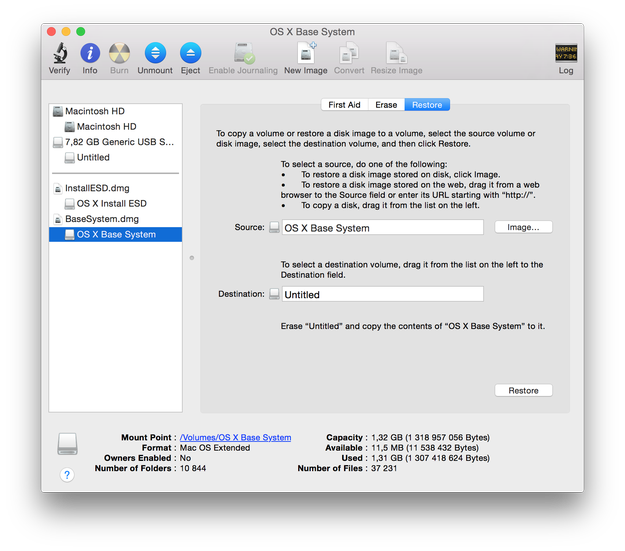
Collega la chiavetta USB e apri Utility Disco (/Applicazioni/Utility)
Seleziona la chiavetta USB dalla lista dei dischi, seleziona la scheda Ripristina e scegli Seleziona l'archivio OS X Base System come sorgente e la chiavetta USB come destinazione. Quando pronto clicca su Ripristina.
Dopo che il processo di Ripristino è terminato, apri Finder ► apri la chiavetta USB (OS X Base System) ► vai nella cartella System/Installation e seleziona il file Packages e cancellalo.
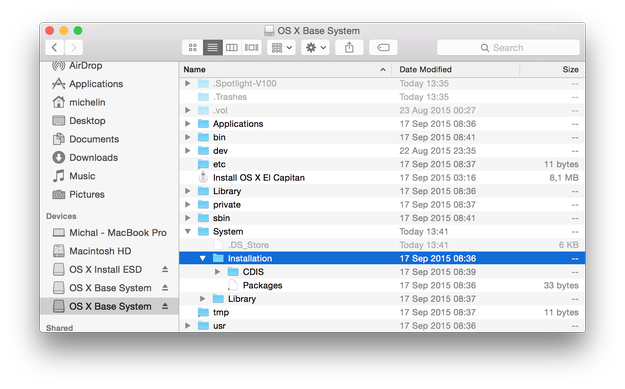
Apri il volume OS X Install ESD in Finder, seleziona la cartella Packages e copiala nella cartella System/Installation sulla chiavetta USB.
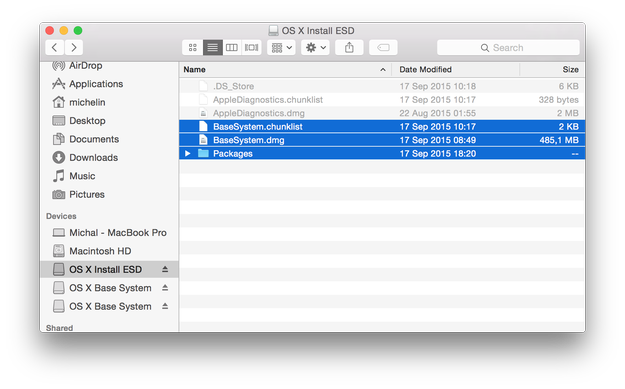
Copia inoltre i file BaseSystem.chunklist e BaseSystem.dmg dal volume InstallESD.dmg alla root della chiavetta USB (OS X Base System).
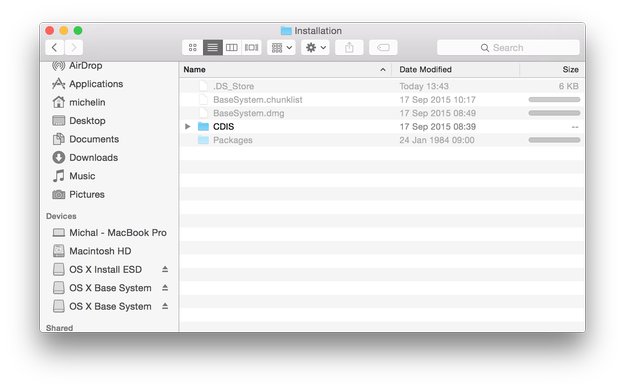
Ora la tua chiavetta USB di installazione di El Capitan è pronta per essere usata.
Per installare OS X El Capitan ► riavvia il computer ► tieni premuto il tasto Option e seleziona la chiavetta USB di installazione dal menu.
Come creare una chiavetta USB di installazione di El Capitan con DiskMaker X
DiskMaker X è uno strumento guidato che ti permette di creare un disco di installazione di OS X. Scarica DiskMaker X sul tuo Mac e copialo nella cartella Applicazioni.
Quando hai preparato la tua chiavetta USB e l'installer di El Capitan è scaricato dall'App Store ► apri DiskMaker X.
Seleziona la versione di OS X (nel nostro caso El Capitan)
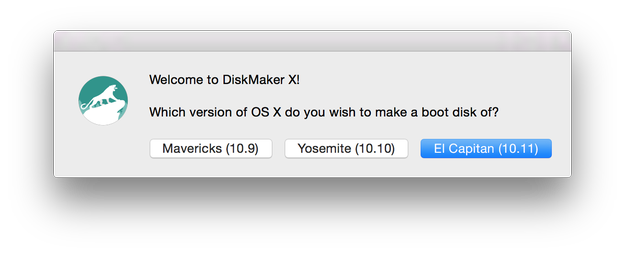
Seleziona la copia dell'applicazione di installazione di OS X
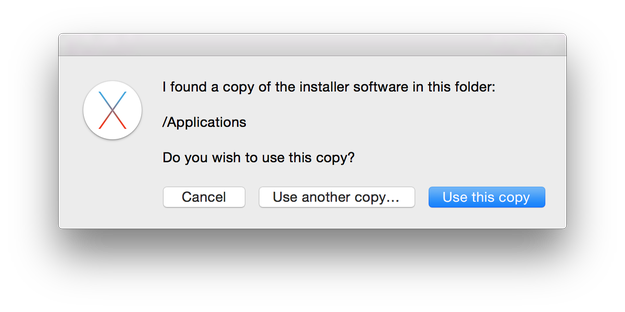
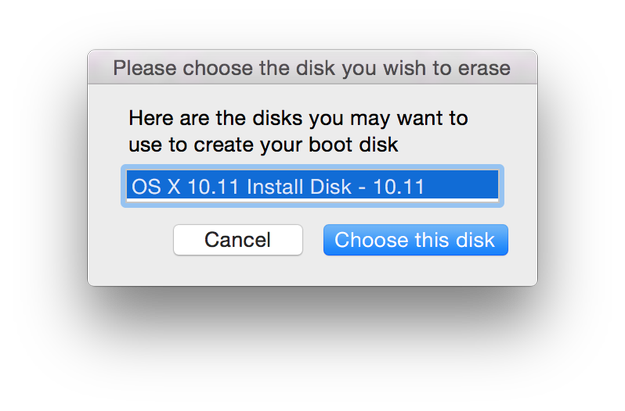
Seleziona la chiavetta USB che sarà usata per l'installazione USB
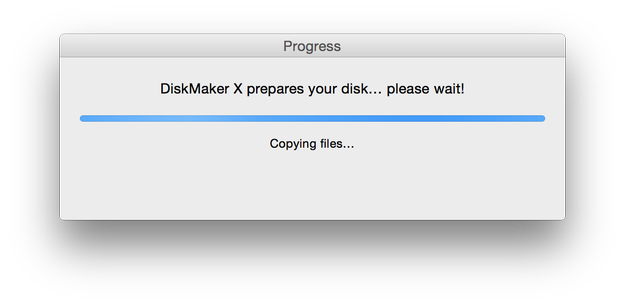
E aspetta qualche minuto fino a che DiskMaker X non termina il processo di creazione.
Per installare OS X El Capitan ► riavvia il computer ► tieni premuto il tasto Option e seleziona la chiavetta USB di installazione dal menu.