
 Language
Estensioni correlate:
 L'espandibilità dei computer portatili Apple Mac è molto limitata. Nella maggior parte dei casi è possibile aggiornare solo i moduli di memoria RAM e l'hard disk. Tuttavia, negli ultimi anni, i prezzi dei dischi flash SSD (Solid State Drive) molto veloci sono diminuiti a un livello accettabile anche per gli utenti domestici.
Se sostituisci l'hard disk convenzionale con un disco flash SSD, il tuo Mac sarà più veloce senza aggiornare altri componenti.
Solid-state drive (SSD) è un dispositivo di archiviazione dati che utilizza circuiti integrati come memoria per immagazzinare dati. La tecnologia SSD utilizza interfacce elettroniche compatibili con i tradizionali hard disk a blocchi di input/output (I/O). Gli SSD non impiegano componenti meccanici mobili, il che li distingue dai dischi magnetici convenzionali come gli hard disk drive (HDD) o i floppy disk, che sono dispositivi elettromeccanici contenenti dischi rotanti e testine di lettura/scrittura mobili. Rispetto ai dischi elettromeccanici, gli SSD sono generalmente meno suscettibili agli urti fisici, hanno tempi di accesso e latenza inferiori, sono silenziosi e consumano meno energia.
Contenuti:
- Sostituire l'hard disk con disco SSD su MacBook Pro Fine 2008 e Inizio 2009
- Sostituire l'hard disk con disco SSD su MacBook Pro Metà 2009 e successivi
- Installazione del sistema operativo Mac OS X
Requisiti
Per prima cosa devi preparare un disco flash di installazione di Mac OS X o un DVD e fare il backup dei tuoi dati sensibili!
Le istruzioni su come creare un USB/DVD di installazione sono disponibili nei nostri articoli
Come creare una USB flash di installazione di Mac OS X Lion e
Come creare un DVD di installazione di Mac OS X Lion.
Raccomandiamo di installare da disco flash, perché è molto più veloce rispetto al DVD.
Sostituzione dell'hard disk sul MacBook Pro Fine 2008 e Inizio 2009
Strumenti necessari:
- Cacciavite Phillips 00
- Cacciavite Torx T6
Posiziona il MacBook Pro con la parte superiore rivolta verso il basso. Rilascia la linguetta per liberare l'accesso alla batteria.
MacBook Pro Fine 2008 e Inizio 2009 rimuovere il coperchio di accesso alla batteria
Estrai la batteria dal MacBook Pro sollevandola verso l’alto.
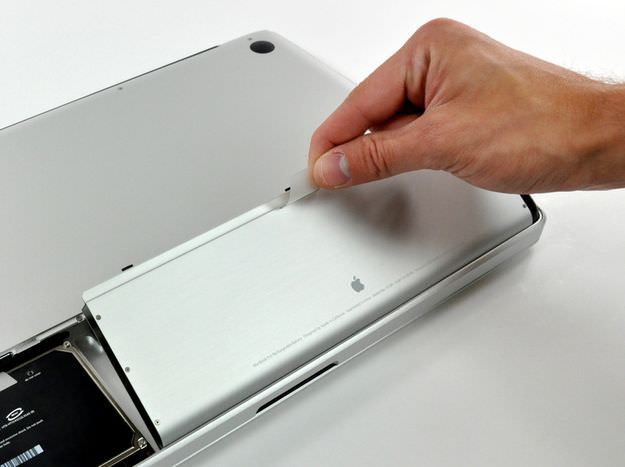
MacBook Pro Fine 2008 e Inizio 2009 rimuovere la batteria
Rimuovi la singola vite Phillips che fissa la staffa dell'hard drive e rimuovila.
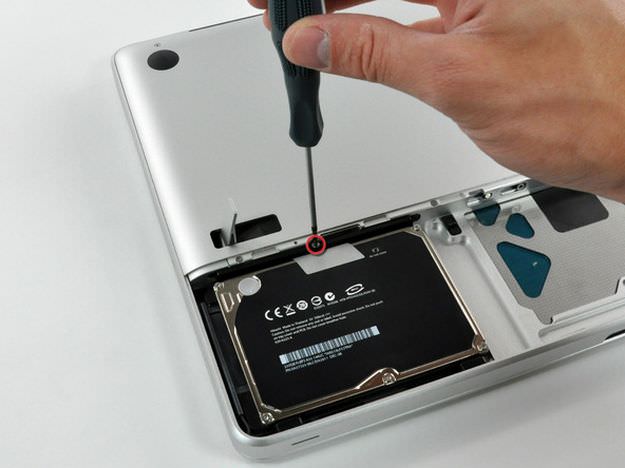
MacBook Pro Fine 2008 e Inizio 2009 rimuovere staffa HDD
Stacca l'hard drive dal suo cavo.
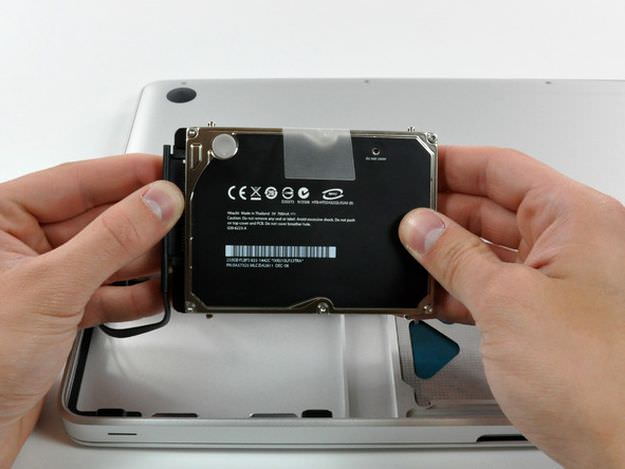
MacBook Pro Fine 2008 e Inizio 2009 staccare cavo dati
Rimuovi due viti Torx T6 da entrambi i lati dell'hard drive.
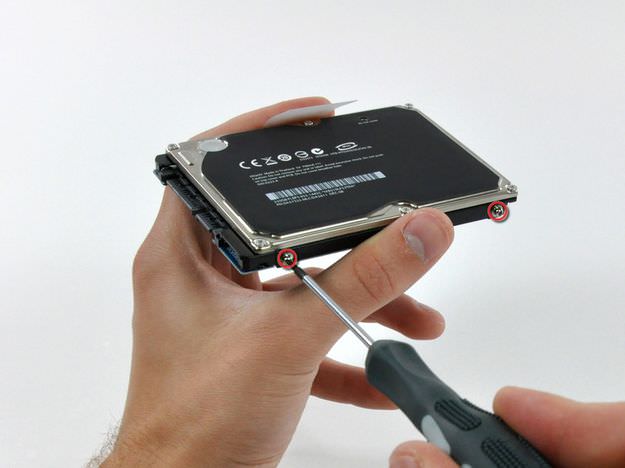
MacBook Pro Fine 2008 e Inizio 2009 rimuovere viti Torx
Ora avvita le viti Torx T6 sul disco SSD, collega il cavo dati e posizionalo nel MacBook Pro. Rimetti a posto la staffa dell'hard drive e la batteria. Fissa il coperchio batteria con la linguetta di rilascio.
Sostituzione dell'hard drive con disco SSD su MacBook Pro Metà 2009 e successivi
Strumenti necessari:
- Cacciavite Phillips 00
- Cacciavite Pentalobe a 5 punte Torx Plus
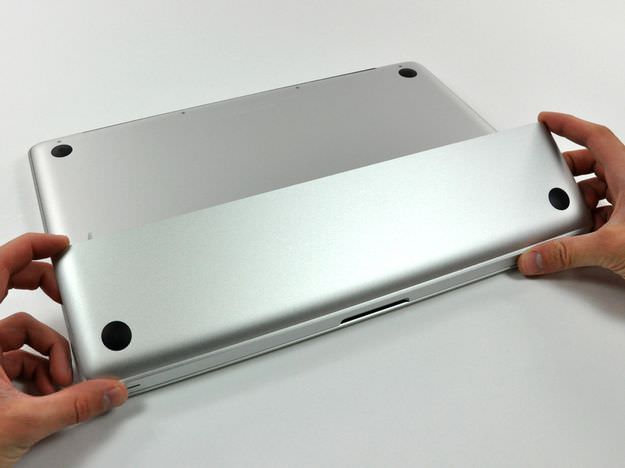
Su MacBook Pro Unibody Metà 2009 e successivi devi rimuovere l’intera cover inferiore rimuovendo 10 viti Phillips.
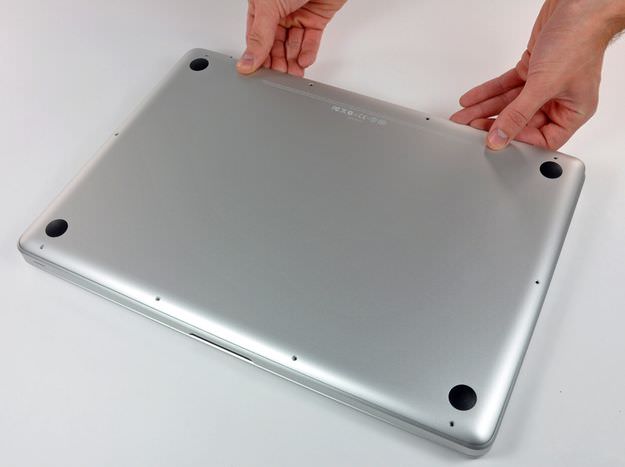
MacBook Pro Metà 2009 e successivi rimuovere cover inferiore
Svita tre viti Pentalobe per liberare la batteria.
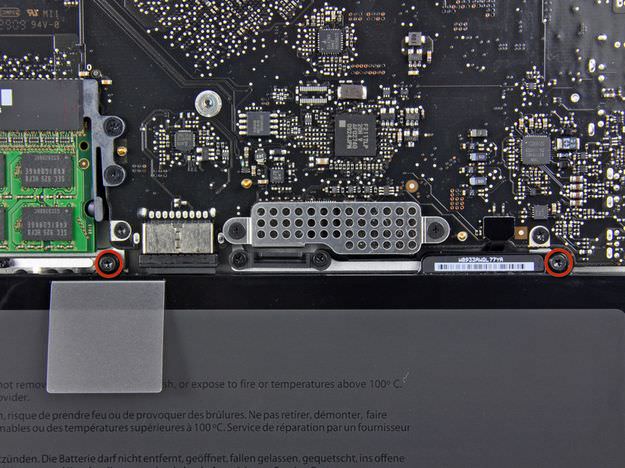
MacBook Pro Metà 2009 e successivi rimuovere viti sulla batteria
Solleva la batteria dalla sua linguetta di plastica.
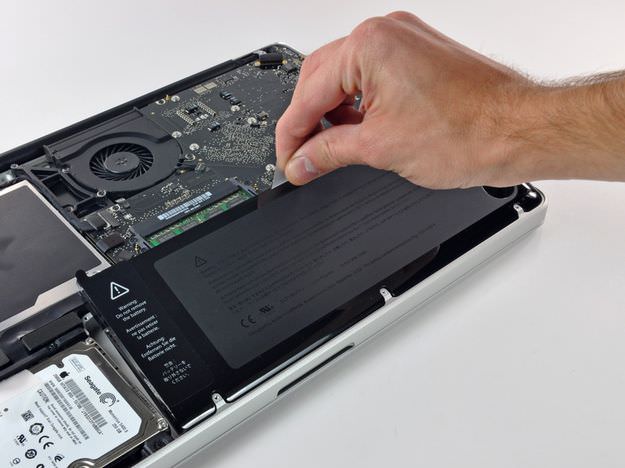
MacBook Pro Metà 2009 e successivi sollevare batteria
Stacca il connettore del cavo batteria.
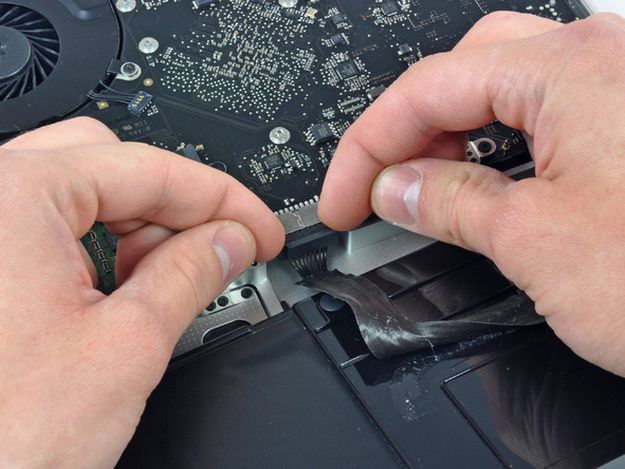
MacBook Pro Metà 2009 e successivi staccare connettore batteria
Rimuovi due viti Phillips che fissano la staffa dell'hard drive.
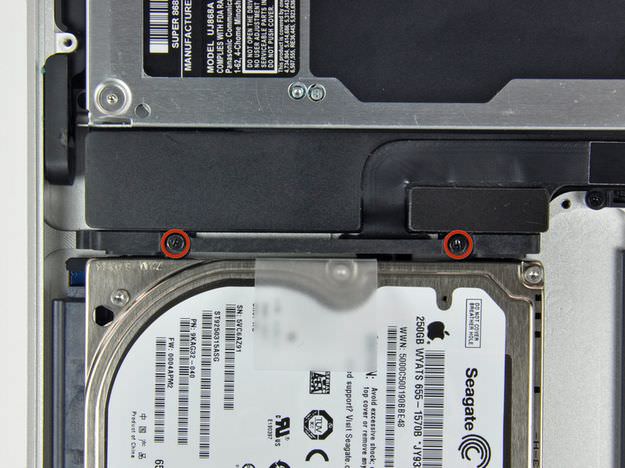
MacBook Pro Metà 2009 e successivi rimuovere staffa hard drive
Solleva l'hard drive dalla sua linguetta e stacca il cavo dati.
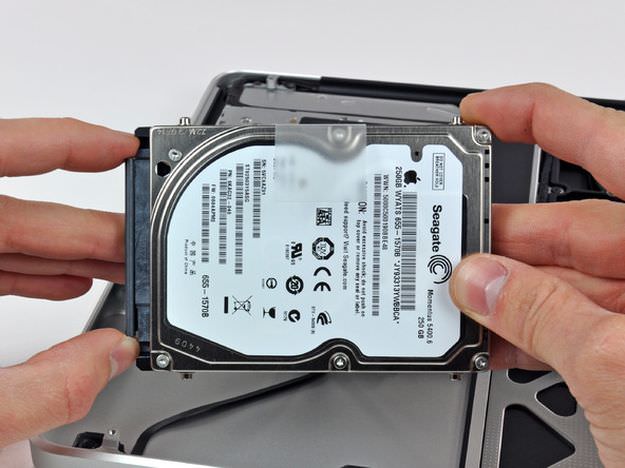
MacBook Pro Metà 2009 e successivi rimuovere cavo
Rimuovi quattro viti Torx T6 dal disco.
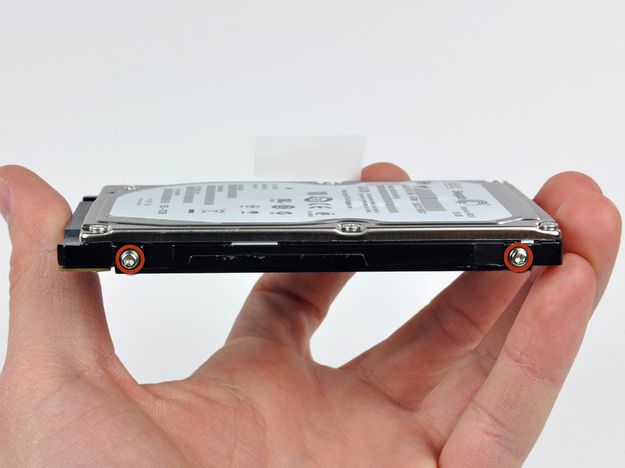
MacBook Pro Metà 2009 e successivi rimuovere viti Torx
Ora avvita di nuovo le viti Torx T6 al disco SSD, collega il cavo dati e posizionalo nel MacBook Pro. Rimetti a posto la staffa dell'hard drive, la batteria e avvita la cover inferiore.
Immagini e alcuni contenuti sono presi dal sito iFixit.com.
Installazione del sistema operativo Mac OS X
Collega il tuo MacBook Pro al caricabatterie elettrico.
Inserisci un disco flash nella porta USB.
Avvia il portatile e tieni premuto il tasto Option (alt).
Seleziona la sorgente di avvio USB flash di installazione avviabile e attendi il caricamento di OS X Utilities.
L'installazione da DVD è la stessa che da USB flash drive. L'unica differenza è inserire il DVD di installazione nel SuperDrive dopo aver avviato il MacBook Pro e tenere premuto il tasto C per forzare l'avvio dal lettore CD/DVD.
Se hai creato un backup Time Machine su un hard disk esterno, puoi anche ripristinare il sistema da OS X Utilities tramite l'opzione Ripristina da backup Time Machine.
Puoi anche clonare il tuo vecchio hard drive su un nuovo disco SSD. Inserisci il vecchio hard drive in un supporto USB HDD, collegalo al Mac. Collega il disco flash di installazione Mac OS X. Avvia OS X Utilities → Apri Utility Disco → scheda Ripristina → come sorgente imposta il vecchio hard drive nel supporto HDD e come destinazione il nuovo SSD installato.
Clicca su Ripristina. La descrizione dettagliata è nel nostro articolo Clona il tuo disco di sistema Mac su un nuovo hard drive (SSD).
Ricorda che la partizione sorgente deve essere uguale o più piccola della destinazione.
Inizializzazione del disco SSD e installazione del nuovo MAC OS X
Per prima cosa devi selezionare l'applicazione Utility Disco, perché il nuovo disco deve essere inizializzato e formattato in formato Mac OS Extended.
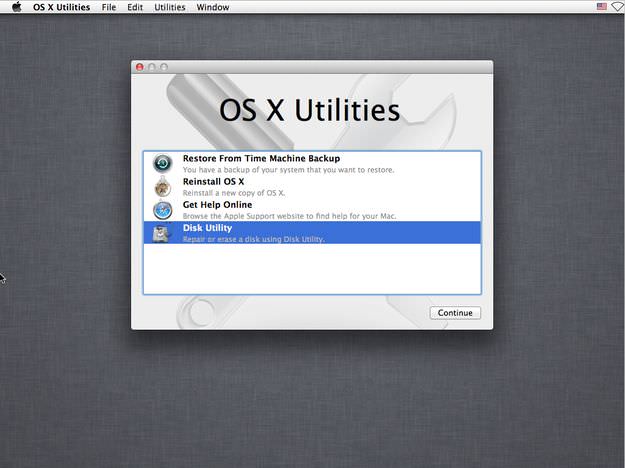
Menu principale OS X Utilities
Se non lo fai, il programma di installazione di Mac OS X non riconoscerà il nuovo disco SSD e rifiuterà di installare il sistema sul tuo Mac.
Poi in Utility Disco clicca su il nuovo disco SSD installato nel tuo Mac e clicca su la scheda Inizializza. Imposta il formato su Mac OS Extended (Journaled). Imposta il nome del disco e clicca su Inizializza....
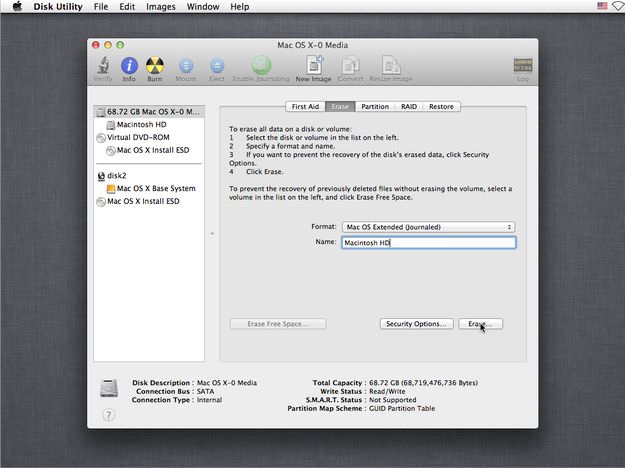
Utility Disco impostazioni di formattazione del disco SSD
Clicca sul bottone Inizializza e attendi il completamento della formattazione.
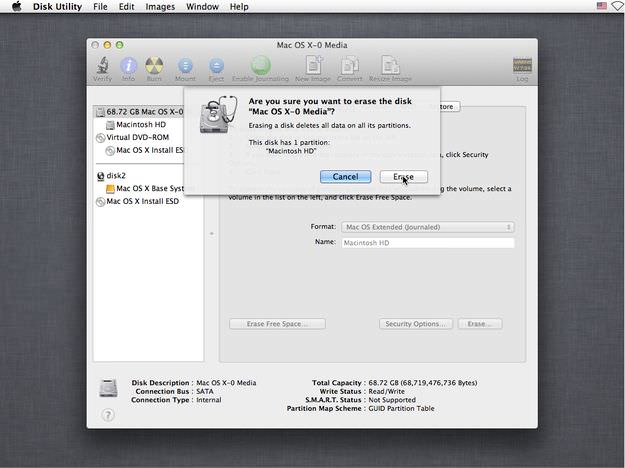
Utility Disco formattazione disco SSD
Chiudi Utility Disco e seleziona l'opzione Reinstalla OS X.
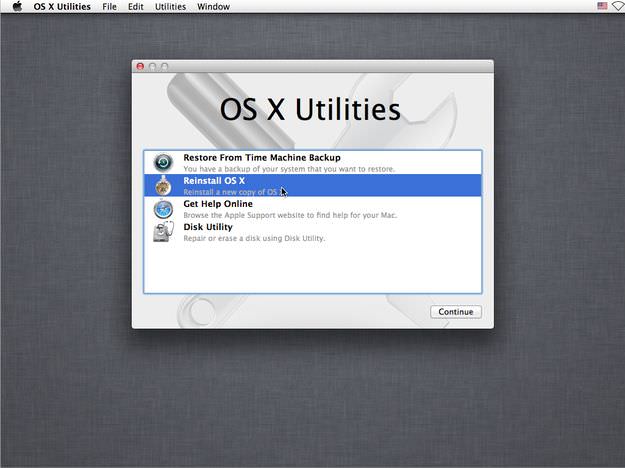
OS X Utilities opzione Reinstalla OS X
Ora seguirai una procedura guidata simile all'installazione di Mac OS X e potrai selezionare il tuo disco SSD come unità di destinazione per il sistema.
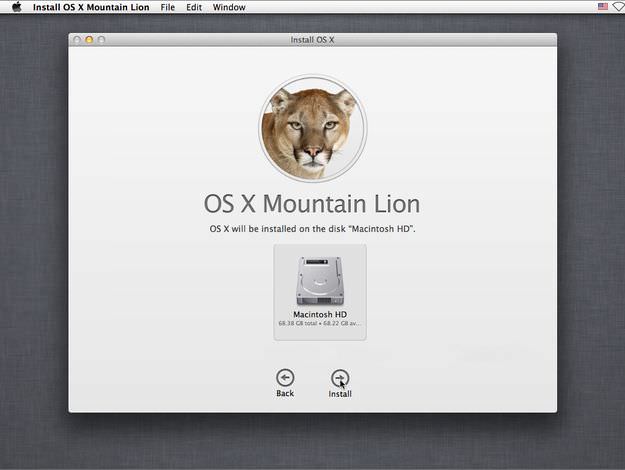
Installazione Mac OS X seleziona il disco
Se hai sostituito il tuo hard disk con un disco SSD non Apple, come OCZ, Kingston, Intel, Corsair ecc., dovrai abilitare manualmente la funzione TRIM (comando usato per ridurre il degrado delle prestazioni dell'SSD) su Mac OS X. Ciò è possibile farlo mediante un’utilità chiamata Trim Enabler.