
 Language
Estensioni correlate:
OS X Mountain Lion
 Il 25 luglio 2012 Apple ha iniziato la distribuzione della nuova versione Mac OS X Mountain Lion (versione 10.8). Rispetto alla versione 10.7 Lion, contiene circa 200 nuove funzionalità e miglioramenti (la descrizione dettagliata delle principali novità di Mountain Lion può essere trovata qui). Viene distribuito tramite Apple App Store al prezzo di $19.99 come applicazione, compatibile con OS X 10.6 e 10.7, che puoi usare per aggiornare il tuo OS X attuale a Mountain Lion.
Sfortunatamente, dalla versione 10.7 Apple non vende più Mac OS X su dischi DVD, che erano utili per reinstallare il sistema in stato pulito e rimuovere il disordine dall'hard disk. Invece dei supporti fisici, Mac OS X dispone della nuova Recovery Utility integrata nel sistema. Questa aggiunta è installata in una parte nascosta dell'hard disk del Mac, dove purtroppo non è sicura da guasti del disco o della partizione.
Ma comunque puoi creare e masterizzare il tuo DVD di installazione, oppure una chiavetta USB con Mountain Lion, ed è proprio di questo che tratta il nostro articolo che mostra come puoi installare un sistema pulito sul tuo Mac anche in 10.8.
La guida è suddivisa in tre capitoli:
- Come creare un DVD di installazione con Mac OS X Mountain Lion
- Come creare una chiavetta USB di installazione con Mac OS X Mountain Lion
- Installare Mac OS X Mountain Lion pulito
Come creare un DVD di installazione con Mac OS X Mountain Lion
Prima di installare Mac OS X Mountain Lion, verifica la compatibilità delle tue applicazioni, perché alcune di esse, come versioni più vecchie di Parallels Desktop o Adobe Creative Suite, necessitano di essere aggiornate e portate alle versioni attuali per prevenire problemi di compatibilità. La lista delle applicazioni incompatibili può essere trovata qui.
Per prima cosa dovrai acquistare e scaricare Mountain Lion dallo store online Apple App Store. Se hai aggiornato il sistema in precedenza e non sei in grado di scaricare Mac OS X Mountain Lion dall’App Store, tieni premuto il tasto Option (Alt) e clicca sul pulsante Purchased. L’App Store ti offrirà di scaricare nuovamente l’installazione di Mountain Lion.
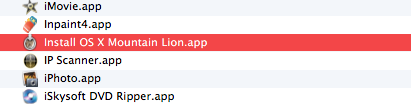
Dopo che il download è terminato, non avviare l’app di aggiornamento. Vai nella cartella Applicazioni → clicca con il tasto destro sull’installer di Mac OS X Mountain Lion → seleziona l’opzione Mostra contenuto pacchetto
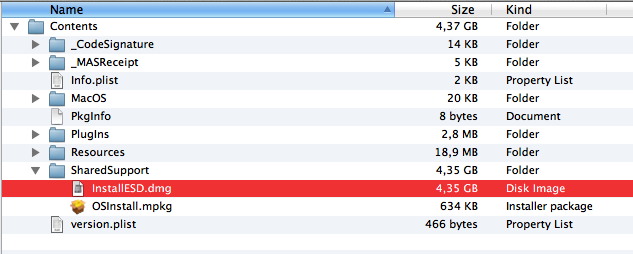
Vai nella cartella Contents → SharedSupport, dove troverai il file InstallESD.dmg. Copialo in una qualsiasi cartella sul tuo hard disk, per esempio Documenti, Download ecc.
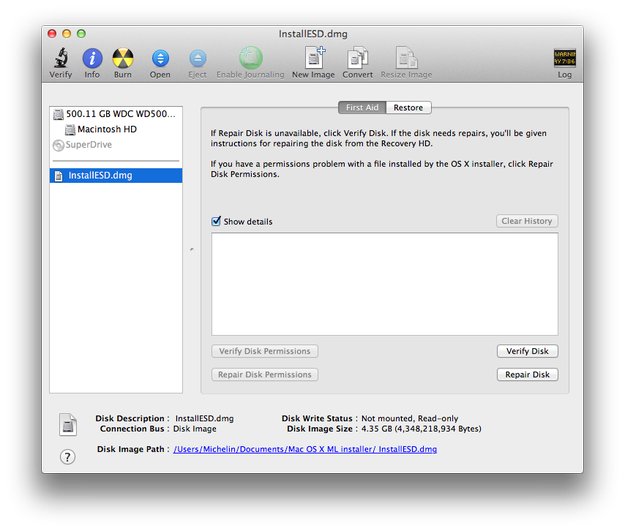
Apri Mac OS X Utility Disco (Applicazioni/Utility/Utility Disco). Trascina il file InstallESD.dmg e rilascialo nella barra laterale bianca a sinistra di Utility Disco.
Clicca su InstallESD.dmg nella barra laterale e seleziona l’opzione Masterizza nel menu delle icone in alto di Utility Disco.
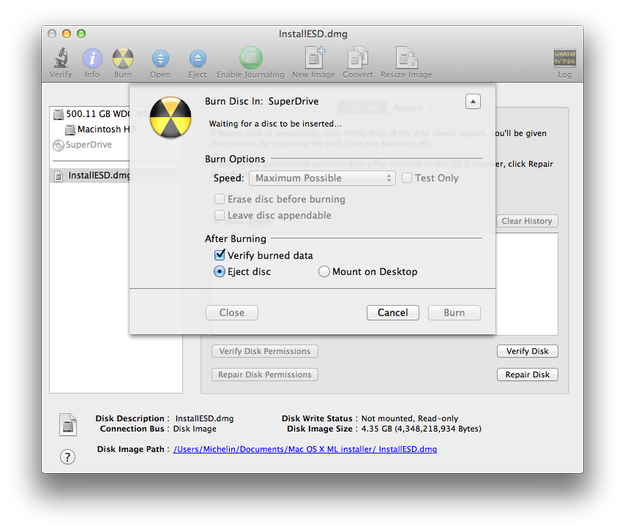
Inserisci un supporto DVD-DL (Dual Layer) pulito nel lettore DVD e clicca su Masterizza. Attendi che il processo di masterizzazione sia completato.
Come creare una chiavetta USB di installazione con Mac OS X Mountain Lion
La chiavetta di installazione è necessaria per installare Mountain Lion pulito su computer Apple privi di lettore DVD, come il MacBook Air. Un altro vantaggio è che l’installazione risulta più veloce rispetto al DVD. La procedura è simile a quella del capitolo precedente. Devi solo seguire alcuni passaggi diversi in Utility Disco.
Dopo aver importato il file InstallESD.dmg in Utility Disco, inserisci la chiavetta USB nella porta USB. È richiesta una capacità di almeno 8GB.
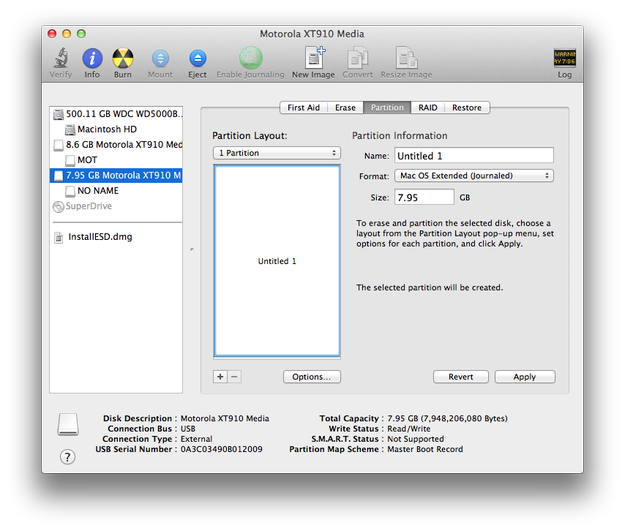
Clicca sulla chiavetta USB visualizzata nella barra laterale bianca e seleziona la scheda Partizione. Imposta l’opzione Schema partizione su 1 partizione e il Formato partizione su Mac OS esteso (journaled).
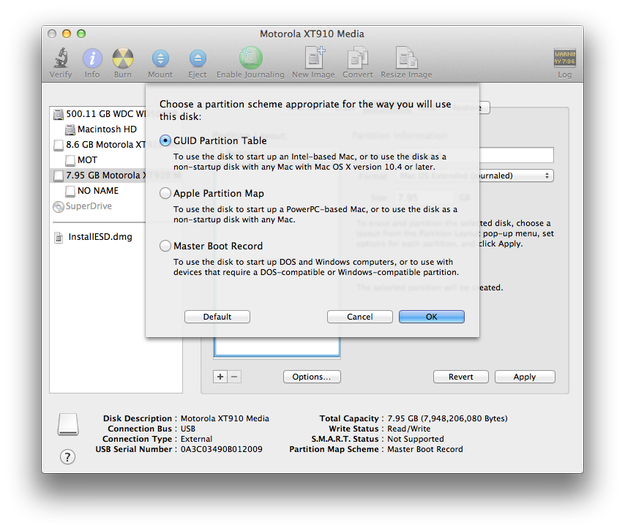
Clicca sul pulsante Opzioni e seleziona Tabella partizione GUID, quindi premi il pulsante OK.
Clicca sul pulsante Applica e attendi che Utility Disco finisca di formattare la chiavetta avviabile. Fai attenzione e esegui il backup dei dati presenti sulla chiavetta. Dopo la formattazione tutti i dati saranno persi!
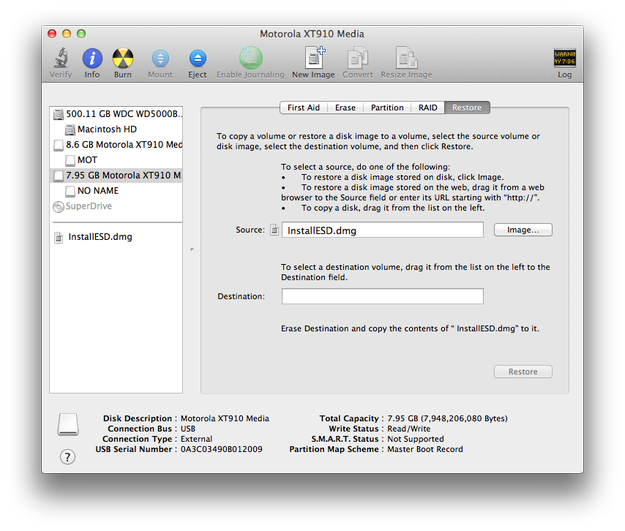
Ora clicca sulla scheda Ripristina e seleziona il file InstallESD.dmg come immagine disco Origine e la chiavetta USB come Destinazione. Premi il pulsante Ripristina. Attendi qualche minuto e la tua chiavetta USB di installazione con Mountain Lion sarà pronta.
Installare Mac OS X Mountain Lion pulito
L’installazione pulita significa che tutti i dati presenti sull’hard disk del Mac saranno cancellati e il disco verrà formattato. Non è possibile recuperare i dati dopo. Prima dell’installazione pulita, esegui il backup dei dati sensibili su qualsiasi flash drive o disco portatile!
Dopo aver preparato il DVD di installazione, la chiavetta USB e aver eseguito il backup dei tuoi dati, puoi procedere a installare Mac OS X Mountain Lion pulito sul tuo Mac. Riavvia il Mac e tieni premuto il tasto C per avviare il sistema da CD, DVD o USB. In alternativa, puoi tenere premuto il tasto Option per avviare il Startup Manager e selezionare il supporto da cui partire. Altri tasti di avvio sono elencati nella tabella alla fine di questo articolo.
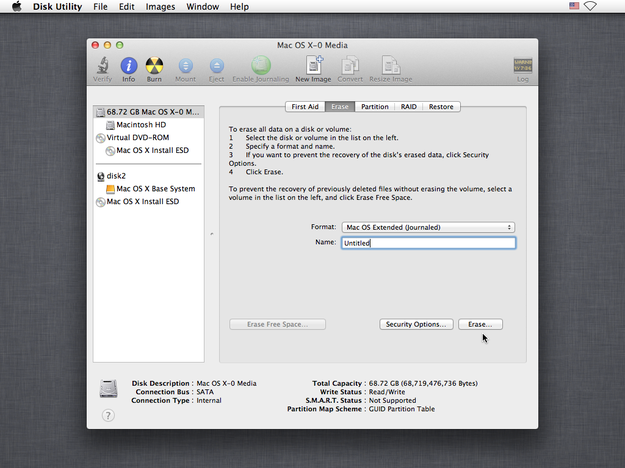
Attendi che il DVD o la chiavetta USB avviino l’installer di Mac OS X. Clicca sull’opzione Utility nel menu in alto e seleziona Utility Disco. Clicca sull’hard disk del Mac nella barra laterale sinistra. Seleziona la scheda Inizializza → Imposta il formato su Mac OS esteso (Journaled) → inserisci il nome del disco e clicca sul pulsante Inizializza…. Attendi il completamento della formattazione, chiudi Utility Disco e continua con l’installazione di Mac OS X.
L’installer di Mac OS X copia il nuovo sistema sul disco pulito e crea anche una nuova partizione con i dati di recovery.
Ecco una tabella utile con altri tasti di scelta rapida che possono essere usati durante il processo di avvio su Mac con Mac OS X.
| Tasto | Descrizione |
| Premi C durante l’avvio | Avvia da un supporto avviabile CD, DVD o chiavetta USB (come il supporto di installazione OS X). |
| Premi D durante l’avvio | Avvia Apple Hardware Test (AHT). |
| Premi Option-Command-P-R fino a sentire il suono di avvio una seconda volta. | Resetta la NVRAM |
| Premi Option durante l’avvio | Avvia Startup Manager, dove puoi selezionare il volume OS X da cui avviare. Nota: premi N per mostrare anche il primo volume avviabile di rete. |
| Premi Eject, F12 o tieni premuto il pulsante mouse o trackpad | Espelle qualsiasi supporto rimovibile, come un disco ottico. |
| Premi N durante l’avvio | Prova ad avviare da un server di rete compatibile (NetBoot). |
| Premi T durante l’avvio | Avvia in modalità Target Disk. |
| Premi Shift durante l’avvio | Avvia in modalità Safe Boot e disabilita temporaneamente gli elementi di login. |
| Premi Command-V durante l’avvio | Avvia in modalità Verbose. |
| Premi Command-S durante l’avvio | Avvia in modalità Single-User. |
| Premi Option-N durante l’avvio | Avvia da un server NetBoot usando l’immagine di avvio di default. |
| Premi Command-R durante l’avvio |
Avvia da Lion Recovery |