
 Language
Estensioni correlate:
 Microsoft DOS (MS-DOS) era un sistema operativo popolare per computer compatibili IBM-PC. Negli anni '80 e all'inizio degli anni '90 veniva distribuito come sistema autonomo. Quando fu introdotto Windows 95, DOS era ancora integrato nel sistema per la compatibilità con vecchie applicazioni e per eseguire alcuni processi di sistema a 16 bit. Gli attuali Windows utilizzano un core NT senza alcuna parte di MS-DOS.
È quasi impossibile eseguire programmi MS-DOS sui moderni sistemi operativi Windows, anche se contengono funzioni di compatibilità DOS. Tuttavia, esiste un emulatore DOS chiamato DOSBox, in grado di eseguire la maggior parte delle applicazioni e dei giochi DOS direttamente sotto Windows. Ha un solo svantaggio: assomiglia alla vecchia linea di comando MS-DOS.
Molti utenti più giovani non conoscono i comandi MS-DOS e lavorare con DOSBox è difficile per loro. Esistono tuttavia GUI per DOSBox, come D-Fend Reloaded, che semplificano notevolmente il lavoro con il programma.
Eseguire vecchi giochi DOS in Windows
D-Fend Reloaded è progettato principalmente per l'emulazione di giochi per computer DOS. È compatibile con la maggior parte delle leggende del gaming DOS, come Prince of Persia, Warcraft, Doom, Duke Nukem 3D e molti, molti altri.
Come funzionalità bonus è in grado di eseguire vecchi giochi per Windows 95/98/Me che avevano difficoltà nei moderni sistemi Windows basati su NT.
Passo 1 - scaricare e installare D-Fend Reloaded
Il pacchetto di installazione di D-Fend Reloaded è disponibile gratuitamente nell'archivio applicazioni di SourceForge.net. Come parte del processo di installazione, verrà anche installata l'ultima versione di DOSBox.
Passo 2 - importare un'applicazione DOS in D-Fend Reloaded
Esistono diverse opzioni per importare un gioco DOS in D-Fend. Il modo più semplice è selezionare l'opzione File → Importa → importa archivio (il gioco è compresso in un archivio .rar, .zip, .7z) oppure importa cartella (tutti i file del gioco sono conservati in una cartella classica). Sfoglia l'archivio o la cartella del gioco, selezionalo e clicca sul pulsante Apri.
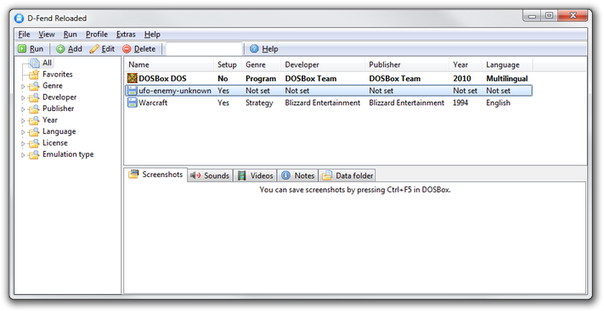
Finestra principale di D-Fend Reloaded con la lista giochi
D-Fend importerà i dati del gioco nella sua cartella Virtual HD, caricherà le impostazioni ottimali per processore, memoria, audio ecc. e aggiungerà il gioco nella lista delle applicazioni (nel nostro caso Warcraft 1).
Prima di giocare, non dimenticare che molti giochi DOS necessitano di eseguire l'utility di setup per configurare scheda audio o impostazioni dei controlli. Premi il tasto destro del mouse sul gioco nella lista e seleziona l'opzione Esegui setup per configurare la scheda audio, le impostazioni dei controlli ecc. Salva le impostazioni ed esci dall'utility di setup.
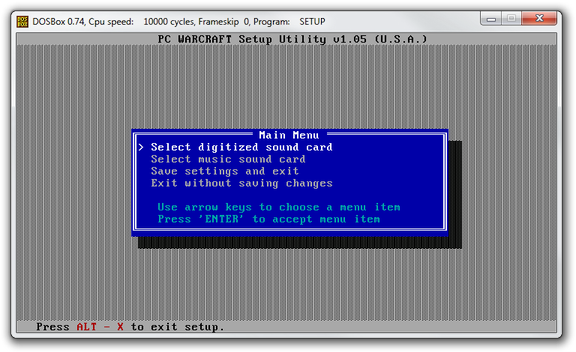
Utility di setup di Warcraft 1
Se D-Fend non riconosce le impostazioni ottimali per il gioco (nel nostro caso UFO: Enemy Unknown) devi impostarle manualmente. Puoi modificare le impostazioni della macchina virtuale per avvicinarle ai requisiti hardware ottimali del gioco nella sezione Template.
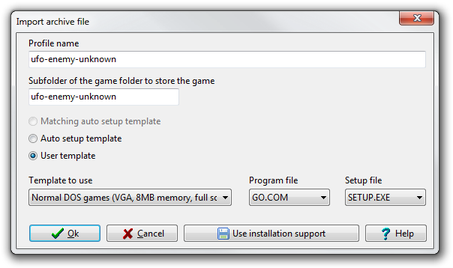
Impostazioni manuali di D-Fend per UFO
Ora puoi eseguire il gioco facendo doppio clic su di esso nella lista giochi, oppure cliccando sul pulsante Esegui nel menu superiore.
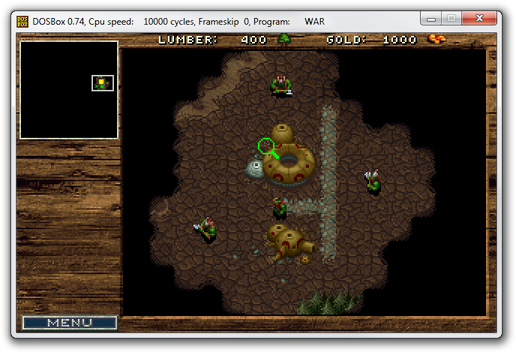
Warcraft 1 in esecuzione in D-Fend DOSBox