
 Language
Estensioni correlate:
Introduzione
 Hai una partizione avviabile con sistema operativo memorizzata in un file di backup Acronis True Image TIB e devi eseguire un software dal sistema memorizzato nel backup, oppure devi copiare documenti, foto o altri dati dal backup?
I backup del sistema operativo di Acronis possono essere eseguiti in applicazioni di virtualizzazione come VMware Workstation. Tuttavia, sono necessari alcuni passaggi prima di poterlo fare e ti mostreremo come procedere.
Contenuto dell'articolo:
- Conversione del file di backup Acronis TIB in file Microsoft VHD Virtual Hard Drive
- Conversione del VHD Virtual Hard Drive in formato VMware VMDK Virtual Machine Disk
- Creare una nuova macchina virtuale in VMware Workstation
Conversione del file di backup Acronis TIB in file Microsoft VHD Virtual Hard Drive
Le soluzioni di backup Acronis utilizzano un formato proprietario di immagine disco e archivio con estensione TIB. I dati nei file TIB possono essere compressi, criptati e protetti con password.
La prima cosa da fare è convertire l'immagine TIB nel formato VHD Virtual Hard Drive.
Le versioni più vecchie dei file TIB create da Acronis True Image versione 10 e 11 (rilasciate nel 2006 e 2007) possono essere convertite dal VMware vCenter Converter Standalone direttamente nel formato disco VMDK.
Scarica e installa Acronis True Image sul tuo computer. È disponibile come versione di prova che funziona per 30 giorni dopo l'installazione.
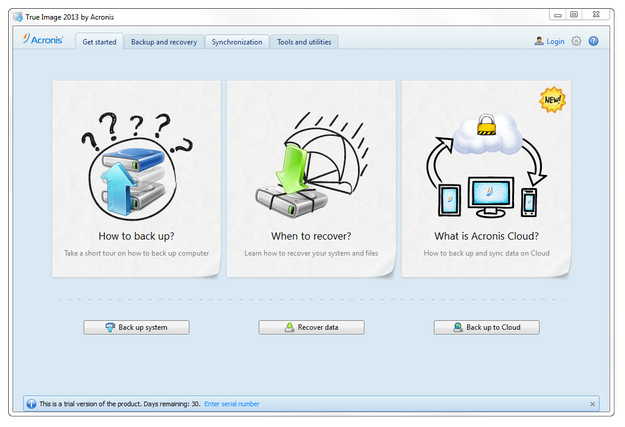
Finestra principale di Acronis True Image
Avvia True Image. Clicca sulla scheda Strumenti e utilità. Scorri la lista degli strumenti e seleziona l'opzione Conversione backup Acronis.
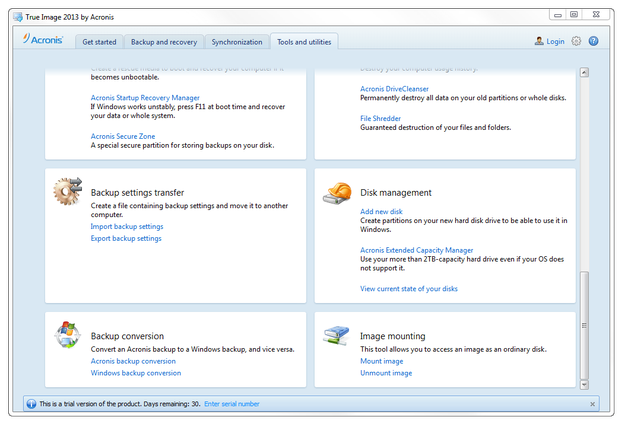
Strumenti di Acronis True Image
Seleziona l'archivio di backup dalla tabella, o clicca sul pulsante Sfoglia e seleziona il file .tib da qualsiasi altra directory quindi clicca sul pulsante Avanti.
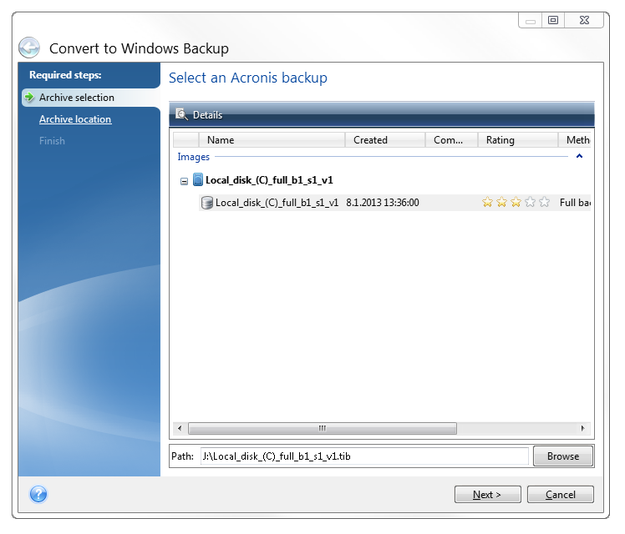
Strumento di conversione di Acronis True Image, selezione file .tib
Seleziona la destinazione per il nuovo file VHD e clicca sul pulsante Avanti.
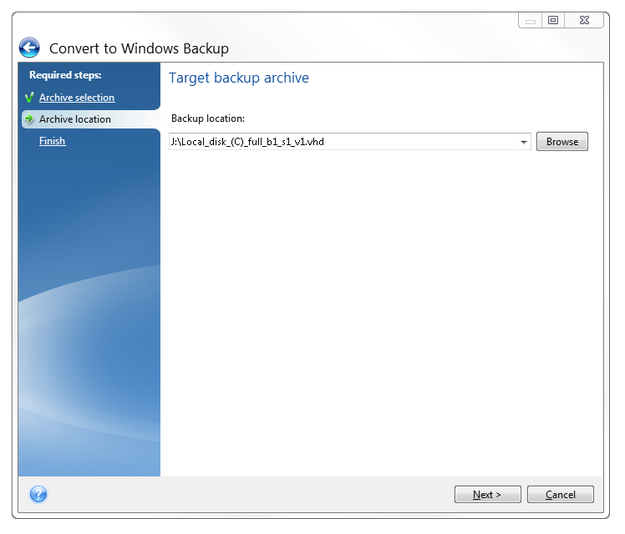
Strumento di conversione Acronis True Image, selezione destinazione
Nella finestra di riepilogo clicca sul pulsante Procedi.
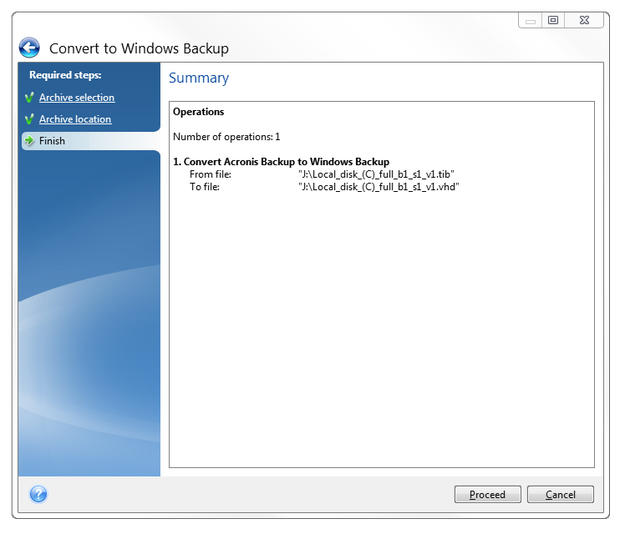
Strumento di conversione di Acronis True Image, riepilogo
Attendi che la conversione venga completata.
Conversione del VHD Virtual Hard Drive in formato VMware VMDK Virtual Machine Disk
VMware Workstation non è in grado di utilizzare il formato disco VHD come unità virtuale per le sue macchine virtuali, ma con il gratuito StarWind V2V Image Converter puoi semplicemente trasformare il disco VHD nel formato file VMware VMDK.
Avvia V2V Image Converter e clicca sul pulsante Avanti. Seleziona il file di origine, nel nostro caso il backup TIB convertito.
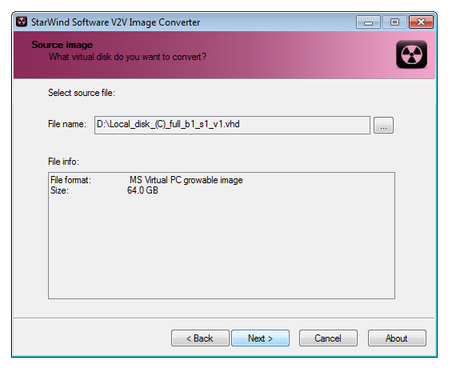
V2V Image Converter selezione sorgente
Seleziona il nuovo formato immagine, nel nostro caso immagine VMware growable.
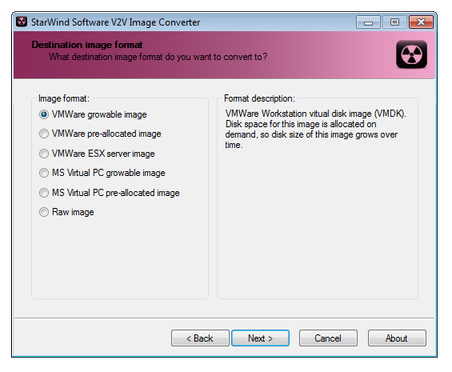
V2V Image Converter selezione formato immagine
Il tipo di disco virtuale impostalo come unità SCSI.
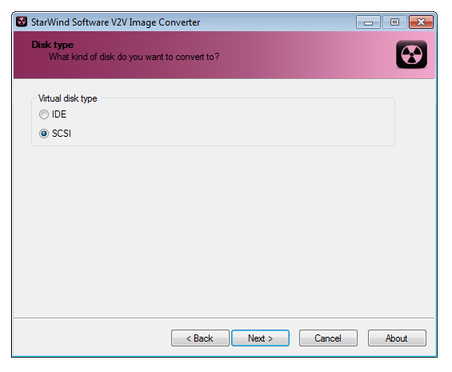
V2V Image Converter selezione tipo di disco
Seleziona destinazione e nome per l'output. Clicca sul pulsante Avanti e attendi che la conversione sia completata.
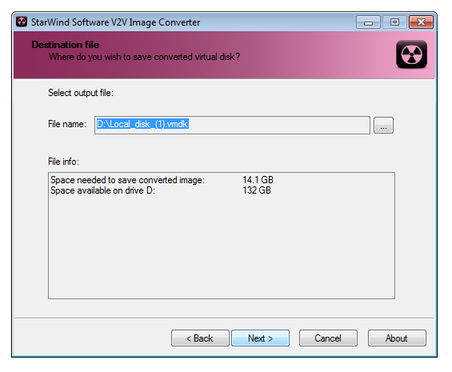
V2V Image Converter selezione output
Creare una nuova macchina virtuale in VMware Workstation
Ora hai preparato un disco virtuale avviabile per VMware Workstation. Apri VMware Workstation e seleziona l’opzione Menu File → Nuova macchina virtuale. VMware aprirà la Procedura guidata nuova macchina virtuale.
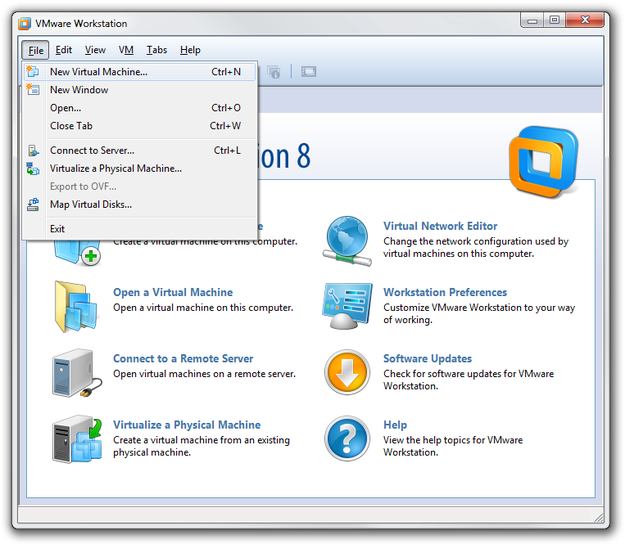
VMware Workstation crea nuova macchina virtuale
Seleziona l’opzione Avanzata.
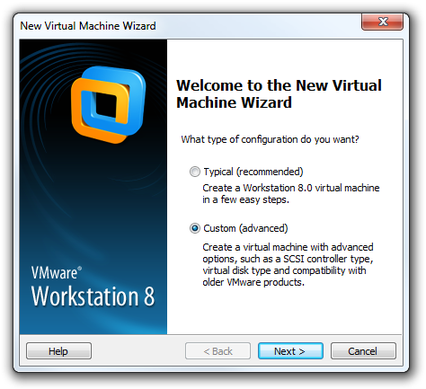
Procedura guidata macchina virtuale VMware Workstation
Seleziona compatibilità della macchina virtuale (caratteristiche della macchina virtuale).
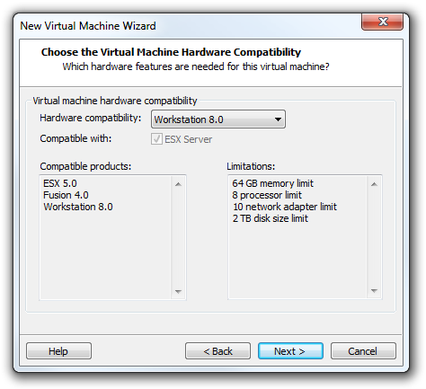
Compatibilità hardware macchina virtuale VMware Workstation
Seleziona l’opzione Installerò il sistema operativo più tardi.
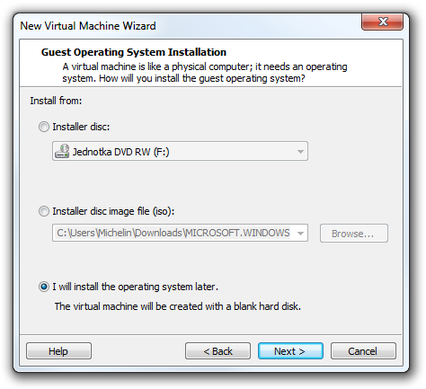
Procedura guidata macchina virtuale VMware Workstation sistema operativo guest
Seleziona il sistema operativo guest.

Procedura guidata macchina virtuale VMware Workstation selezione OS
Imposta il nome e la posizione della macchina virtuale.
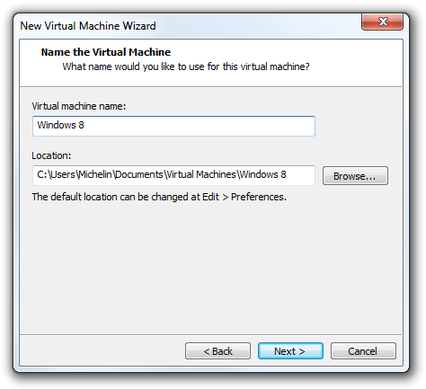
Procedura guidata macchina virtuale VMware Workstation nome e posizione
Imposta la configurazione del processore.
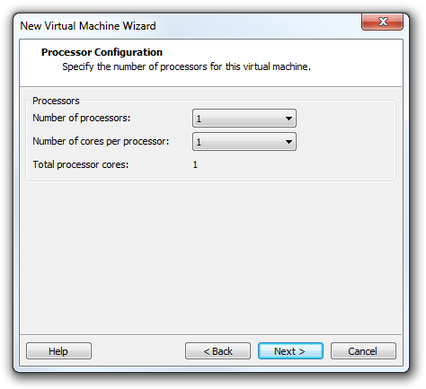
Procedura guidata macchina virtuale VMware Workstation impostazioni processore
Imposta la dimensione della memoria.
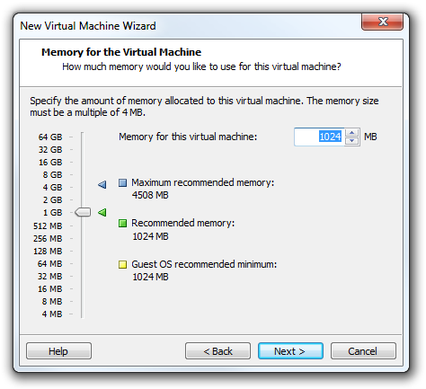
Procedura guidata macchina virtuale VMware Workstation dimensione memoria
Imposta il tipo di rete.
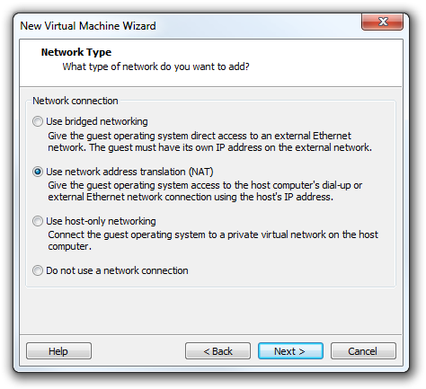
Procedura guidata macchina virtuale VMware Workstation impostazioni rete
Seleziona il tipo di controller I/O su LSI Logic SAS.
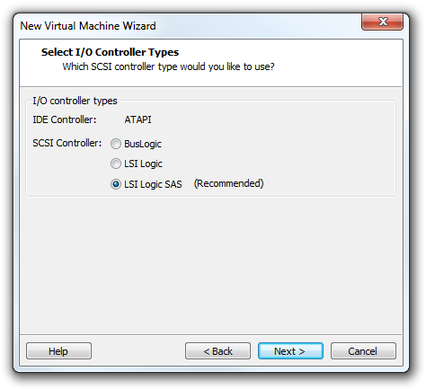
Procedura guidata macchina virtuale VMware Workstation impostazioni controller
Seleziona Usa un disco virtuale esistente e seleziona il file .vmdk dal tuo hard disk.
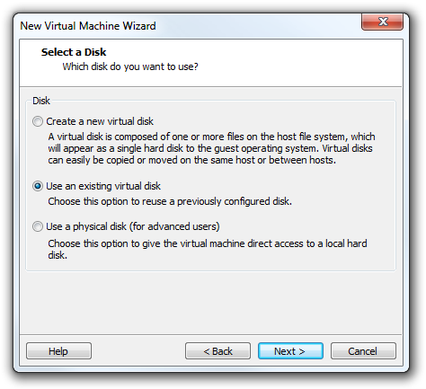
Procedura guidata macchina virtuale VMware Workstation selezione disco
Puoi leggere un riepilogo della nuova macchina virtuale e cliccare su Fine.
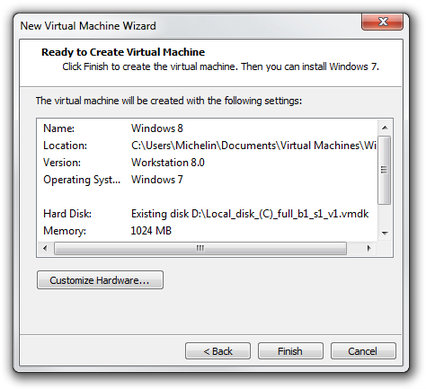
Procedura guidata macchina virtuale VMware Workstation finestra riepilogo
E questo è tutto. Clicca su Accendi questa macchina virtuale e attendi che il sistema si avvii.
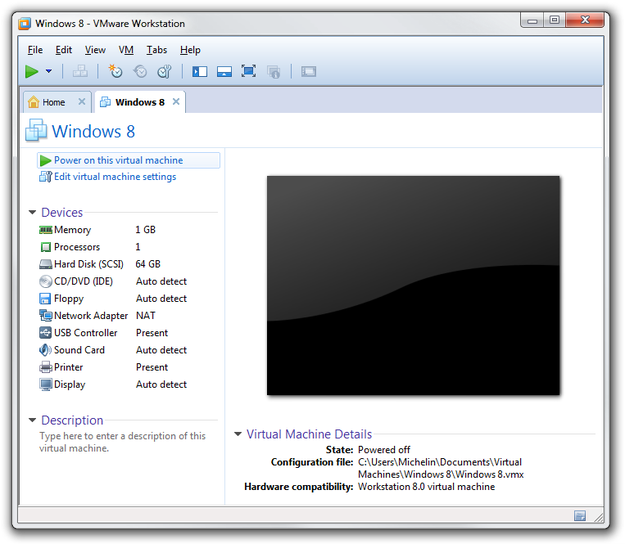
Nuova macchina virtuale pronta per l'accensione