
 Language
Powiązane rozszerzenia:
Wprowadzenie
 Czy masz partycję umożliwiającą rozruch (bootowalną) z systemem operacyjnym zapisanym w pliku kopii zapasowej Acronis True Image TIB i musisz uruchomić dowolne oprogramowanie z systemu znajdującego się w tej kopii, albo potrzebujesz skopiować dokumenty, zdjęcia lub inne dane z kopii?
Kopie zapasowe systemu operacyjnego Acronis można uruchamiać w aplikacjach wirtualizacji, takich jak VMware Workstation. Wymaga to jednak kilku kroków przed rozpoczęciem — pokażemy Ci, jak to zrobić.
Zawartość artykułu:
- Konwertowanie kopii zapasowej Acronis TIB do formatu pliku Microsoft VHD Virtual Hard Drive
- Konwertowanie dysku wirtualnego VHD do formatu dysku maszyny wirtualnej VMware VMDK
- Utworzenie nowej maszyny wirtualnej w VMware Workstation
Konwertowanie kopii zapasowej Acronis TIB do formatu pliku Microsoft VHD Virtual Hard Drive
Rozwiązania kopii zapasowych Acronis używają zastrzeżonego formatu obrazu dysku i archiwum, który ma rozszerzenie pliku TIB. Dane w plikach TIB mogą być kompresowane, szyfrowane i chronione hasłem.
Pierwszą rzeczą, którą musisz zrobić, jest konwersja obrazu TIB do formatu VHD Virtual Hard Drive.
Starsze wersje plików TIB utworzone przez Acronis True Image w wersjach 10 i 11 (wydanych w 2006 i 2007) można przekonwertować bezpośrednio do formatu dysku VMDK za pomocą VMware vCenter Converter Standalone.
Pobierz i zainstaluj Acronis True Image na swoim komputerze. Jest dostępny jako wersja próbna działająca 30 dni po instalacji.
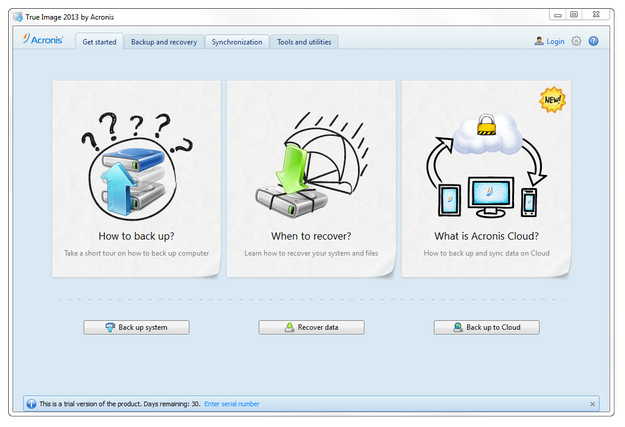
Główne okno Acronis True Image
Uruchom True Image. Kliknij kartę Narzędzia i programy użytkowe. Przewiń listę narzędzi i wybierz opcję Konwersja kopii zapasowej Acronis.
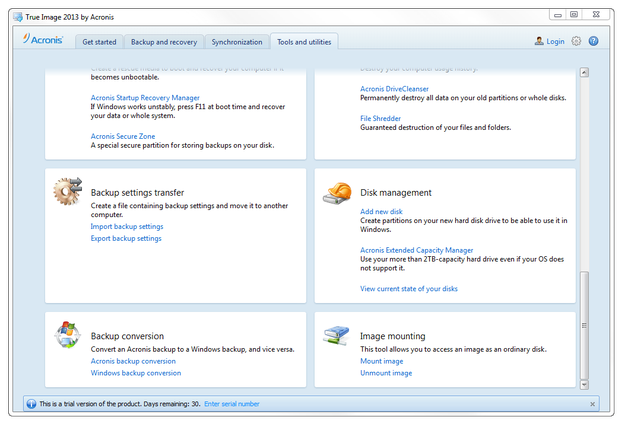
Narzędzia Acronis True Image
Wybierz archiwum kopii zapasowej z tabeli lub kliknij przycisk Przeglądaj i wybierz plik .tib z dowolnego innego katalogu, a następnie kliknij przycisk Dalej.
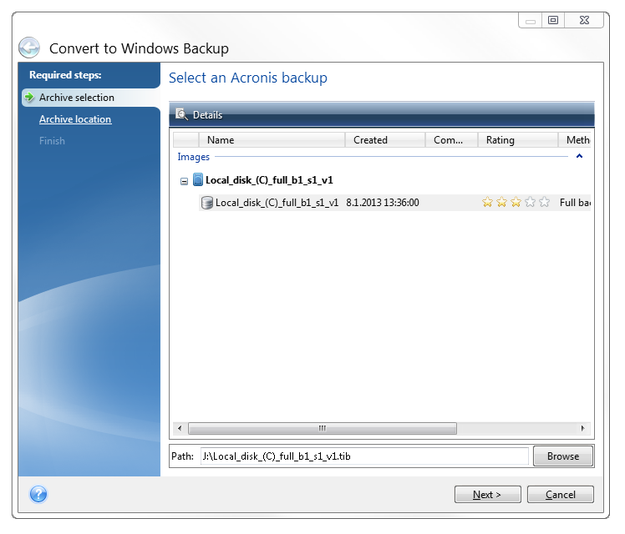
Narzędzie konwersji Acronis True Image — wybór pliku .tib
Wybierz lokalizację dla nowego pliku VHD i kliknij przycisk Dalej.
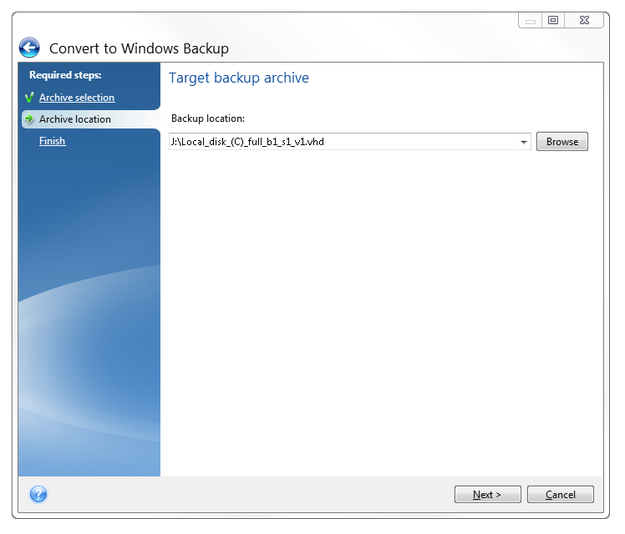
Narzędzie konwersji Acronis True Image — wybór miejsca docelowego
W oknie podsumowania kliknij przycisk Kontynuuj.
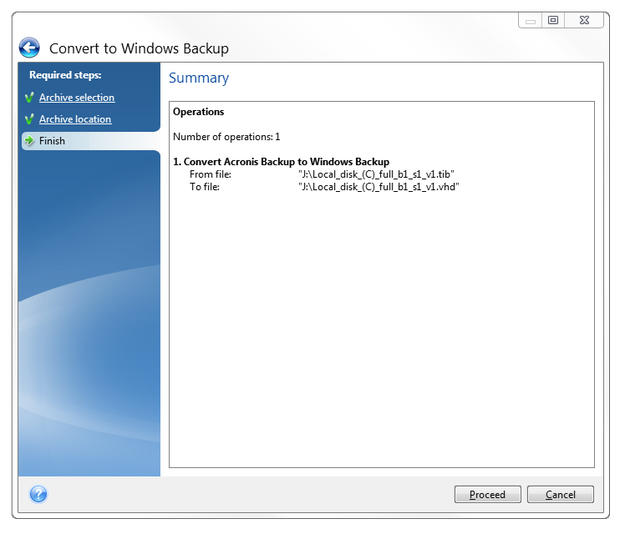
Narzędzie konwersji Acronis True Image — podsumowanie
Poczekaj, aż konwersja zostanie zakończona.
Konwertowanie dysku wirtualnego VHD do formatu dysku maszyny wirtualnej VMware VMDK
VMware Workstation nie potrafi korzystać z formatu dysku VHD jako napędu wirtualnego dla swoich maszyn wirtualnych, ale dzięki bezpłatnemu StarWind V2V Image Converter możesz po prostu przekonwertować dysk VHD do formatu pliku VMware VMDK.
Uruchom V2V Image Converter i kliknij przycisk Dalej. Wybierz plik źródłowy — w naszym przypadku przekonwertowaną kopię zapasową TIB.
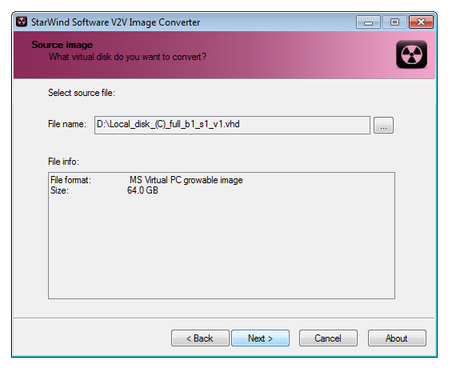
V2V Image Converter — wybór źródła
Wybierz nowy format obrazu — w naszym przypadku obraz rozszerzalny (growable).
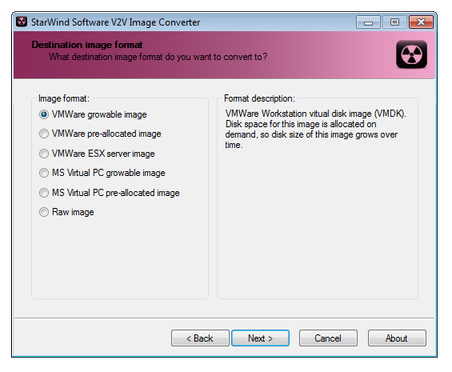
V2V Image Converter — wybór formatu obrazu dysku
Ustaw typ dysku jako napęd SCSI.
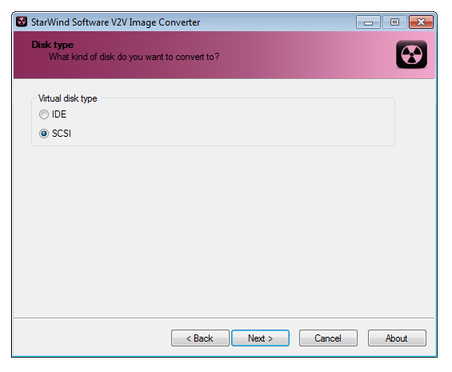
V2V Image Converter — wybór rodzaju dysku
Wybierz miejsce docelowe i nazwę. Kliknij przycisk Dalej i poczekaj, aż konwersja zostanie zakończona.
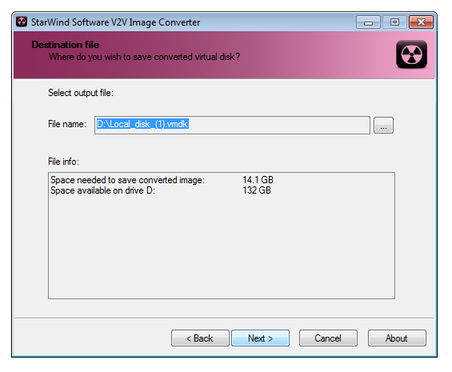
V2V Image Converter — wybór wyjścia
Utworzenie nowej maszyny wirtualnej w VMware Workstation
Masz już przygotowany bootowalny dysk wirtualny dla VMware Workstation. Otwórz VMware Workstation i wybierz opcję menu Plik → Nowa maszyna wirtualna. WMware otworzy kreatora Nowej maszyny wirtualnej.
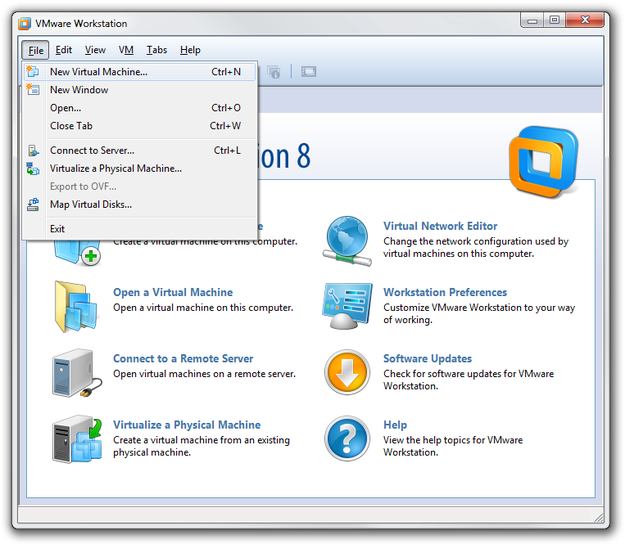
VMware Workstation — utworzenie nowej maszyny wirtualnej
Wybierz opcję Zaawansowane.
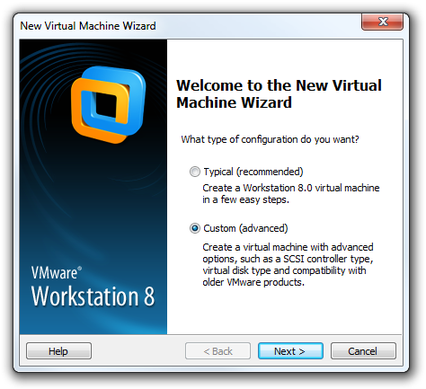
Kreator maszyny wirtualnej VMware Workstation
Wybierz zgodność maszyny wirtualnej (funkcje maszyny wirtualnej).
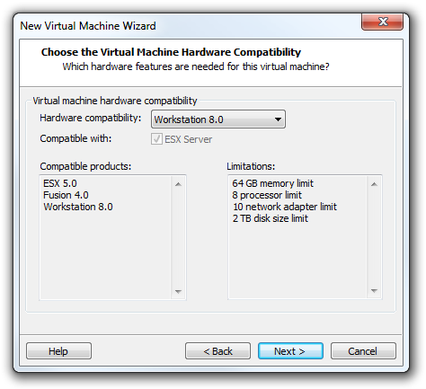
Zgodność sprzętowa kreatora VMware Workstation Virtual Machine Wizard
Wybierz opcję Zainstaluję system operacyjny później.
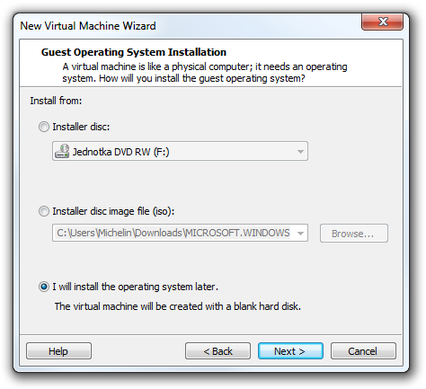
System operacyjny gościa w kreatorze VMware Workstation Virtual Machine Wizard
Wybierz system operacyjny gościa.

Wybór systemu operacyjnego w kreatorze VMware Workstation Virtual Machine Wizard
Ustaw nazwę i lokalizację maszyny wirtualnej.
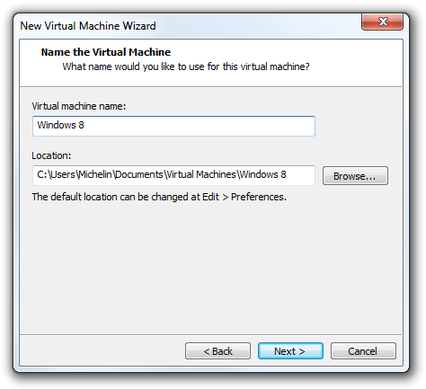
Ustawienie nazwy i lokalizacji w kreatorze VMware Workstation Virtual Machine Wizard
Ustaw konfigurację procesora.
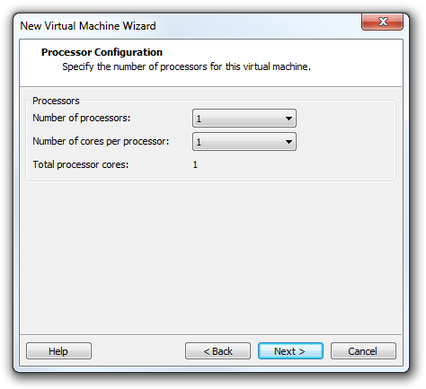
Ustawienia procesora w kreatorze VMware Workstation Virtual Machine Wizard
Ustaw rozmiar pamięci.
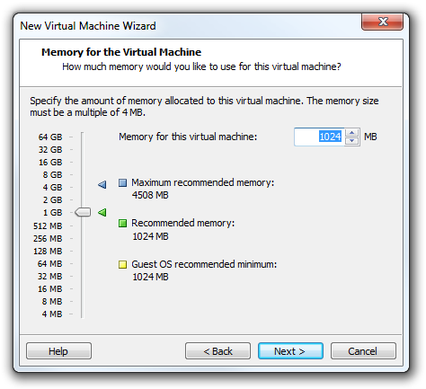
Ustawienie rozmiaru pamięci w kreatorze VMware Workstation Virtual Machine Wizard
Ustaw typ sieci.
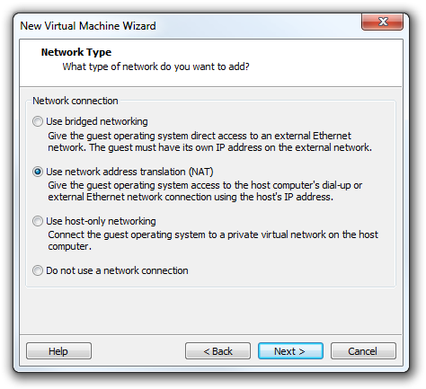
Ustawienia sieci w kreatorze VMware Workstation Virtual Machine Wizard
Wybierz typ kontrolera I/O jako LSI Logic SAS.
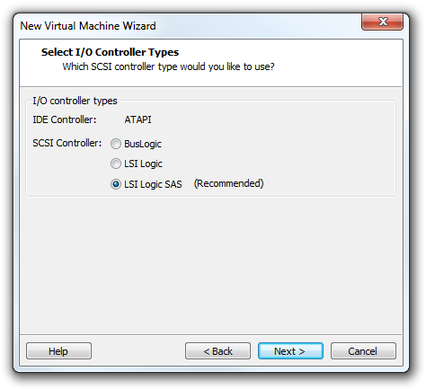
Ustawienia kontrolera w kreatorze VMware Workstation Virtual Machine Wizard
Wybierz opcję Użyj istniejącego dysku wirtualnego i wybierz plik .vmdk z dysku twardego.
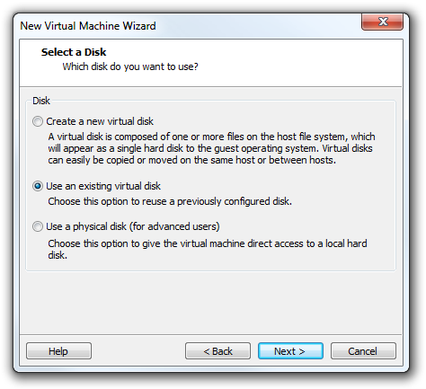
Wybór dysku w kreatorze VMware Workstation Virtual Machine Wizard
Możesz przeczytać podsumowanie nowej maszyny wirtualnej i kliknąć przycisk Zakończ.
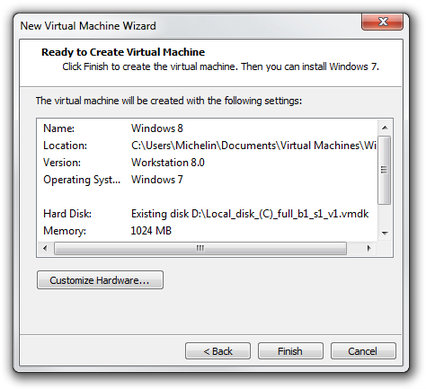
Okno podsumowania kreatora VMware Workstation Virtual Machine Wizard
I tyle. Kliknij opcję Włącz tę maszynę wirtualną i poczekaj, aż system się uruchomi.
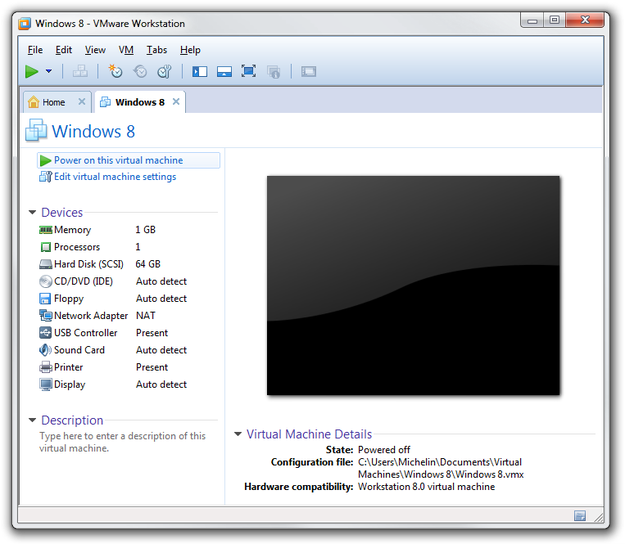
Nowa maszyna wirtualna gotowa do włączenia