Language
Powiązane rozszerzenia:
Hibernacja to funkcja wielu systemów operacyjnych, używana do szybszego uruchomienia komputera po jego wyłączeniu. Hibernacja musi być również obsługiwana przez sprzęt zainstalowany w komputerze. Zanim komputer zostanie przełączony w tryb hibernacji, system zapisuje całą zawartość pamięci RAM na dysk twardy, dzięki czemu po ponownym włączeniu system zostanie przywrócony do stanu sprzed hibernacji.
Co to jest hyberfil.sys
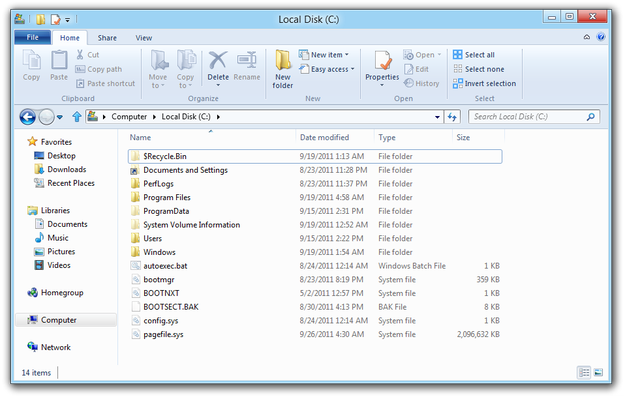
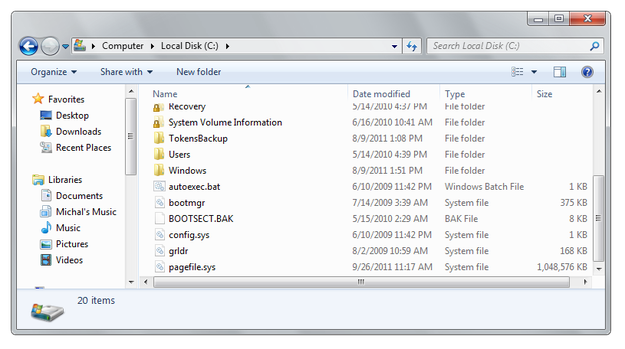
Plik hiberfil.sys jest ukrytym plikiem systemowym używanym przez usługę hibernacji w systemie operacyjnym Microsoft Windows do przechowywania zawartości pamięci RAM, gdy komputer przechodzi w tryb hibernacji, i zawsze ma taki sam rozmiar jak całkowita pamięć RAM zainstalowana w komputerze.
Jeśli nie używasz usługi hibernacji na swoim komputerze (np. twój komputer jest zawsze włączony), możesz ją wyłączyć i zwolnić miejsce na dysku twardym systemu, ponieważ plik hiberfil.sys zostanie również usunięty z katalogu głównego partycji systemowej.
Jak usunąć hiberfil.sys w Windows XP
Domyślnie system Windows XP ma usługę hibernacji wyłączoną, ponieważ w czasie jej udostępnienia wiele komponentów sprzętowych nie obsługiwało hibernacji.
Wielu producentów komputerów, którzy wcześniej instalowali Windows XP na zgodnych z hibernacją komputerach, ustawiali usługę hibernacji na włączoną. Jeśli nie musisz używać hibernacji na swoim komputerze, możesz ją wyłączyć.
-
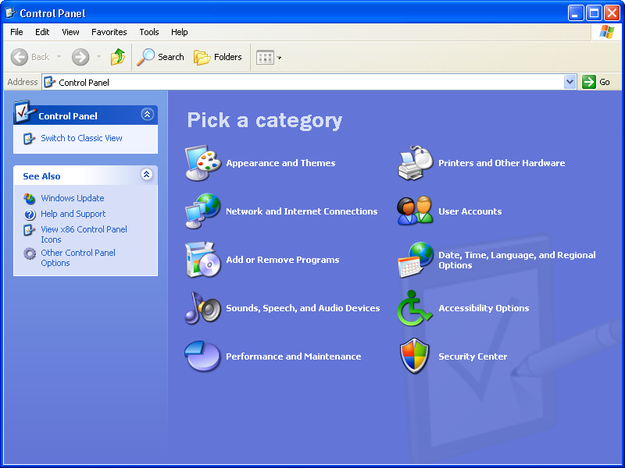
Otwórz menu Start i kliknij opcję Panel sterowania.
-
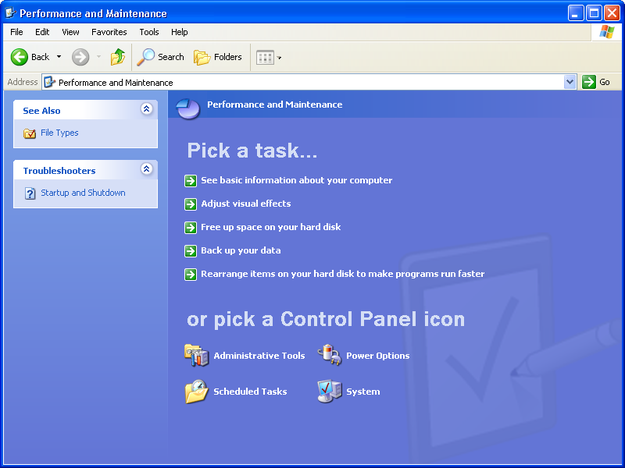
Przejdź do menu Wydajność i konserwacja i kliknij Opcje zasilania.
-
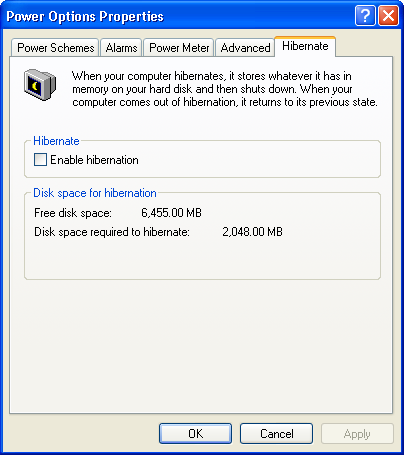
Kliknij zakładkę Hibernacja i odznacz pole obok opcji Włącz hibernację, a następnie zastosuj zmiany, klikając przycisk OK.
-
Hibernacja jest wyłączona, a hiberfil.sys zostało usunięte z dysku twardego systemu.
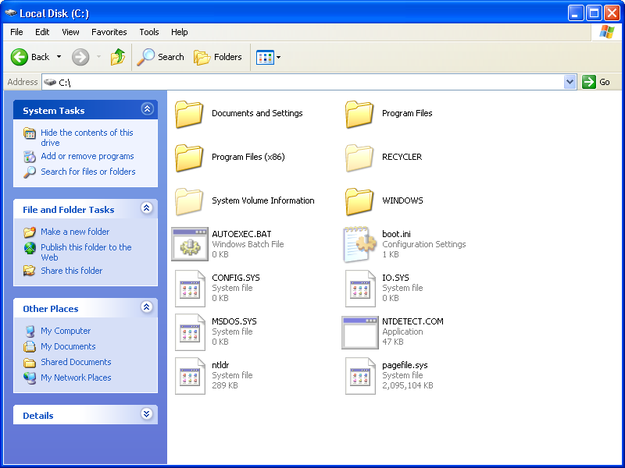
Jak usunąć hiberfil.sys w Windows Vista i Windows 7
-
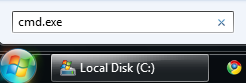
Otwórz menu Start i wpisz cmd.exe w polu Wyszukaj.
-
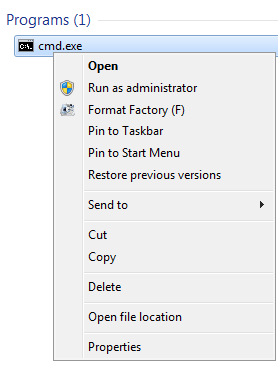
Kliknij prawym przyciskiem myszy na cmd.exe i wybierz opcję Uruchom jako administrator.
-
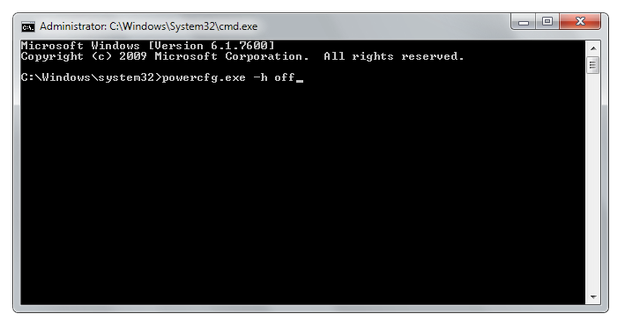
Wpisz powercfg.exe -h off w wierszu poleceń i naciśnij Enter.
-
Hibernacja jest wyłączona, a hiberfil.sys zostało usunięte z dysku twardego systemu.
Jak usunąć hiberfil.sys w Windows 8
-
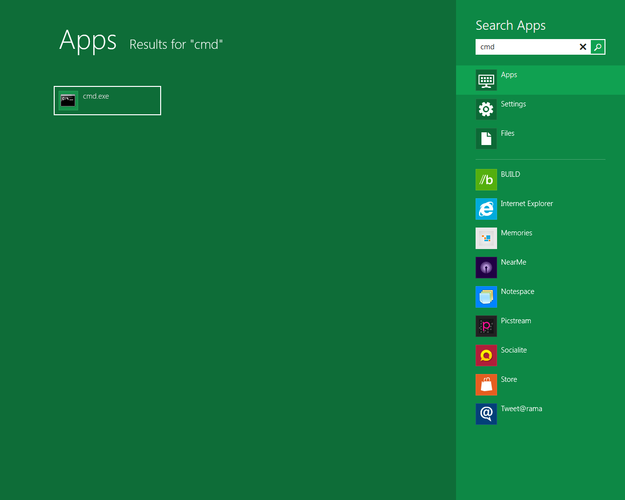
Wpisz cmd w Menedżerze programów Metro. Następnie kliknij prawym przyciskiem myszy kafel CMD.exe.
-
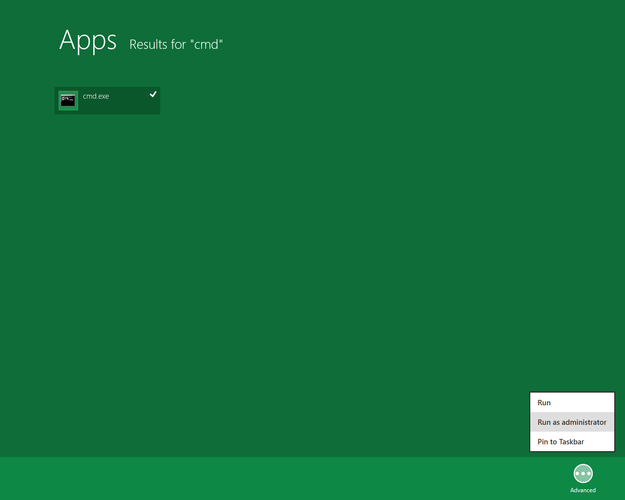
Wybierz opcję Zaawansowane w dolnym menu i wybierz opcję Uruchom jako administrator.
-
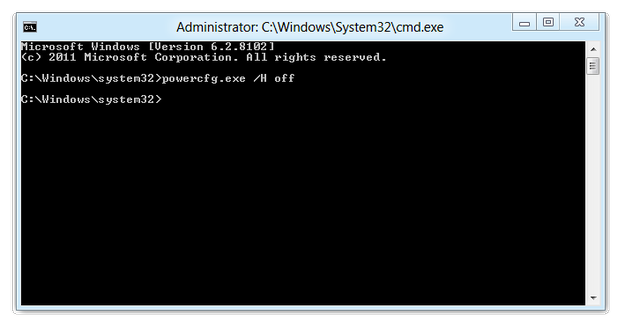
Wpisz powercfg.exe /H off w wierszu poleceń i naciśnij Enter.
-
Hibernacja jest wyłączona, a hiberfil.sys zostało usunięte z komputera.