
 Language
Powiązane rozszerzenia:
 Microsoft DOS (MS-DOS) był popularnym systemem operacyjnym dla komputerów zgodnych z IBM-PC. W latach 80. i na początku 90. był dystrybuowany jako samodzielny system. Gdy wprowadzono Windows 95, DOS nadal był zintegrowany z systemem ze względów kompatybilności ze starymi aplikacjami oraz aby uruchamiać niektóre procesy 16-bitowe. Dzisiaj Windows korzysta z rdzenia systemu NT bez żadnych elementów MS-DOS.
Uruchomienie programu MS-DOS w dzisiejszych systemach operacyjnych Windows jest praktycznie niemożliwe, nawet jeśli zawierają funkcje kompatybilności z DOS. Istnieje jednak emulator DOS o nazwie DOSBox, który potrafi uruchamiać większość aplikacji i gier DOS bezpośrednio pod Windows. Ma on tylko jedną wadę - wygląda jak stary wiersz poleceń MS-DOS.
Wielu młodszych użytkowników nie zna poleceń MS-DOS, a praca z DOSBox jest dla nich trudna. Istnieją jednak GUI dla DOSBox, takie jak D-Fend Reloaded, które znacznie upraszczają pracę z programem.
Uruchamianie starych gier DOS w Windows
D-Fend Reloaded jest przeznaczony przede wszystkim do emulacji gier komputerowych DOS. Jest kompatybilny z większością legendarnych gier DOS, takich jak Prince of Persia, Warcraft, Doom, Duke Nukem 3D i wiele, wiele więcej.
Jako funkcja dodatkowa potrafi uruchamiać stare gry dla Windows 95/98/Me, które miały trudności w nowoczesnych systemach opartych na Windows NT.
Krok 1 - pobierz i zainstaluj D-Fend Reloaded
D-Fend Reloaded pakiet instalacyjny jest dostępny za darmo w archiwum aplikacji SourceForge.net. W ramach procesu instalacji zostanie również zainstalowana najnowsza wersja DOSBox.
Krok 2 - zaimportuj aplikację DOS do D-Fend Reloaded
Istnieje kilka opcji importu gry DOS do D-Fend. Najłatwiejszy sposób to wybrać opcję File → Import → import archive (gra jest spakowana w archiwum .rar, .zip, .7z) lub import folder (wszystkie pliki gry są przechowywane w klasycznym folderze). Przejdź do archiwum lub folderu z grą, zaznacz go i kliknij przycisk Otwórz.
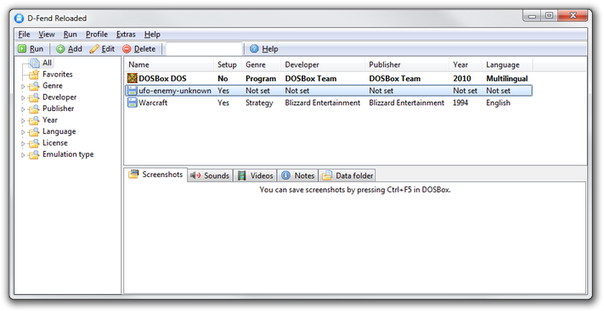
Główne okno D-Fend Reloaded z listą gier
D-Fend zaimportuje dane gry do swojego folderu Virtual HD, załaduje optymalne ustawienia dla procesora, pamięci, audio itd. i doda grę do listy aplikacji (w naszym przypadku Warcraft 1).
Przed rozpoczęciem grania nie zapomnij, że wiele gier DOS wymaga uruchomienia programu konfiguracyjnego (setup), aby skonfigurować ustawienia karty dźwiękowej lub sterowania. Kliknij prawym przyciskiem myszy na grę z listy i wybierz opcję Run setup, a następnie skonfiguruj kartę dźwiękową, ustawienia sterowania itd. Zapisz ustawienia i wyjdź z programu konfiguracyjnego.
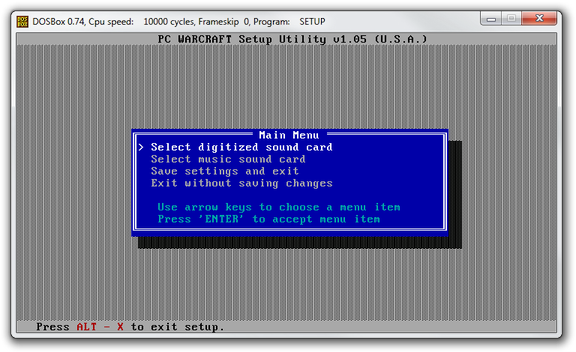
Narzędzie konfiguracyjne Warcraft 1
Jeśli D-Fender nie rozpoznaje optymalnych ustawień dla gry (w naszym przypadku UFO: Enemy Unknown) musisz ustawić je ręcznie. Możesz zmienić ustawienia wirtualnej maszyny na najbliższe wymagania sprzętowe gry w opcji Template.
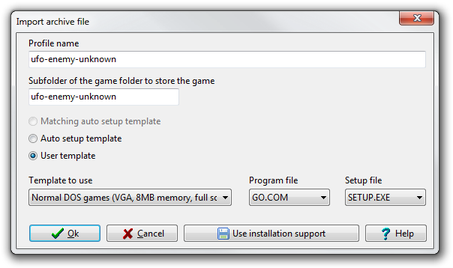
Ręczne ustawienia D-Fend dla UFO
Teraz możesz uruchomić grę, dwukrotnie klikając ją na liście gier, albo klikając przycisk Run w górnym menu.
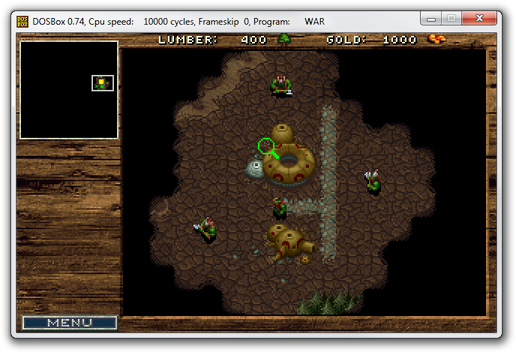
Warcraft uruchomiony w D-Fend DOSBox