
 Language
Extensões relacionadas:
 Microsoft DOS (MS-DOS) foi um sistema operacional popular para computadores compatíveis com IBM-PC. Nos anos 80 e início dos anos 90, ele era distribuído como um sistema independente. Quando o Windows 95 foi lançado, o DOS ainda estava integrado ao sistema para compatibilidade com aplicativos antigos e para executar alguns processos de sistema de 16 bits. Os Windows atuais usam o núcleo do sistema NT sem partes do MS-DOS.
É quase impossível executar programas MS-DOS nos sistemas operacionais Windows atuais, mesmo que eles contenham funções de compatibilidade com DOS. No entanto, existe um emulador DOS chamado DOSBox, que é capaz de rodar a maioria das aplicações e jogos DOS diretamente no Windows. Ele tem apenas uma desvantagem - sua aparência é semelhante à antiga linha de comando do MS-DOS.
Muitos usuários mais jovens não conhecem comandos MS-DOS e trabalhar com o DOSBox é difícil para eles. Existem, porém, GUIs para DOSBox, como D-Fend Reloaded, que facilitam muito o uso do programa.
Executando jogos antigos de DOS no Windows
D-Fend Reloaded é projetado principalmente para emulação de jogos de computador DOS. Ele é compatível com a maioria das lendas dos jogos DOS, como Prince of Persia, Warcraft, Doom, Duke Nukem 3D e muitos, muitos outros.
Como um recurso adicional, ele é capaz de rodar jogos antigos para Windows 95/98/Me que tinham dificuldades nos sistemas modernos baseados em Windows NT.
Passo 1 - baixar e instalar o D-Fend Reloaded
O pacote de instalação do D-Fend Reloaded está disponível gratuitamente no arquivo de aplicações do SourceForge.net. Como parte do processo de instalação, a versão mais recente do DOSBox também será instalada.
Passo 2 - importar aplicação DOS para o D-Fend Reloaded
Há várias opções para importar um jogo DOS para o D-Fend. A maneira mais fácil é selecionar a opção File → Import → import archive (jogo empacotado em um arquivo .rar, .zip, .7z) ou import folder (todos os arquivos do jogo estão armazenados em uma pasta clássica). Navegue até o arquivo ou pasta do jogo, selecione-o e clique no botão Abrir.
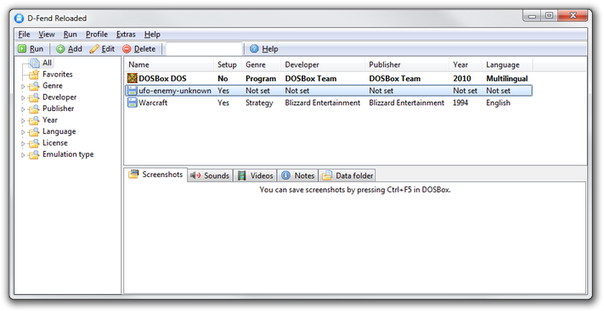
Janela principal do D-Fend Reloaded com a lista de jogos
O D-Fend importará os dados do jogo para sua pasta de HD Virtual, carregará as configurações ideais para processador, memória, áudio etc., e adicionará o jogo à lista de aplicativos (no nosso caso, Warcraft 1).
Antes de jogar, não esqueça que muitos jogos DOS precisam executar o utilitário de configuração para ajustar a placa de som ou configurações dos controles. Clique com o botão direito do mouse sobre o jogo na lista e selecione a opção Run setup para configurar placa de som, controles etc. Salve as configurações e saia do utilitário de configuração.
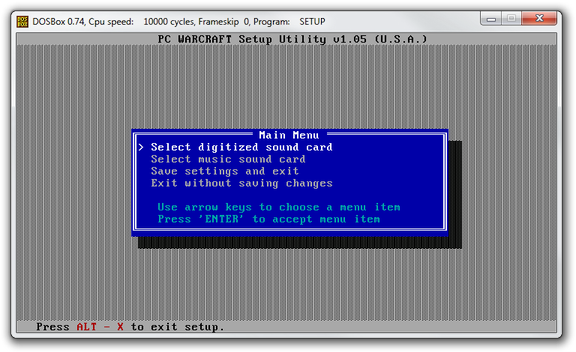
Utilitário de configuração do Warcraft 1
Se o D-Fend não reconhecer as configurações ideais para o jogo (no nosso caso UFO: Enemy Unknown), você deve configurá-las manualmente. Você pode alterar as configurações da máquina virtual para os requisitos de hardware mais próximos do jogo na opção Template.
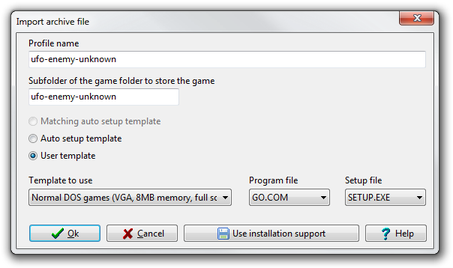
Configurações manuais do D-Fend para UFO
Agora você pode executar o jogo com um duplo clique sobre ele na lista de jogos ou clicar no botão Run no menu superior.
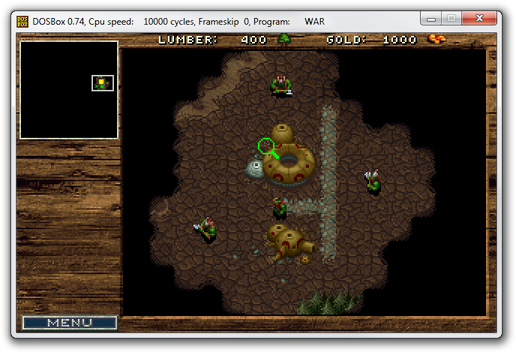
Warcraft 1 rodando no D-Fend DOSBox