
 Language
Extensões relacionadas:
Introdução
 Você tem uma partição inicializável com sistema operacional armazenado em um arquivo de backup Acronis True Image TIB e precisa executar algum software do sistema armazenado no backup ou copiar documentos, fotos ou outros dados do backup?
Os backups do sistema operacional Acronis podem ser executados em aplicativos de virtualização como VMware Workstation. No entanto, é necessário alguns passos antes que você possa fazer isso, e nós mostraremos como fazê-lo.
Conteúdo do artigo:
- Convertendo arquivo de backup Acronis TIB para arquivo Virtual Hard Drive (VHD) da Microsoft
- Convertendo Virtual Hard Drive VHD para formato VMware VMDK Virtual Machine Disk
- Criar nova máquina virtual no VMware Workstation
Convertendo arquivo de backup Acronis TIB para arquivo Virtual Hard Drive (VHD) da Microsoft
As soluções de backup Acronis usam formato proprietário de imagem de disco e arquivo que possui extensão TIB. Os dados nos arquivos TIB podem ser comprimidos, criptografados e protegidos por senha.
A primeira coisa que você precisa fazer é converter a imagem TIB para o formato de Virtual Hard Drive (VHD).
Versões antigas dos arquivos TIB criadas pelo Acronis True Image versão 10 e 11 (lançadas em 2006 e 2007) podem ser convertidas pelo VMware vCenter Converter Standalone diretamente para o formato de disco VMDK.
Baixe e instale o Acronis True Image em seu computador. Está disponível como uma versão de teste que funciona por 30 dias após a instalação.
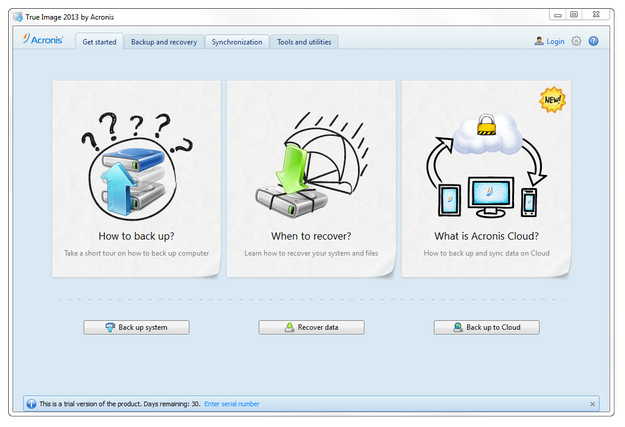
Janela principal do Acronis True Image
Inicie o True Image. Clique na aba Ferramentas e utilitários. Role a lista de ferramentas e selecione a opção Conversão de backup Acronis.
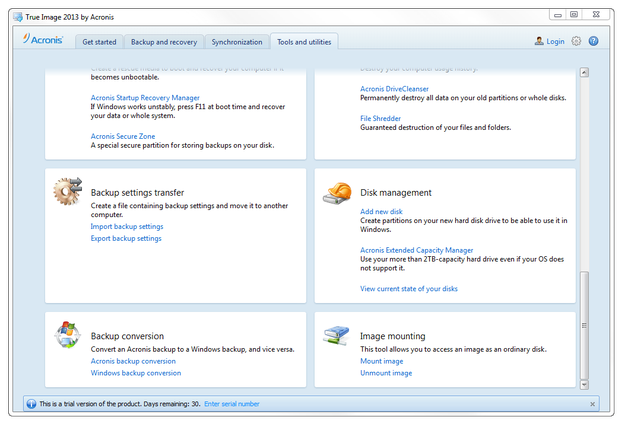
Ferramentas do Acronis True Image
Selecione o arquivo de backup na tabela ou clique no botão Procurar e selecione o arquivo .tib em outro diretório, depois clique no botão Avançar.
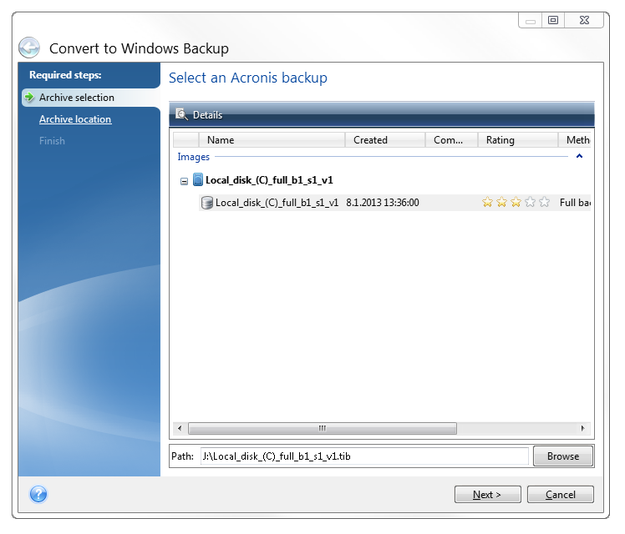
Ferramenta de conversão do Acronis True Image, selecionando arquivo .tib
Selecione o local para o novo arquivo VHD e clique no botão Avançar.
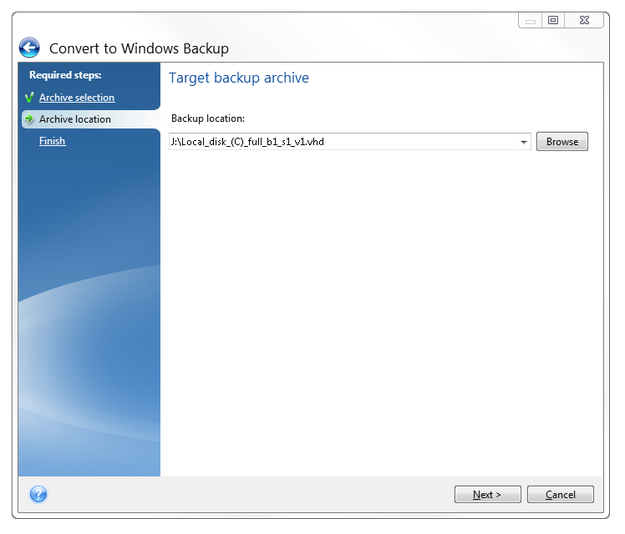
Ferramenta de conversão do Acronis True Image, seleção do destino
Na janela de resumo, clique no botão Prosseguir.
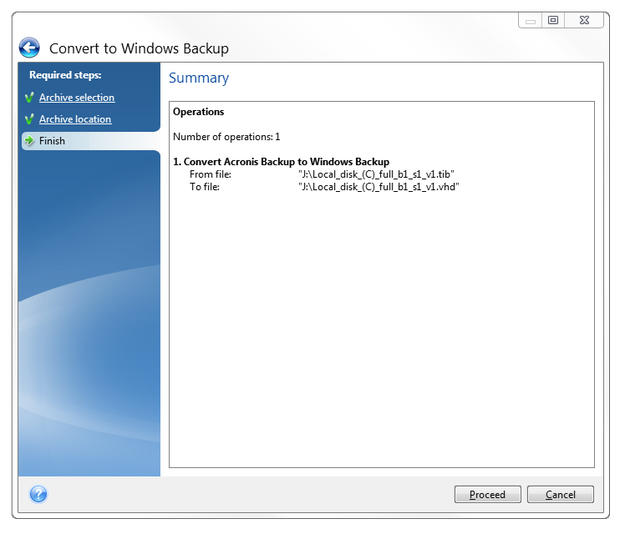
Resumo da ferramenta de conversão do Acronis True Image
Espere até que a conversão seja finalizada.
Convertendo Virtual Hard Drive VHD para formato VMware VMDK Virtual Machine Disk
O VMware Workstation não é capaz de usar o formato de disco VHD como unidade virtual para suas máquinas virtuais, mas com o StarWind V2V Image Converter gratuito, você pode simplesmente converter o disco VHD para o formato VMware VMDK.
Inicie o V2V Image Converter e clique no botão Avançar. Selecione o arquivo de origem, neste caso o backup TIB convertido.
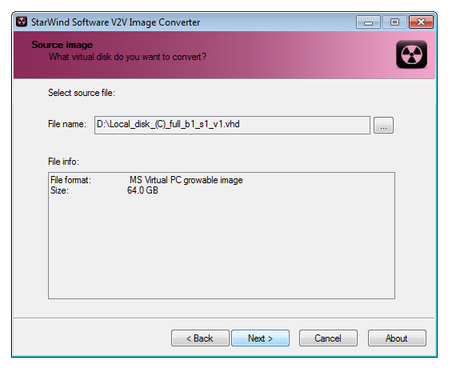
V2V Image Converter seleciona fonte
Selecione o novo formato da imagem, neste caso imagem expansível VMware.
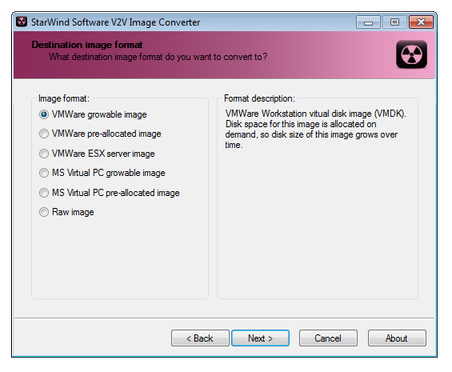
V2V Image Converter seleciona formato da imagem
O tipo de disco virtual deve ser configurado como unidade SCSI.
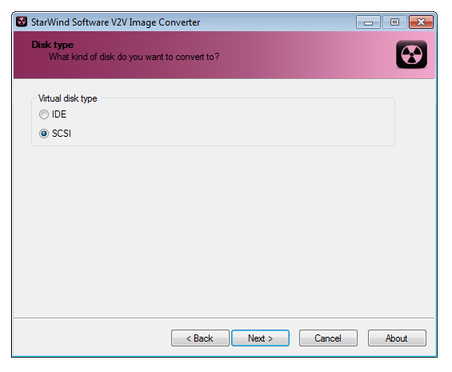
V2V Image Converter seleciona tipo de disco
Selecione o destino e nome do arquivo de saída. Clique no botão Avançar e aguarde até que a conversão seja concluída.
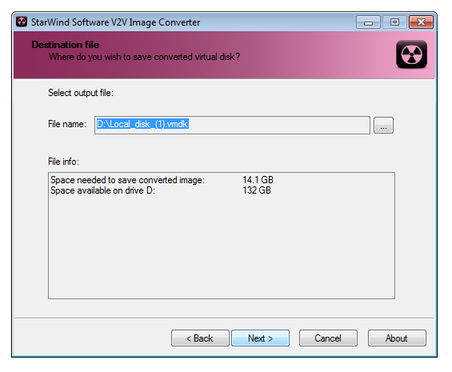
V2V Image Converter seleciona saída
Criar nova máquina virtual no VMware Workstation
Agora você tem um disco virtual inicializável preparado para VMware Workstation. Abra o VMware Workstation e selecione a opção Menu Arquivo → Nova Máquina Virtual. O VMware abrirá o Assistente de Nova Máquina Virtual.
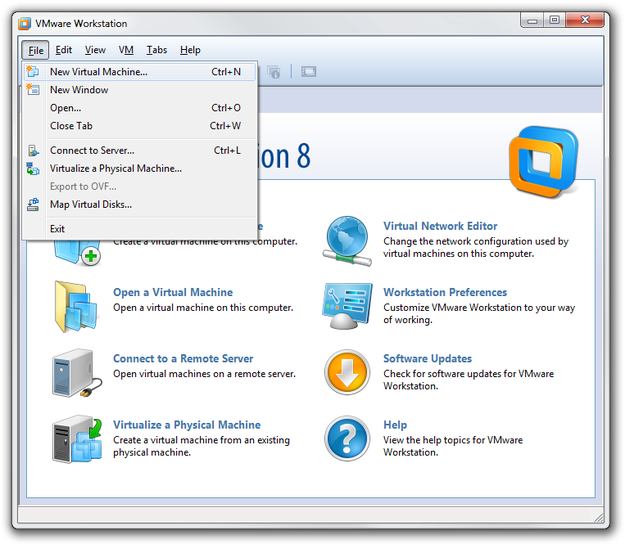
VMware Workstation cria nova máquina virtual
Selecione a opção Avançada.
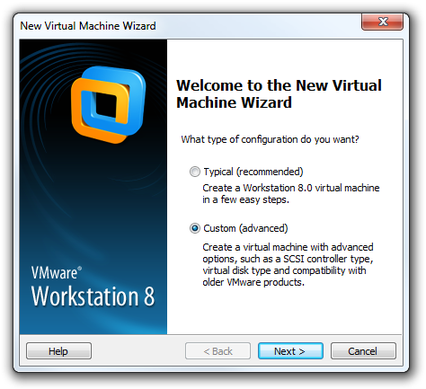
Assistente de Máquina Virtual do VMware Workstation
Selecione a compatibilidade da máquina virtual (recursos da máquina virtual).
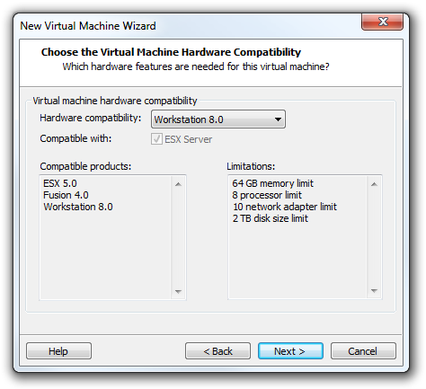
Compatibilidade de hardware do Assistente de Máquina Virtual do VMware Workstation
Selecione a opção Vou instalar o sistema operacional mais tarde.
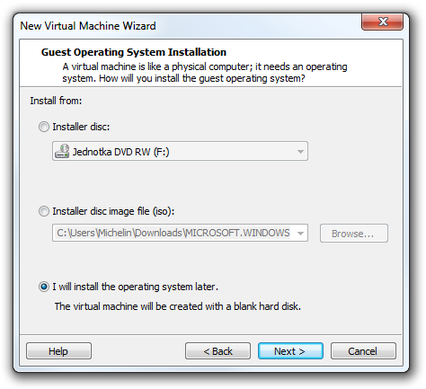
Assistente de Máquina Virtual VMware Workstation sistema operacional convidado
Selecione o sistema operacional convidado.

Assistente de Máquina Virtual VMware Workstation seleciona SO
Defina o nome da máquina virtual e o local.
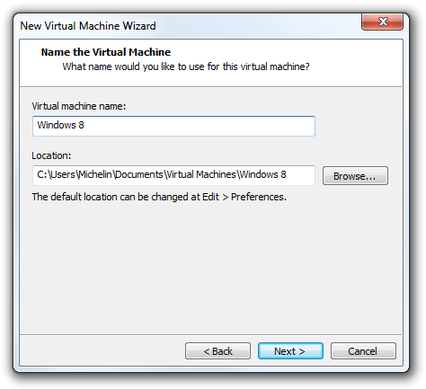
Assistente de Máquina Virtual VMware Workstation define nome e local
Configure o processador.
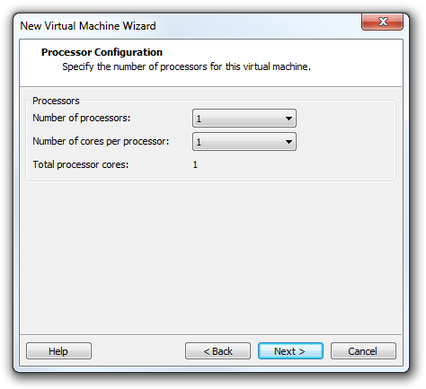
Assistente de Máquina Virtual VMware Workstation configurações do processador
Defina o tamanho da memória.
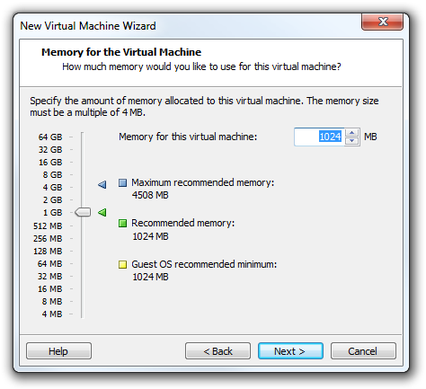
Assistente de Máquina Virtual VMware Workstation define tamanho de memória
Defina o tipo de rede.
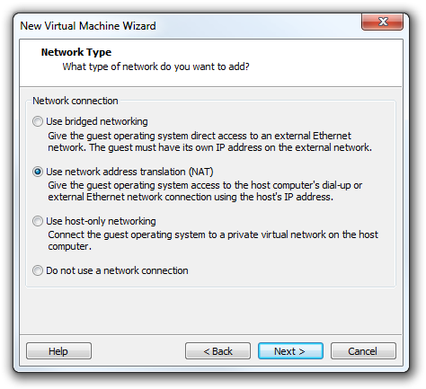
Assistente de Máquina Virtual VMware Workstation configurações de rede
Selecione o tipo do controlador I/O para LSI Logic SAS.
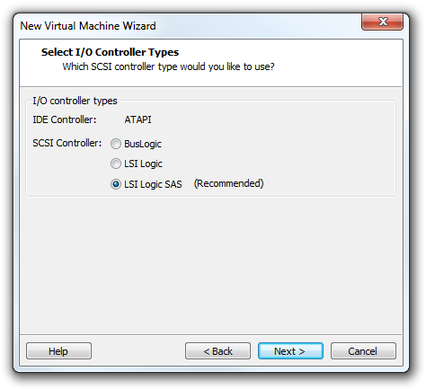
Assistente de Máquina Virtual VMware Workstation configurações do controlador
Selecione a opção Usar um disco virtual existente e selecione o arquivo .vmdk do seu disco rígido.
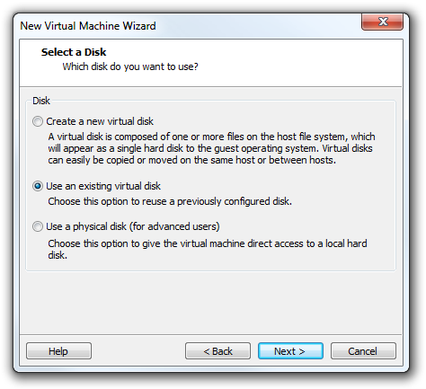
Assistente de Máquina Virtual VMware Workstation seleciona disco
Você pode revisar a nova máquina virtual e clicar no botão Concluir.
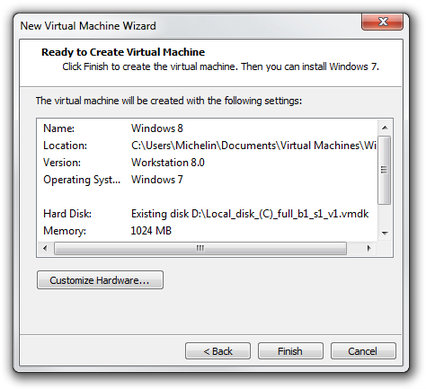
Resumo do Assistente de Máquina Virtual VMware Workstation
E é isso. Clique na opção Ligar esta máquina virtual e aguarde até que o sistema seja inicializado.
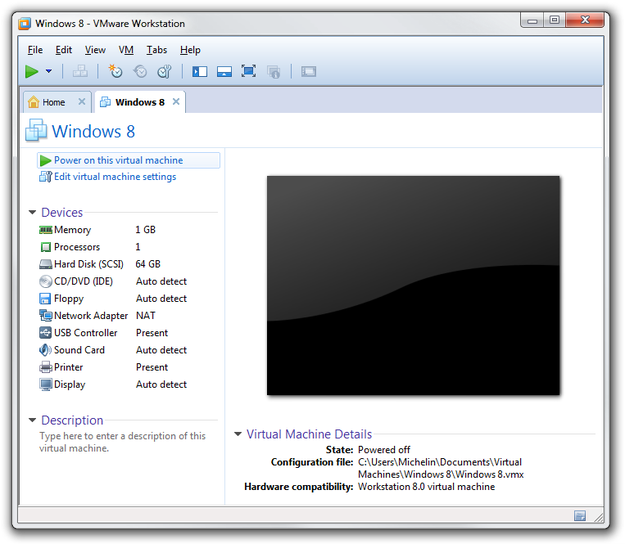
Nova máquina virtual pronta para ligar