
 Language
Související přípony:
 Používáte Google Chrome jako svůj hlavní prohlížeč? Víte, že má mnoho dostupných bezplatných doplňků, které mohou zlepšit váš zážitek z prohlížení nebo přidat novou funkci do vašeho Chrome? Pokud ne, v tomto článku vám ukážeme, jak tyto doplňky (nazývané Extensions) nainstalovat do vašeho Google Chrome.
Extensions pro Google Chrome jsou uloženy ve formátu CRX. Což je v podstatě ZIP archiv, který obsahuje všechna data potřebná pro doplněk, ať už se jedná o balíček motivů nebo aplikaci.
Instalace Extensions pro Chrome
Extensions v Chrome můžete otevřít kliknutím na ikonu Options (klíč) v pravém horním rohu okna prohlížeče a výběrem možnosti Tools → Extensions v menu.
Po tomto kroku se otevře nové okno prohlížeče, které zobrazí seznam aktuálně nainstalovaných Extensions a také některé možnosti, které můžete využít v režimu vývojáře.
Pokud chcete najít zajímavé Extensions na webu a nainstalovat je do svého prohlížeče, najděte odkaz Get more extensions >> na pravé straně okna a klikněte na něj.
Tento odkaz vás přímo přesměruje na Google Web Store. Tato stránka obsahuje různé vylepšení pro váš Google Chrome, jako jsou aplikace, motivy nebo Extensions. V levém menu stránky je seznam všech dostupných kategorií. Extensions jsou rozděleny do několika podskupin, jako jsou Blogging, Fun, Photons, Search Tools a mnoho dalších, které přibližně definují oblast jejich použití.
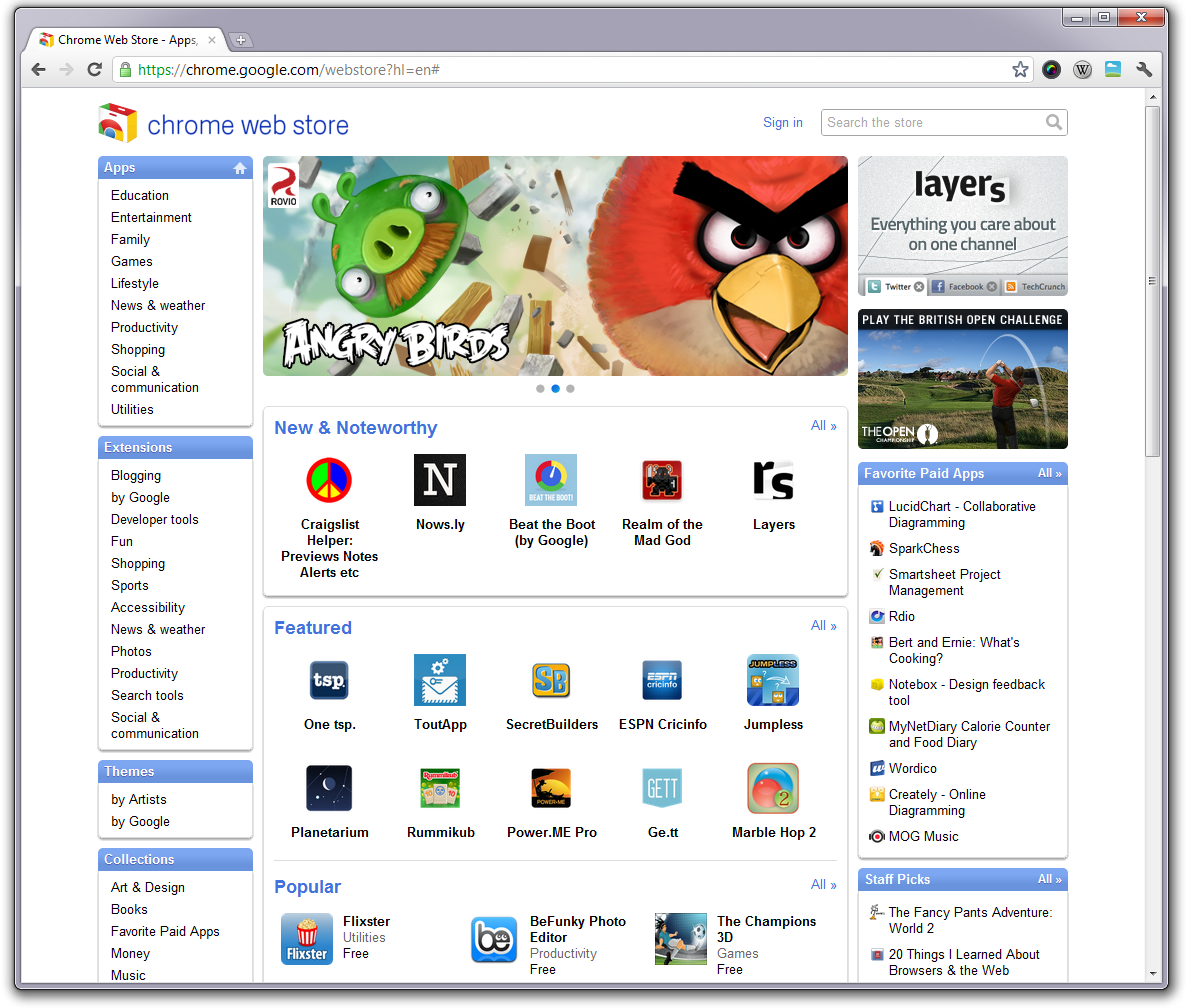
Screenshot Google Web Store. Klikněte na obrázek pro zvětšení.
Po kliknutí na jednu z podskupin v Google Web Store se zobrazí seznam jak Doporučených, tak Oblíbených Extensions pro Chrome. Tyto Extensions představují nejčastěji instalované a tedy pravděpodobně nejvíce užitečné doplňky pro většinu uživatelů. Pokud však chcete procházet všechny Extensions v určité kategorii, jednoduše rozbalte seznam kliknutím na odkaz All>>.
Kliknutím na některý Extension můžete zobrazit jeho popis, podrobnosti a recenze od ostatních uživatelů. Pokud jste našli Extension, který chcete nainstalovat do svého Chrome, jednoduše klikněte na tlačítko Install na obrázku nad popisem Extension a ten se automaticky stáhne a nainstaluje do vašeho prohlížeče.
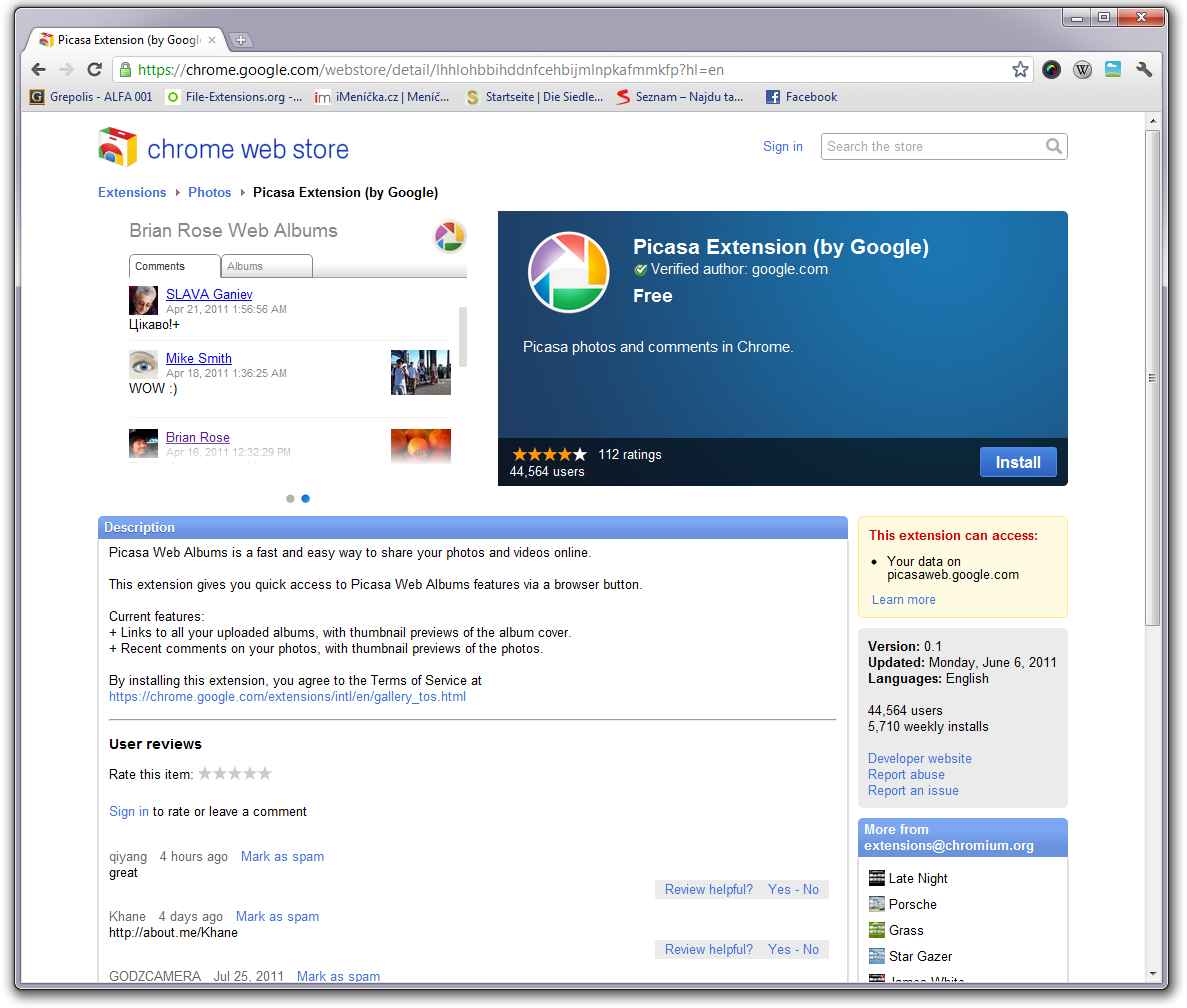
Detaily rozšíření v Google Web Store screenshot. Klikněte na obrázek pro zvětšení.
A to je vše
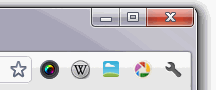
Váš nový Extension by měl být nyní nainstalován do vašeho Google Chrome.
Extensions nainstalované ve vašem prohlížeči lze spustit kliknutím na jejich ikonu v pravém horním rohu Google Chrome, vedle ikony Options (klíč).
Opět můžete přistoupit k Extensions v Chrome kliknutím na ikonu Options (klíč) v pravém horním rohu okna prohlížeče a výběrem možnosti Tools → Extensions v menu, kde uvidíte všechny aktuálně nainstalované Extensions s možnostmi je buď deaktivovat, nebo úplně odinstalovat z počítače.
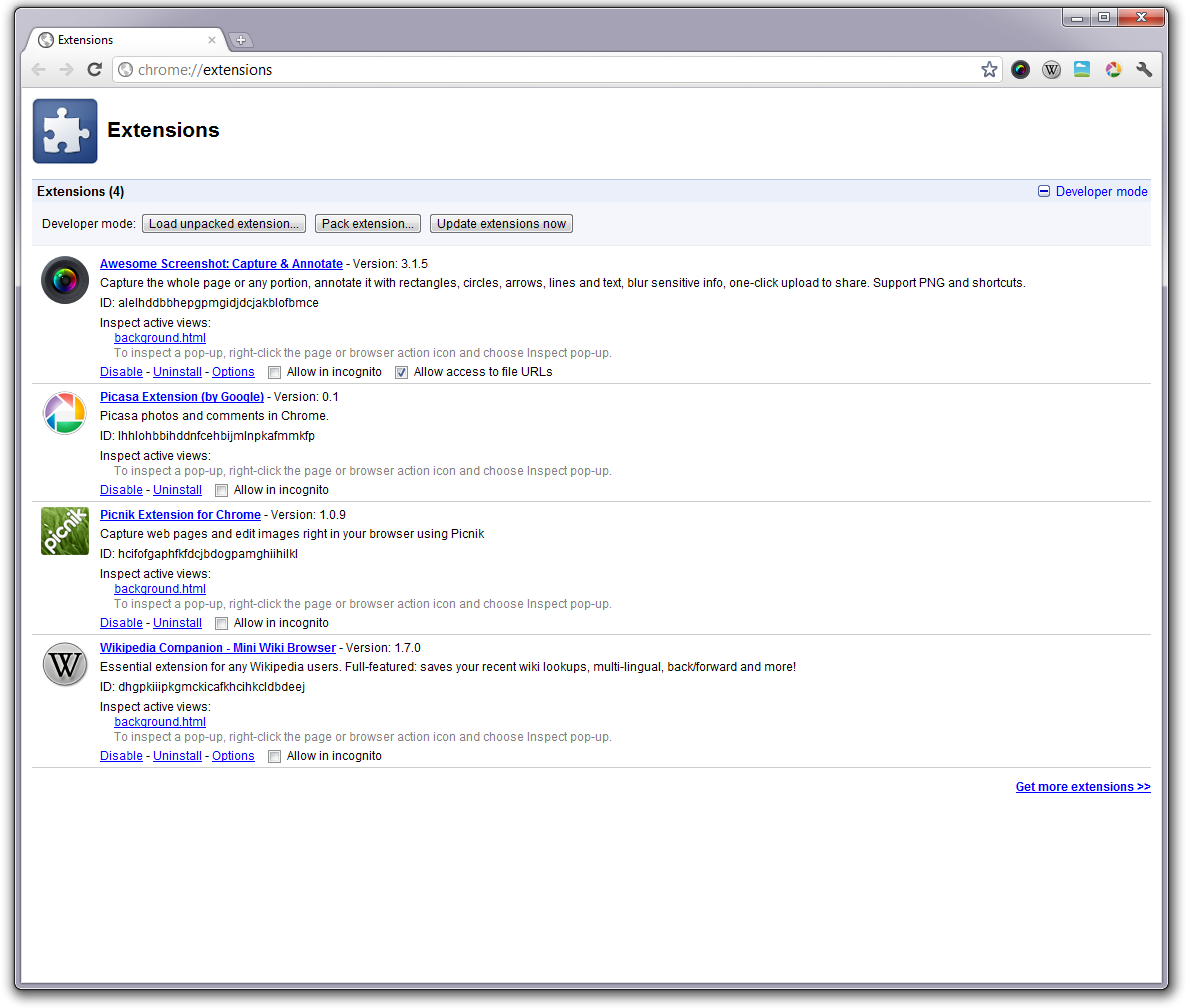
Správce Extensions v Google Chrome screenshot. Klikněte na obrázek pro zvětšení.