
 Language
Související přípony:
TIP: Naučte se, jak zálohovat a obnovit rozšíření Chrome
Prohlížeč Chrome nabízí uživatelům mnoho rozšíření (add-onů), která mohou výrazně zlepšit funkčnost prohlížeče nebo přidat užitečné funkce. Někteří uživatelé si pak na některá rozšíření tak zvyknou, že si nedokážou představit práci bez nich.
Bohužel, když je potřeba přeinstalovat počítač (například kvůli problémům s HDD) nebo přejít na jiný počítač, hledání všech rozšíření Chrome může být časově náročné a některá nemusí být už vůbec dostupná.
V tomto článku vám ukážeme, jak rychle zálohovat a přenést rozšíření Chrome z jednoho počítače na druhý.
Manuální přenos rozšíření Chrome
Pokud z nějakého důvodu nepoužíváte Google účet a nepřihlašujete se do prohlížeče Chrome, můžete si vytvořit manuální zálohu svých rozšíření a přenést je do jiného počítače.
Můžete buď ručně přejít do složky Extensions, nebo použít klávesovou zkratku Win+R a vložit do ní následující řádek:
%UserProfile%\AppData\Local\Google\Chrome\User Data\Default
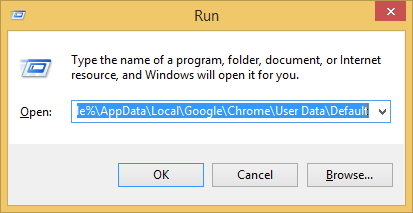
Rychlý způsob, jak se dostat do složky Extensions
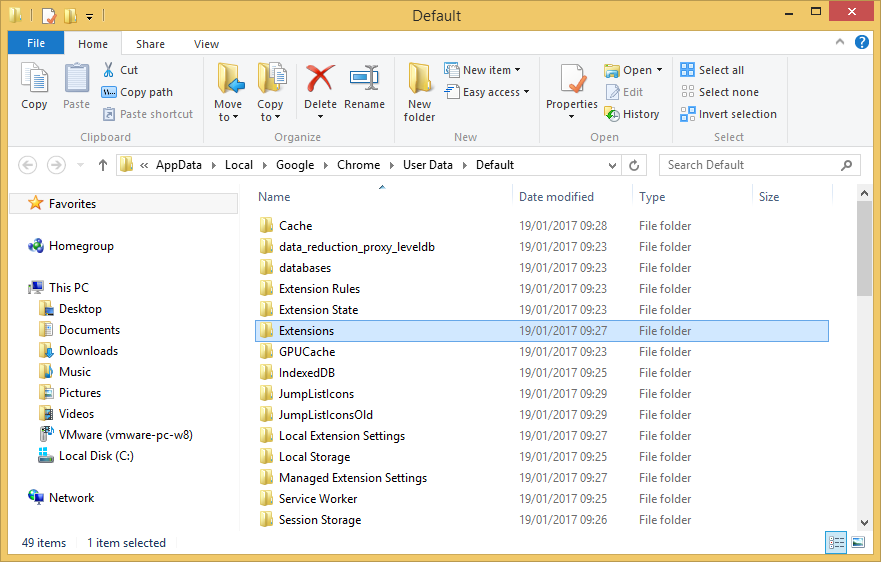
Umístění složky Extensions na lokálním disku
Tak či onak se dostanete do složky Extensions, která obsahuje všechna rozšíření používaná ve vašem prohlížeči Chrome. Pro přenos do jiného počítače je musíte zkopírovat (například přes USB flash disk) a vložit do přesně stejné složky na druhém počítači. Po otevření Chrome by se měla všechna rozšíření načíst do vašeho prohlížeče.
Toto nemusí fungovat 100 % pokaždé, starší rozšíření nemusí být podporována v novější verzi Chrome a některá specifická nastavení nebo jiná lokální data používaná těmito add-ony mohou být uložena jinde a nemusí se tedy správně načíst.
Automatická záloha a obnova rozšíření Chrome
Pro uživatele, kteří aktivně používají Google účet a přihlašují se do Chrome, existuje opravdu jednoduchý způsob, jak přenášet všechna data včetně rozšíření mezi počítači.
Nejprve se ujistěte, že váš Google účet synchronizuje rozšíření Chrome. Můžete to zkontrolovat v nastavení Chrome. Připravili jsme několik screenshotů, které ukazují kroky potřebné k nalezení správného nastavení.
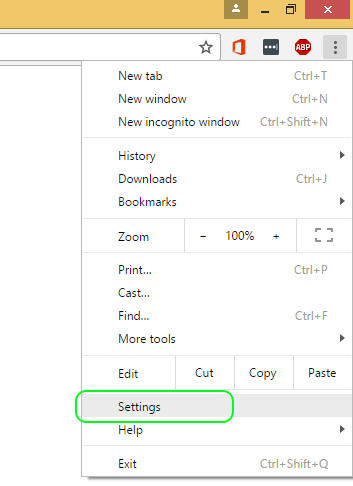
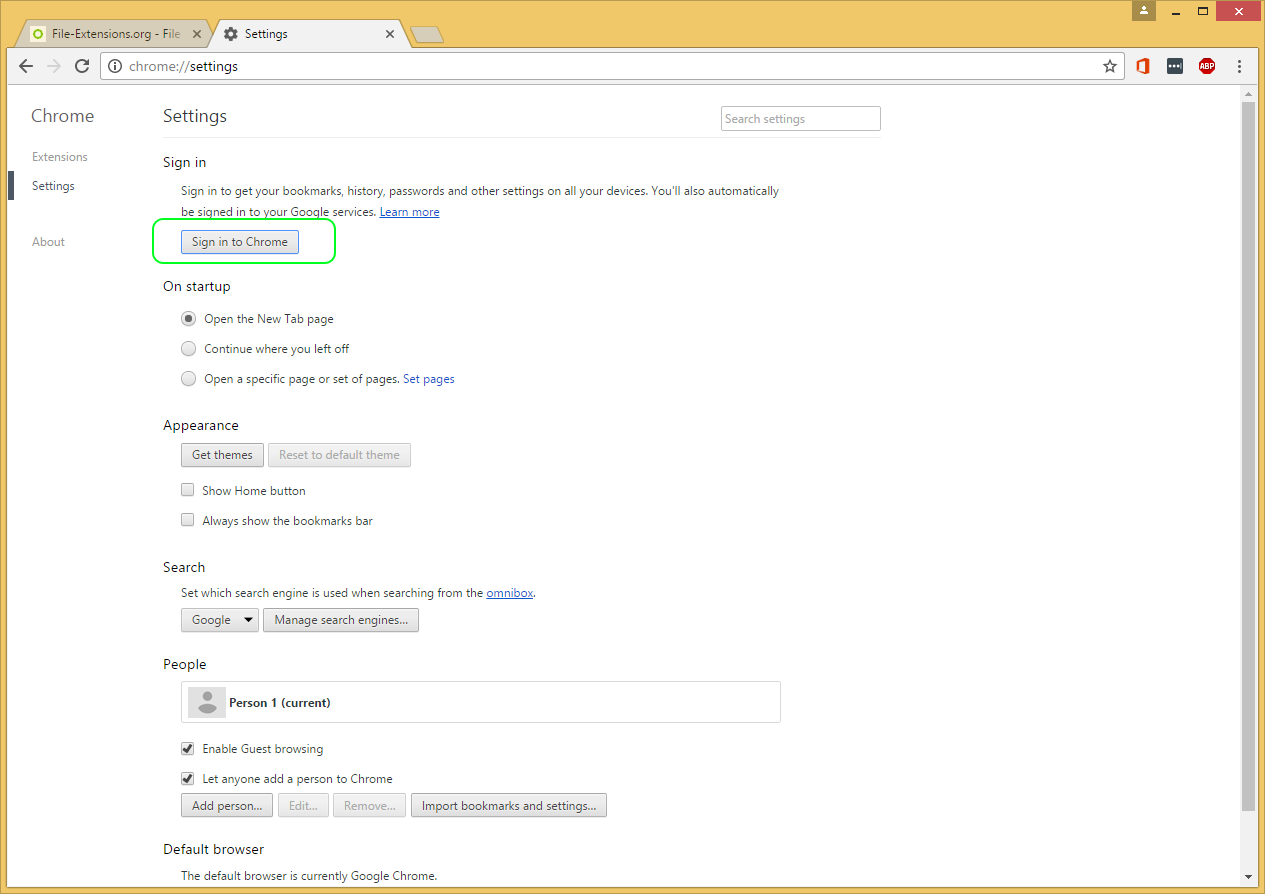
Umístění nastavení synchronizace v Google Chrome
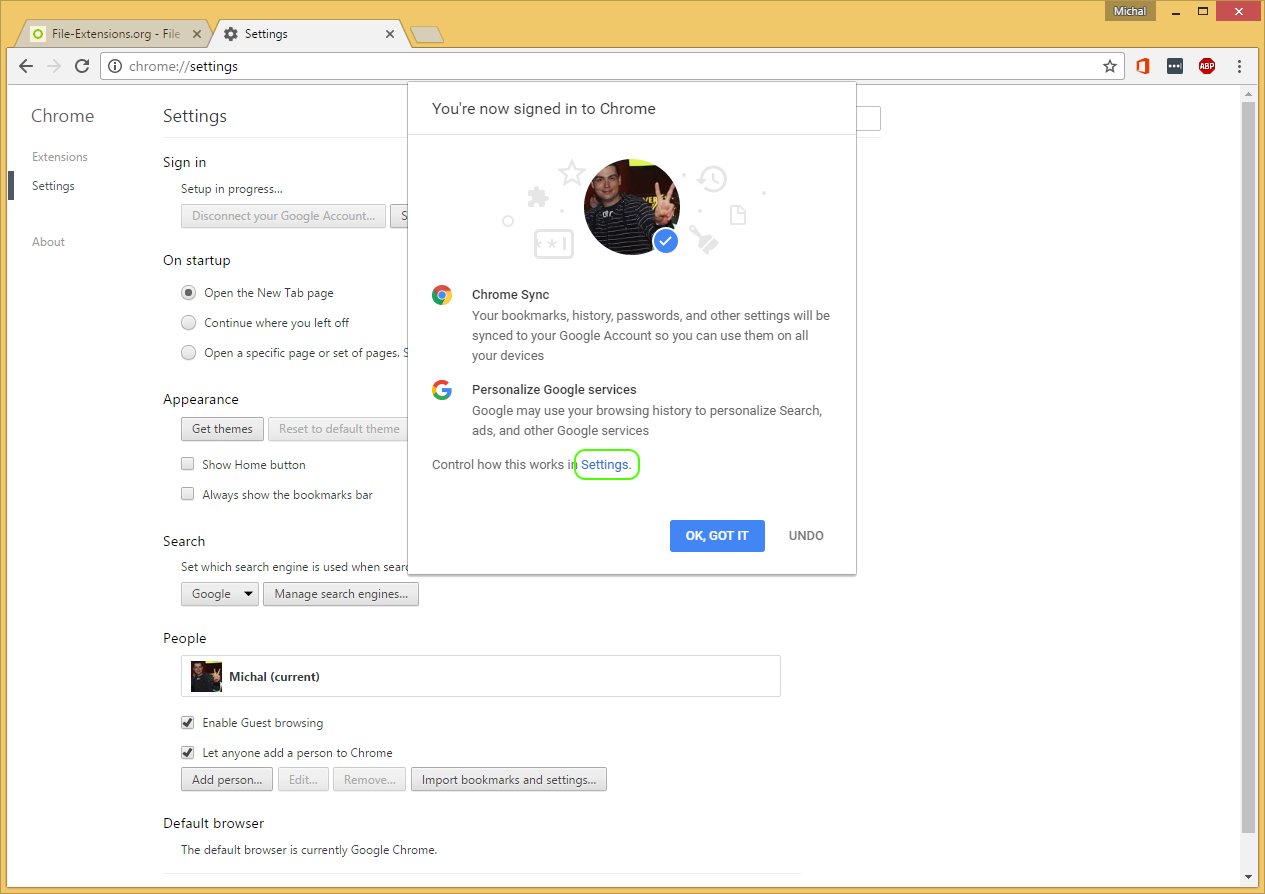
Přihlášení do služeb Google
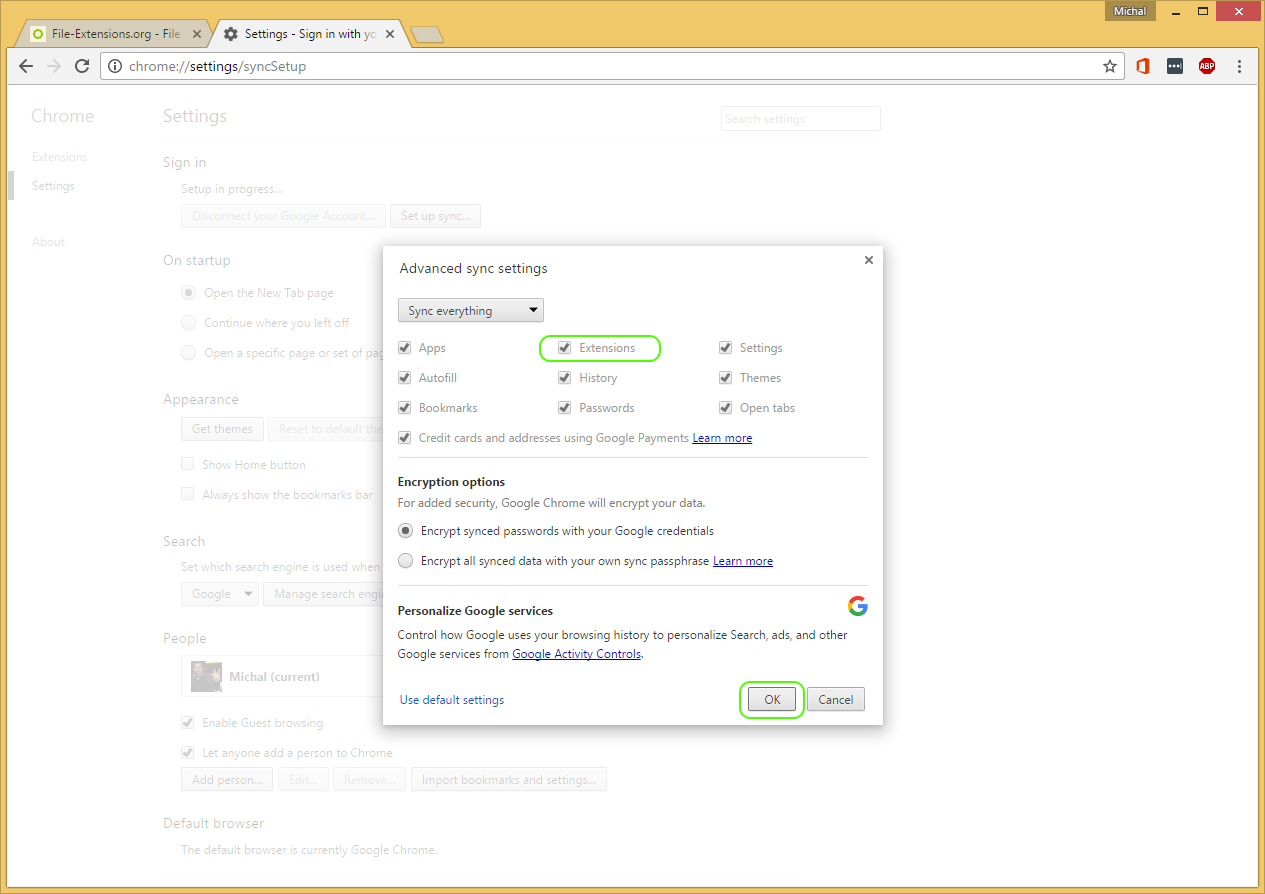
Nastavení synchronizace Google účtu
To znamená, že pokud jsou rozšíření synchronizována přes Google účet, pokaždé, když se přihlásíte do prohlížeče Chrome se svým Google účtem, budou vaše rozšíření automaticky stažena a přidána do vašeho prohlížeče.