
 Language
Extensions connexes:
 Utilisez-vous Google Chrome comme navigateur principal ? Savez-vous qu'il existe de nombreuses extensions gratuites disponibles, qui peuvent améliorer votre expérience de navigation ou ajouter une nouvelle fonctionnalité à votre Chrome ? Eh bien, si ce n'est pas le cas, dans cet article nous allons vous montrer comment installer ces extensions (appelées Extensions) sur votre Google Chrome.
Les Extensions de Google Chrome sont enregistrées au format CRX. Il s'agit essentiellement d'une archive ZIP, qui contient toutes les données nécessaires pour l'extension, qu'il s'agisse d'un pack de thèmes ou d'une application.
Installation des Extensions de Chrome
Vous pouvez accéder aux Extensions dans Chrome en cliquant sur l'icône Options (clé à molette) dans le coin supérieur droit de la fenêtre de votre navigateur, puis en sélectionnant l'option Outils → Extensions dans le menu.
Lorsque vous faites cela, une nouvelle fenêtre de navigateur s'ouvrira et vous montrera une liste des Extensions actuellement installées ainsi que quelques options disponibles en mode Développeur.
Si vous souhaitez trouver des Extensions intéressantes sur le web et les installer dans votre navigateur, localisez le lien Obtenir plus d'extensions >> sur le côté droit de la fenêtre et cliquez dessus.
Ce lien vous mènera directement au Google Web Store. Ce site contient diverses améliorations pour votre Google Chrome, telles que des applications, des thèmes ou des Extensions. Il y a une liste de toutes les catégories disponibles dans un menu situé sur le côté gauche de la page. Les Extensions sont classées en plusieurs sous-groupes, tels que Blogging, Fun, Photons, Outils de recherche et bien d'autres qui définissent approximativement leur domaine d'utilisation.
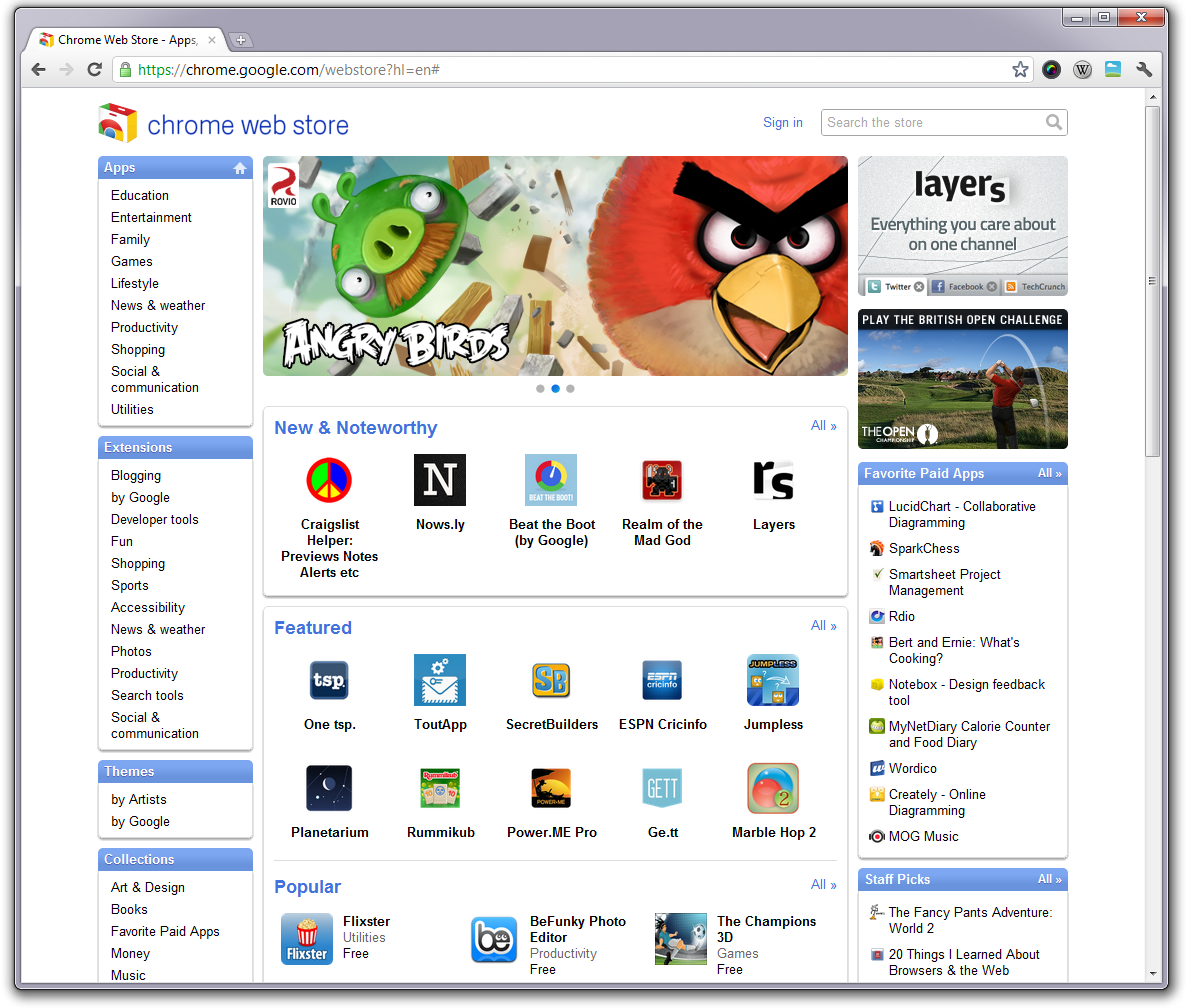
Capture d'écran du Google Web Store. Cliquez sur l'image pour l'agrandir.
Lorsque vous cliquez sur l'un des sous-groupes du Google Web Store, une liste des Extensions en vedette et populaires pour Chrome s'affiche. Ces Extensions représentent les add-ons les plus installés, et donc probablement les plus utiles, pour la plupart des utilisateurs. Cependant, si vous souhaitez parcourir toutes les Extensions d'une certaine catégorie, il suffit d'étendre la liste en cliquant sur le lien Toutes>>.
En cliquant sur une Extension, vous pouvez voir sa description, ses détails et les avis d'autres utilisateurs. Si vous avez trouvé l'Extension que vous souhaitez installer dans votre Chrome, cliquez simplement sur le bouton Installer dans l'image au-dessus de la description de l'Extension et elle sera automatiquement téléchargée et installée dans votre navigateur.
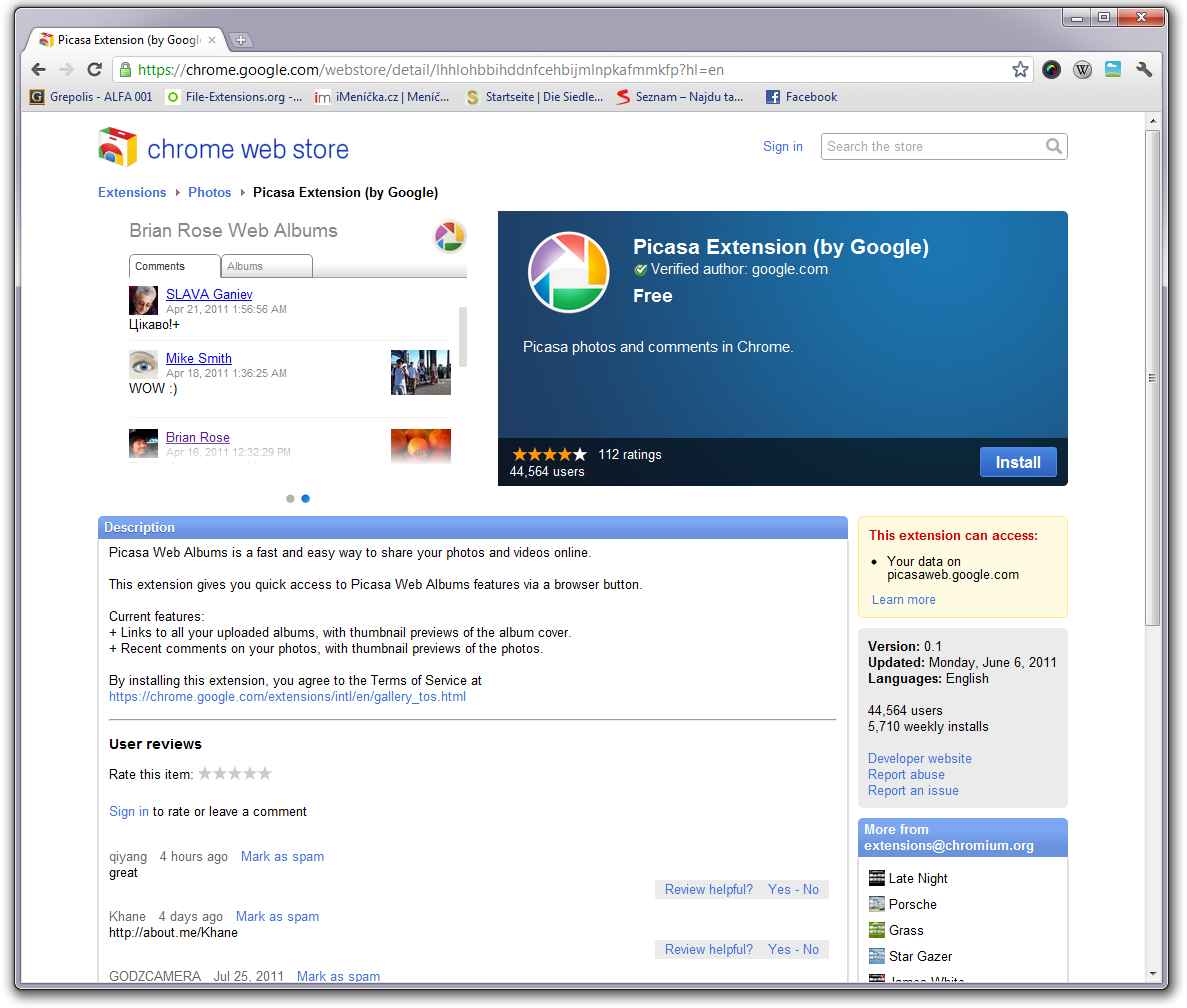
Détails de l'extension sur le Google Web Store. Cliquez sur l'image pour l'agrandir.
Et voilà
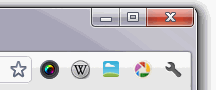
Votre nouvelle Extension devrait maintenant être installée sur votre Google Chrome.
Les Extensions installées dans votre navigateur peuvent être lancées en cliquant sur leur icône dans le coin supérieur droit de Google Chrome, à côté de l'icône Options (clé à molette).
Encore une fois, vous pouvez accéder aux Extensions dans Chrome en cliquant sur l'icône Options (clé à molette) dans le coin supérieur droit de la fenêtre de votre navigateur, puis en sélectionnant l'option Outils → Extensions dans le menu, où vous pouvez voir toutes vos Extensions actuellement installées avec des options pour soit les désactiver soit les désinstaller complètement de votre ordinateur.
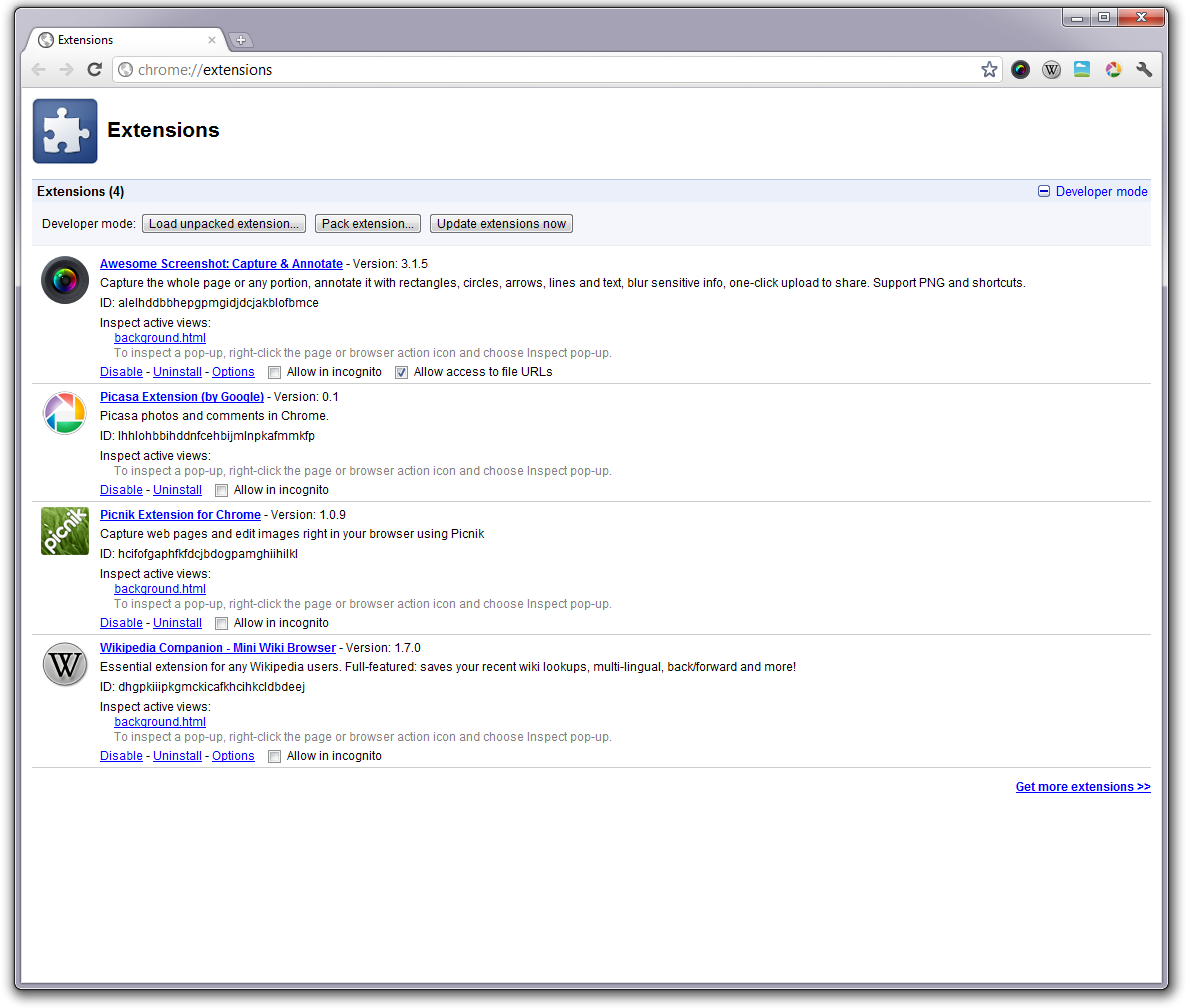
Capture d'écran du Gestionnaire d'Extensions dans Google Chrome. Cliquez sur l'image pour l'agrandir.