
 Language
Estensioni correlate:
 Usi Google Chrome come browser principale? Sai che ha molte estensioni gratuite disponibili, che possono migliorare la tua esperienza di navigazione o aggiungere una nuova funzionalità al tuo Chrome? Bene, se non lo sai, in questo articolo ti mostreremo come installare queste estensioni (chiamate Extensions) nel tuo Google Chrome.
Le Extensions di Google Chrome sono salvate nel formato CRX, che è fondamentalmente un archivio ZIP, contenente tutti i dati necessari per l'add-on, che sia un tema o un'app.
Installare le Extensions di Chrome
Puoi accedere alle Extensions in Chrome cliccando sull'icona Opzioni (chiave inglese) nell'angolo in alto a destra della finestra del browser, e selezionare Strumenti → Extensions dal menu.
Quando fai questo, si aprirà una nuova finestra del browser che ti mostrerà una lista delle Extensions attualmente installate e anche alcune opzioni che puoi utilizzare in modalità Sviluppatore.
Se desideri trovare delle Extensions interessanti sul web e installarle nel tuo browser, individua il link Ottieni altre estensioni >> sul lato destro della finestra e cliccaci sopra.
Il link ti porterà direttamente al Google Web Store. Questo sito contiene vari miglioramenti per il tuo Google Chrome, come app, temi o le Extensions. C’è una lista di tutte le categorie disponibili in un menu situato sul lato sinistro della pagina. Le Extensions sono suddivise in diversi sotto-gruppi, come Blogging, Divertimento, Fotografia, Strumenti di Ricerca e molti altri, che definiscono approssimativamente l’ambito di utilizzo.
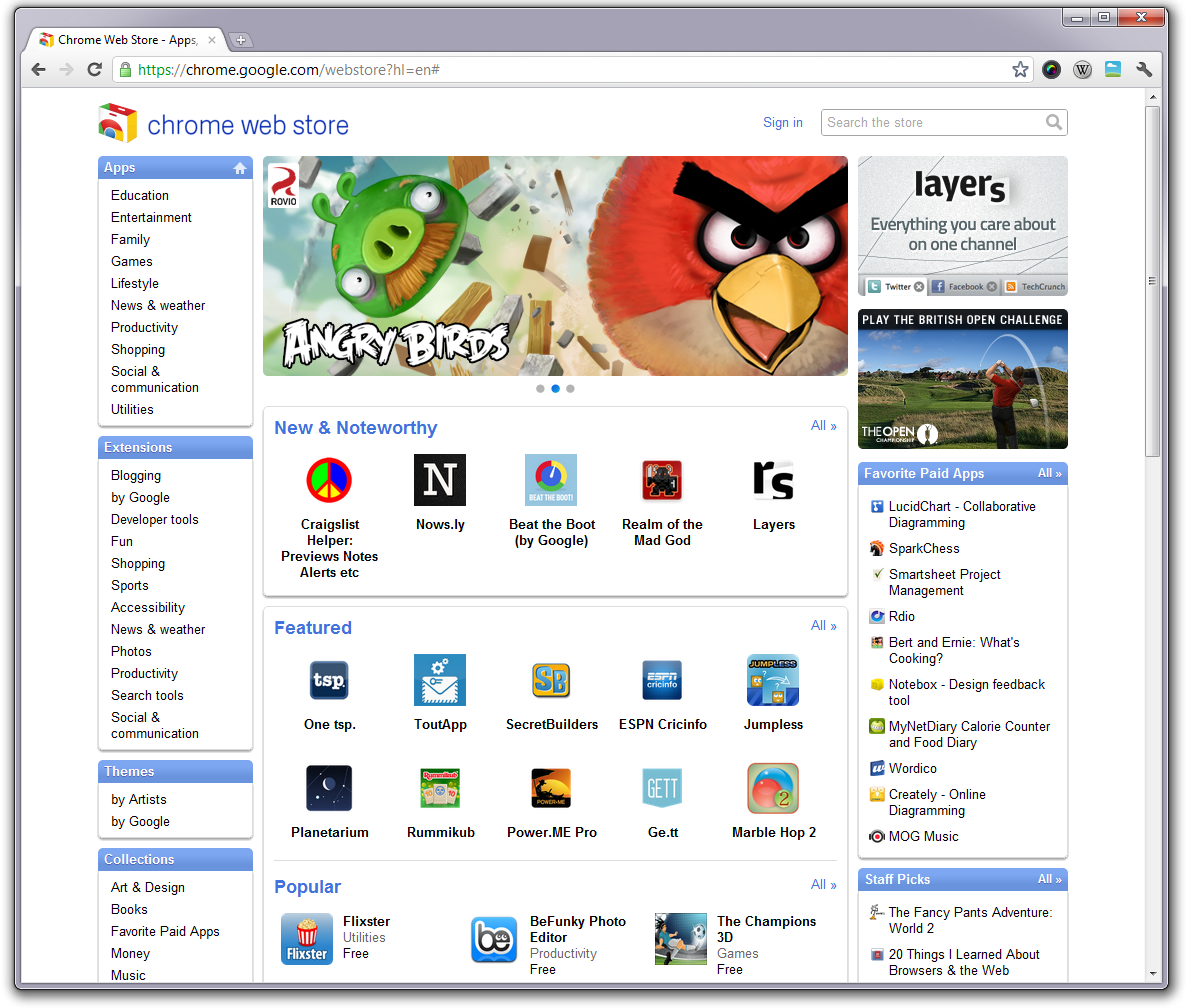
Screenshot del Google Web Store. Clicca sull'immagine per ingrandirla.
Quando clicchi su uno dei sotto-gruppi di Google Web Store, verrà mostrata una lista delle Extensions per Chrome sia in evidenza che popolari. Queste Extensions rappresentano gli add-on più installati e quindi probabilmente i più utili per la maggior parte degli utenti. Tuttavia, se vuoi sfogliare tutte le Extensions di una certa categoria, espandi semplicemente la lista cliccando sul link Tutte >>.
Cliccando su una Extension, puoi visualizzare la sua descrizione, i dettagli e le recensioni di altri utenti. Se hai trovato l’Extension che vuoi installare nel tuo Chrome, clicca semplicemente sul pulsante Installa sopra la descrizione dell’Extension e questa verrà automaticamente scaricata e installata nel tuo browser.
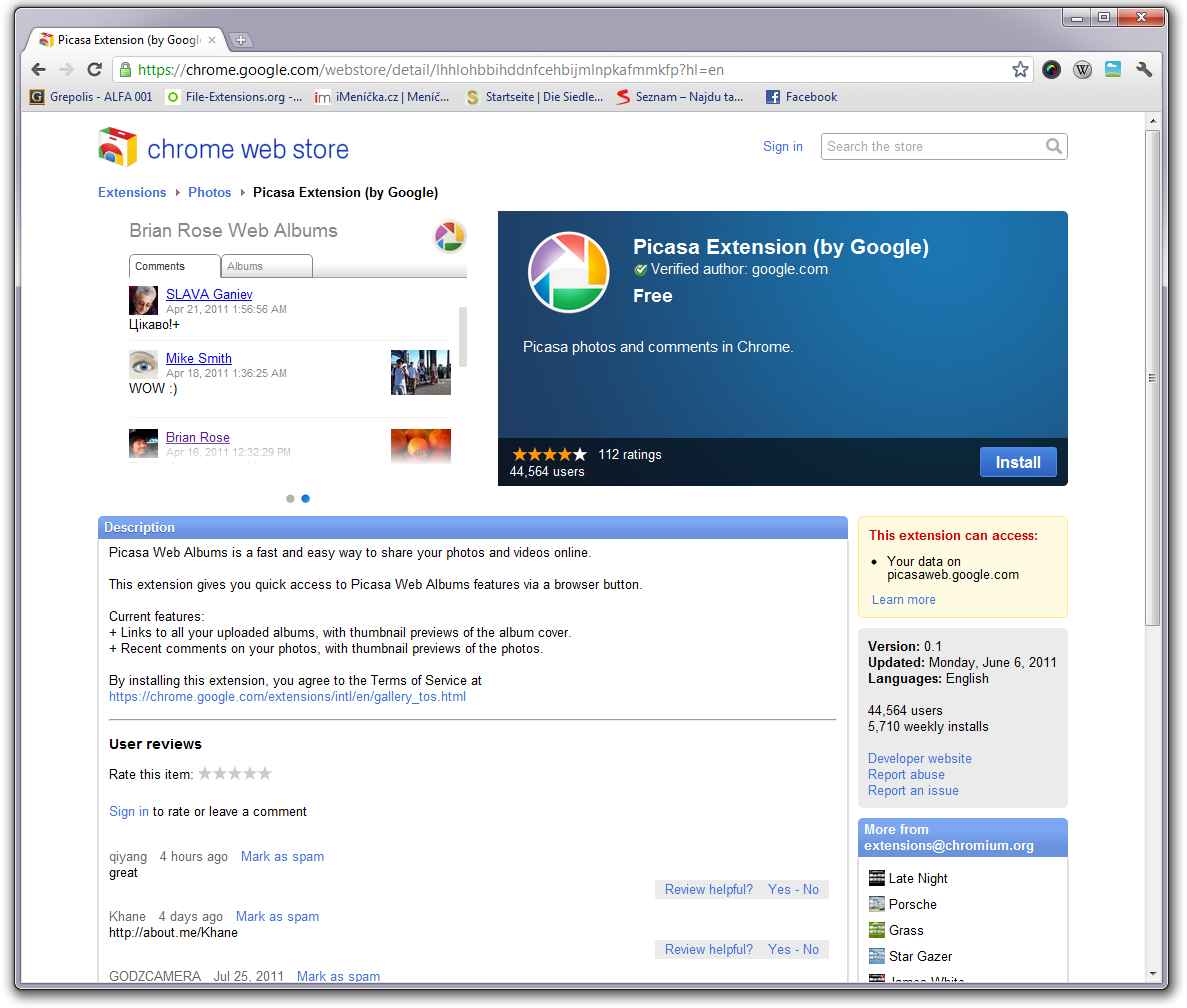
Dettagli dell'extension nel Google Web Store screenshot. Clicca sull'immagine per ingrandirla.
E questo è tutto
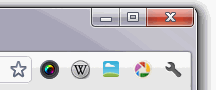
La tua nuova Extension dovrebbe ora essere installata nel tuo Google Chrome.
Le Extensions installate nel tuo browser possono essere avviate cliccando sulla loro icona nell’angolo in alto a destra di Google Chrome, accanto all’icona Opzioni (chiave inglese).
Di nuovo, puoi accedere alle Extensions in Chrome cliccando sull’icona Opzioni (chiave inglese) nell'angolo in alto a destra della finestra del browser, e selezionando Strumenti → Extensions nel menu, dove puoi vedere tutte le Extensions attualmente installate con opzioni per disattivarle o disinstallarle completamente dal computer.
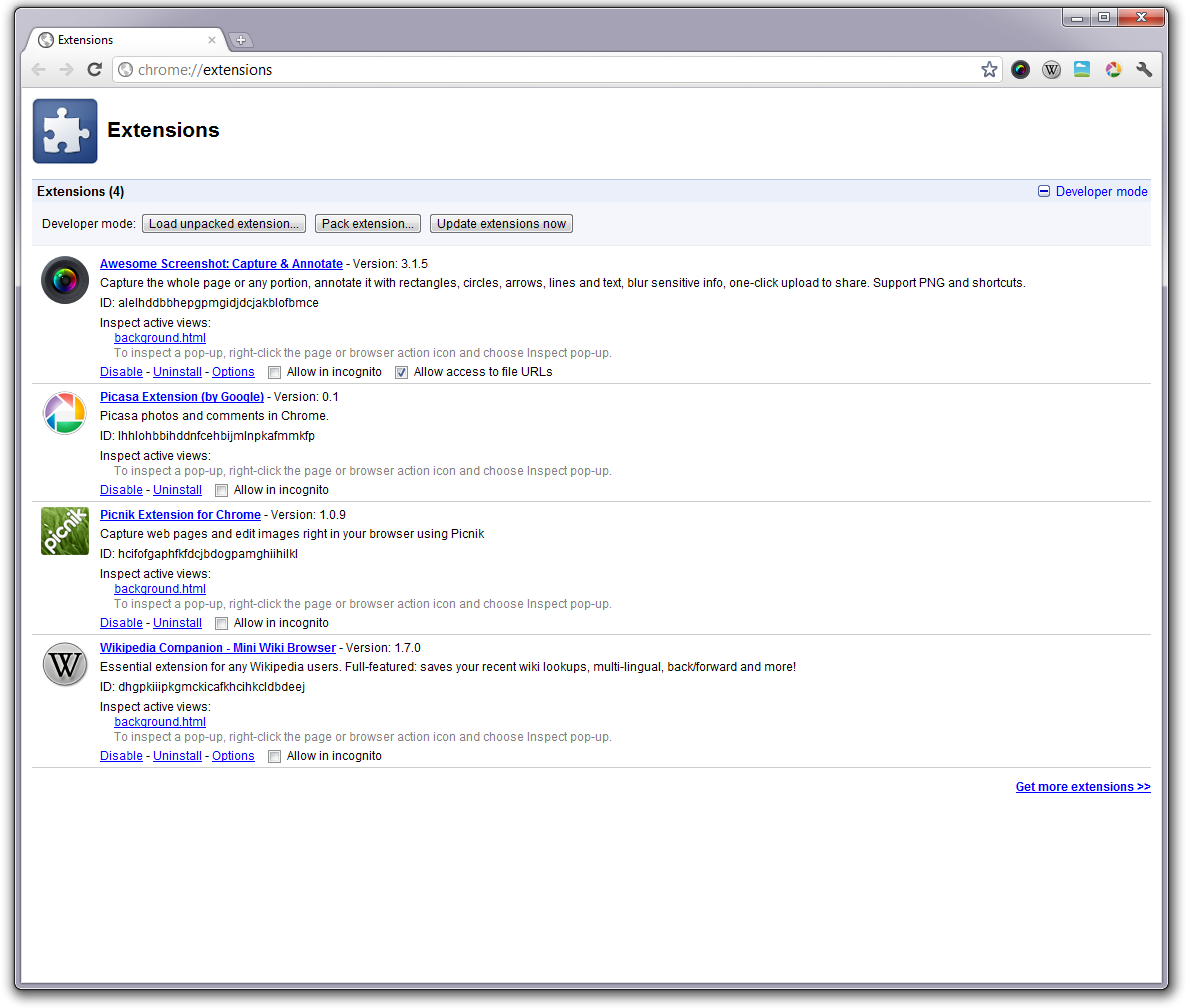
Screenshot del Gestore delle Extensions in Google Chrome. Clicca sull'immagine per ingrandirla.