
 Language
Extensões relacionadas:
 Você usa o Google Chrome como seu navegador principal? Sabia que ele possui muitos complementos gratuitos disponíveis, que podem melhorar sua experiência de navegação ou adicionar uma nova funcionalidade ao seu Chrome? Pois bem, se não, neste artigo mostraremos como instalar esses complementos (chamados Extensões) no seu Google Chrome.
As Extensões do Google Chrome são salvas no formato CRX. Que basicamente é um arquivo ZIP, que contém todos os dados necessários para o complemento, seja ele um pacote de temas ou um app.
Instalando Extensões do Chrome
Você pode acessar as Extensões no Chrome clicando no ícone Opções (chave inglesa) no canto superior direito da janela do navegador, e selecionar a opção Ferramentas → Extensões no menu.
Quando fizer isso, uma nova janela do navegador será aberta mostrando uma lista das Extensões atualmente instaladas e também algumas opções que você pode usar no modo Desenvolvedor.
Se desejar encontrar algumas Extensões interessantes na web e instalá-las em seu navegador, localize o link Obter mais extensões >> no lado direito da janela e clique nele.
O link levará você diretamente à Google Web Store. Este site contém várias melhorias para o seu Google Chrome, como apps, temas ou as Extensões. Há uma lista com todas as categorias disponíveis em um menu localizado no lado esquerdo da página. As Extensões são organizadas em vários subgrupos, como Blogging, Diversão, Fotos, Ferramentas de Pesquisa e muitos mais que definem aproximadamente sua área de uso.
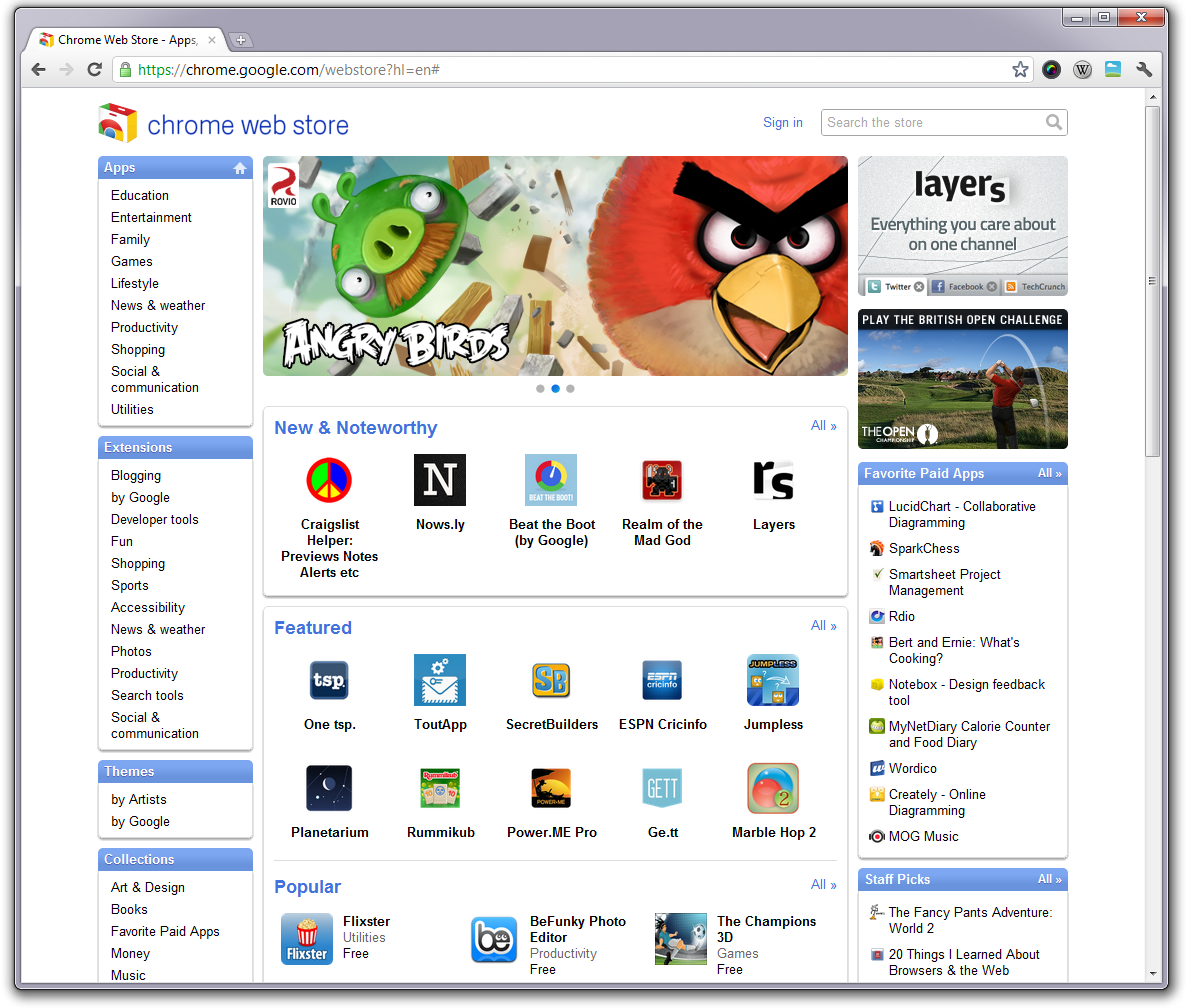
Captura de tela da Google Web Store. Clique na imagem para ampliá-la.
Quando você clicar em um dos subgrupos da Google Web Store, será exibida uma lista das Extensões em destaque e populares para Chrome. Essas Extensões representam os complementos mais instalados, e portanto provavelmente os mais úteis, para a maioria dos usuários. Entretanto, se quiser navegar por todas as Extensões em uma determinada categoria, basta expandir a lista clicando no link Todos>>.
Clicando em uma Extensão, você pode visualizar suas descrições, detalhes e avaliações de outros usuários. Se encontrar a Extensão que deseja instalar no seu Chrome, basta clicar no botão Instalar na imagem acima da descrição da Extensão e ela será automaticamente baixada e instalada no seu navegador.
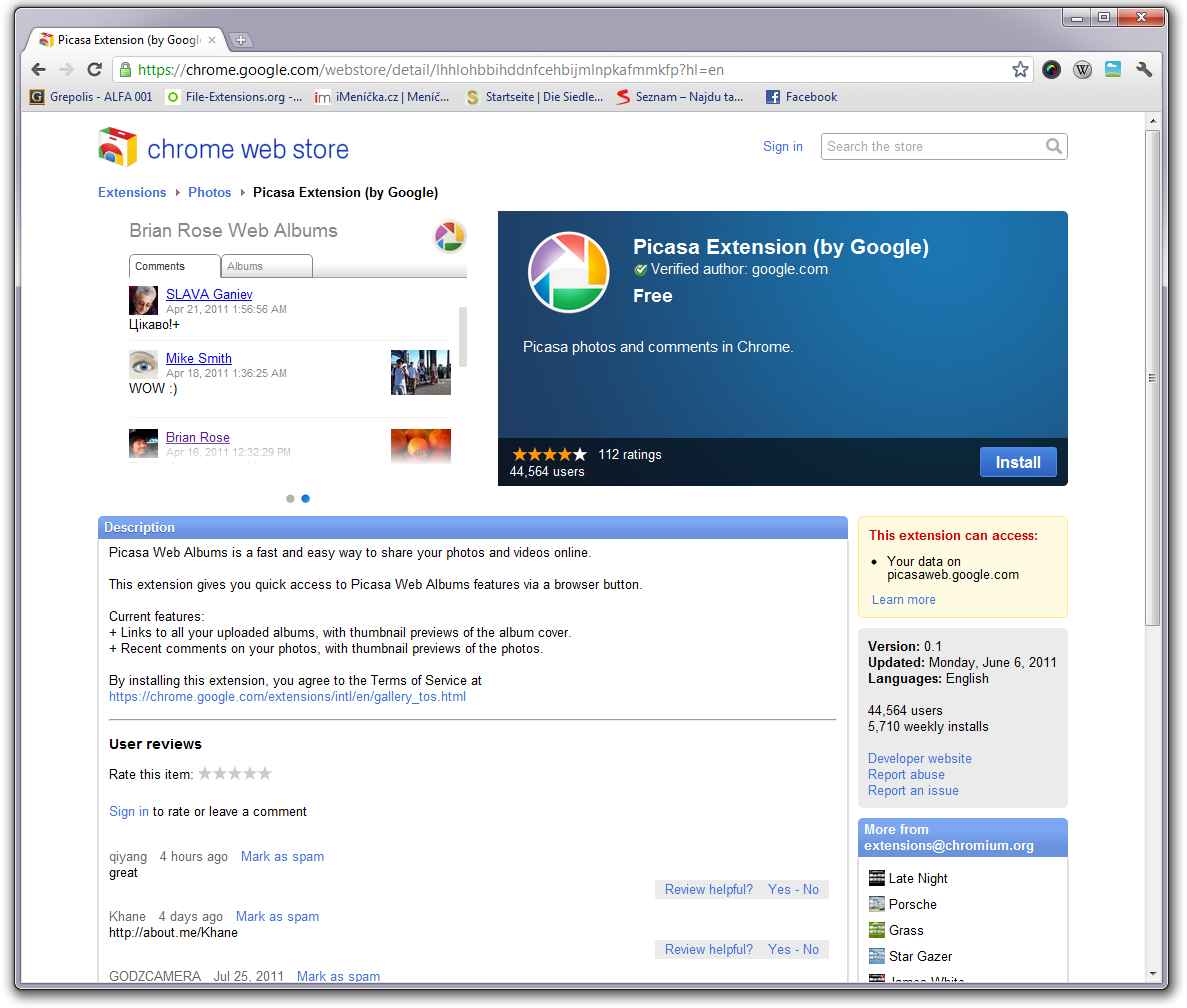
Detalhes da extensão na Google Web Store. Clique na imagem para ampliá-la.
E é isso
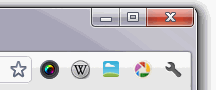
Sua nova Extensão agora deve estar instalada no seu Google Chrome.
As Extensões instaladas no seu navegador podem ser abertas clicando no ícone delas no canto superior direito do Google Chrome, ao lado do ícone Opções (chave inglesa).
Novamente, você pode acessar as Extensões no Chrome clicando no ícone Opções (chave inglesa) no canto superior direito da janela do navegador, e selecionando a opção Ferramentas → Extensões no menu, onde pode ver todas as Extensões atualmente instaladas com opções para desativá-las ou desinstalá-las completamente do seu computador.
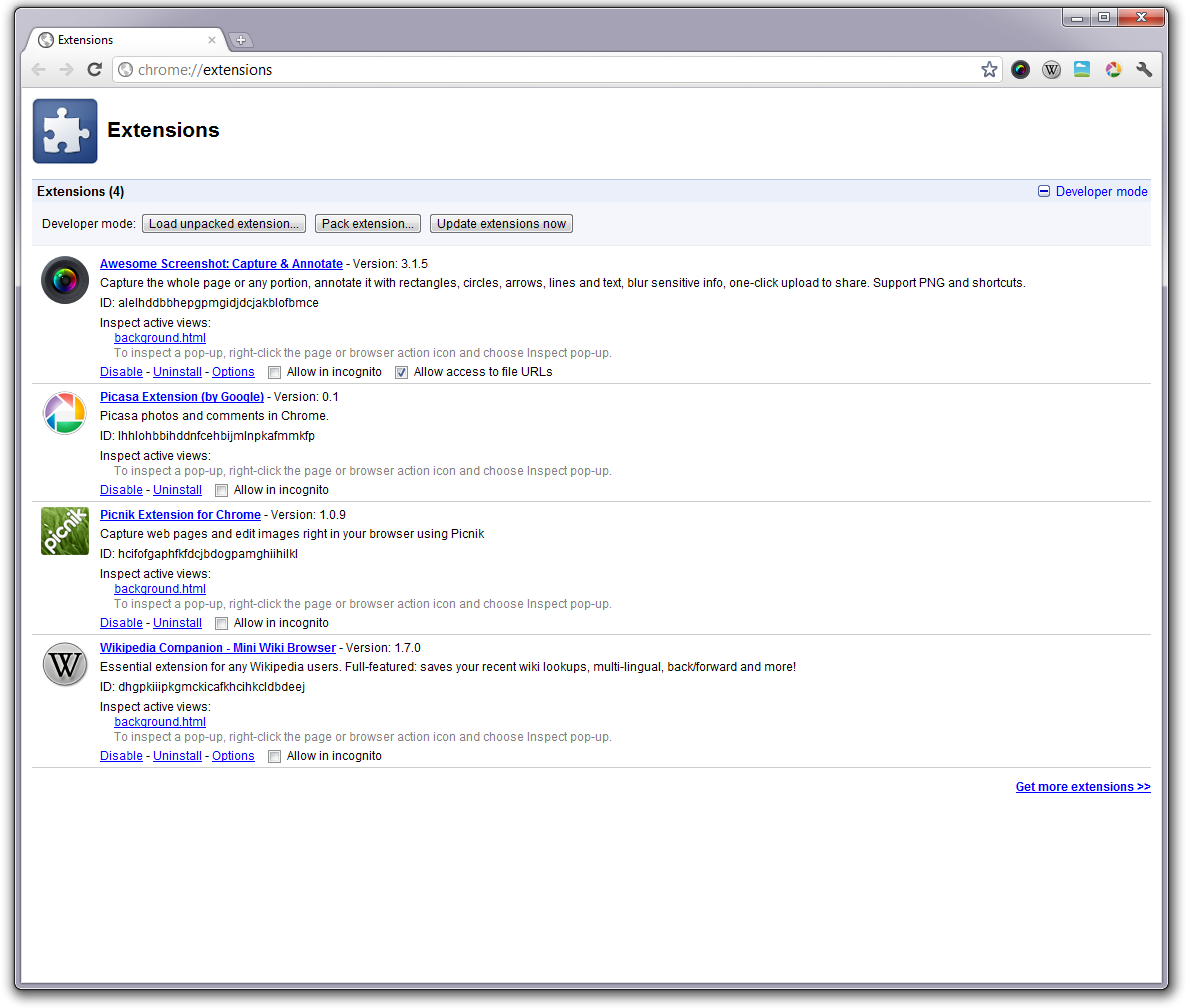
Captura de tela do Gerenciador de Extensões no Google Chrome. Clique na imagem para ampliá-la.