
 Language
Extensiones relacionadas:
 ¿Usas Google Chrome como tu navegador principal? ¿Sabías que tiene muchos complementos gratuitos disponibles, que pueden mejorar tu experiencia de navegación o añadir una nueva función a tu Chrome? Bueno, si no es así, en este artículo te mostraremos cómo instalar esos complementos (llamados Extensiones) en tu Google Chrome.
Las Extensiones de Google Chrome se guardan en el formato CRX. Que es básicamente un archivo ZIP, que contiene todos los datos necesarios para el complemento, ya sea un paquete de temas o una aplicación.
Instalando Extensiones de Chrome
Puedes acceder a las Extensiones en Chrome si haces clic en el icono de Opciones (llave inglesa) en la esquina superior derecha de la ventana de tu navegador, y seleccionas la opción Herramientas → Extensiones en el menú.
Cuando hagas esto, se abrirá una nueva ventana del navegador que te mostrará una lista de las Extensiones instaladas actualmente y también algunas opciones que puedes usar en el modo Desarrollador.
Si deseas encontrar algunas Extensiones interesantes en la web e instalarlas en tu navegador, localiza el enlace Obtener más extensiones >> en el lado derecho de la ventana y haz clic en él.
El enlace te llevará directamente a la Google Web Store. Este sitio contiene varias mejoras para tu Google Chrome, como aplicaciones, temas o las Extensiones. Hay una lista de todas las categorías disponibles en un menú ubicado en el lado izquierdo de la página. Las Extensiones están organizadas en varios subgrupos, como Blogging, Diversión, Fotos, Herramientas de búsqueda y muchos más que definen aproximadamente el área de su uso.
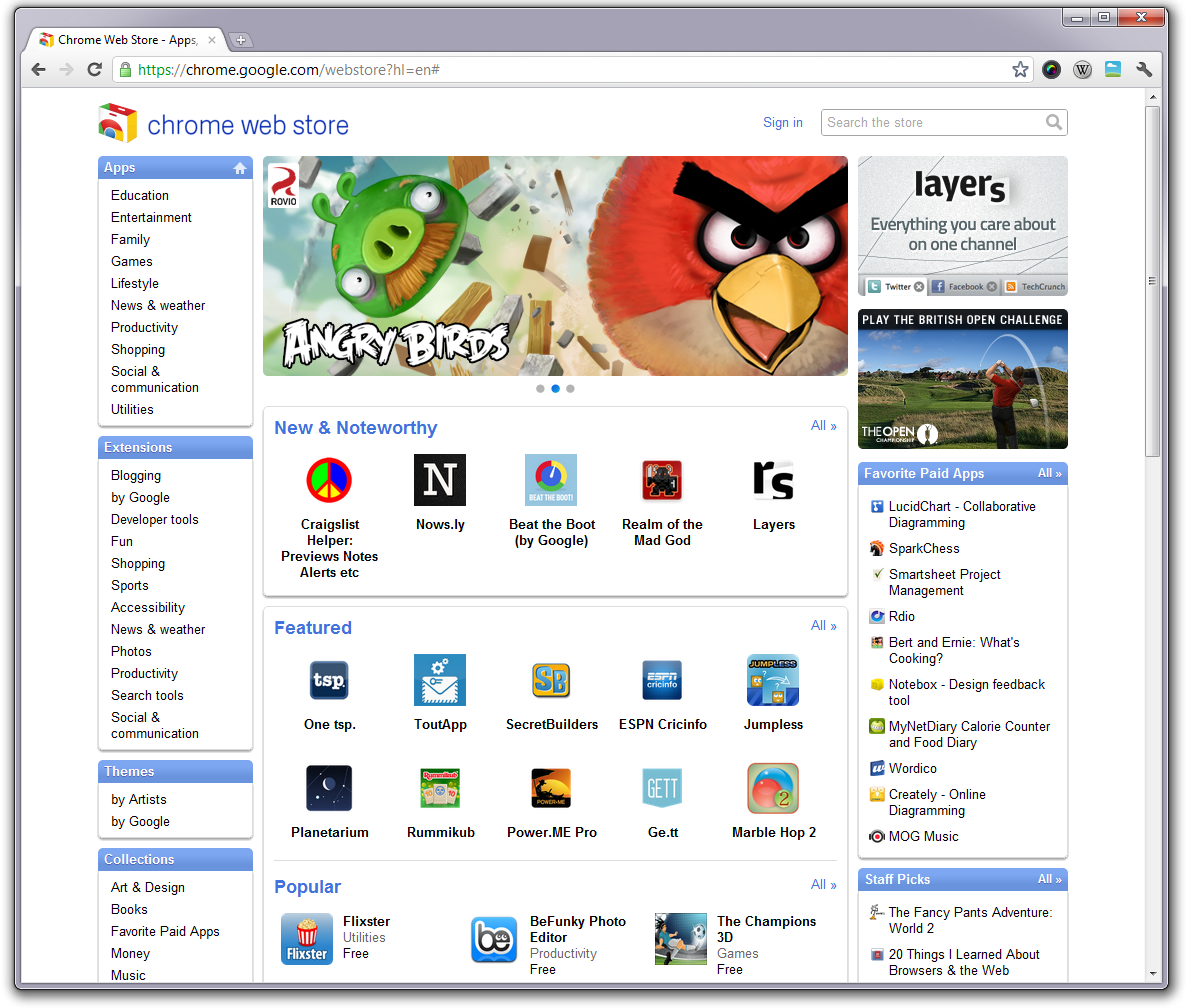
Captura de pantalla de Google Web Store. Haz clic en la imagen para ampliarla.
Cuando haces clic en uno de los subgrupos de Google Web Store, se mostrará una lista de Extensiones Destacadas y Populares para Chrome. Estas Extensiones representan los complementos más instalados y, por lo tanto, probablemente los más útiles para la mayoría de los usuarios. Sin embargo, si quieres navegar por todas las Extensiones en una categoría determinada, simplemente expande la lista haciendo clic en el enlace Todo>>.
Al hacer clic en alguna Extensión, puedes ver su descripción, detalles y reseñas de otros usuarios. Si has encontrado la Extensión que deseas instalar en tu Chrome, simplemente haz clic en el botón Instalar en la imagen sobre la descripción de la Extensión y se descargará e instalará automáticamente en tu navegador.
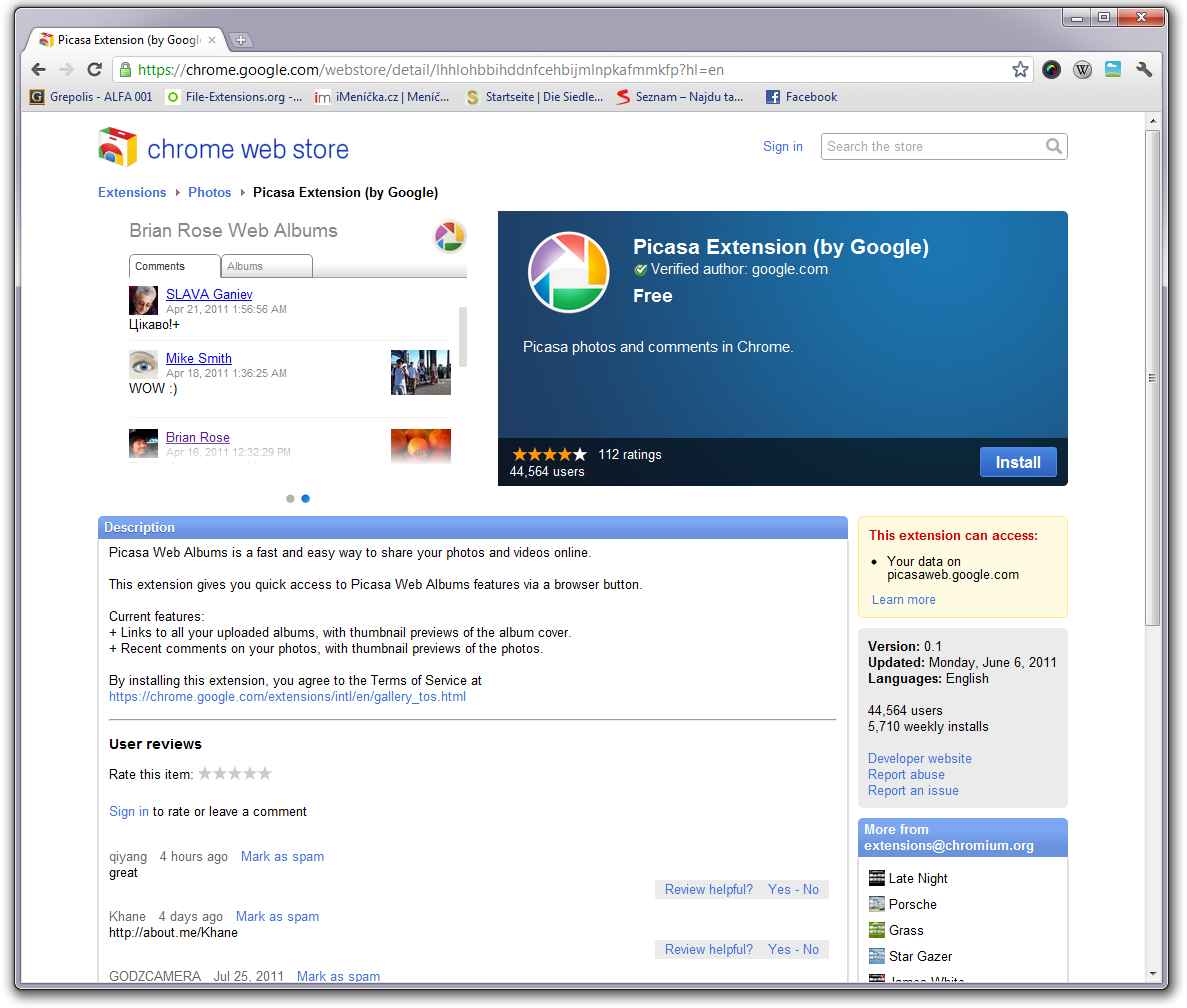
Detalles de la extensión en Google Web Store, captura de pantalla. Haz clic en la imagen para ampliarla.
Y eso es todo
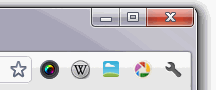
Tu nueva Extensión ahora debería estar instalada en tu Google Chrome.
Las Extensiones instaladas en tu navegador pueden iniciarse haciendo clic en su icono en la esquina superior derecha de Google Chrome, junto al icono de Opciones (llave inglesa).
Nuevamente, puedes acceder a las Extensiones en Chrome si haces clic en el icono de Opciones (llave inglesa) en la esquina superior derecha de la ventana de tu navegador, y seleccionas la opción Herramientas → Extensiones en el menú, donde puedes ver todas tus Extensiones instaladas actualmente con opciones para deshabilitarlas o desinstalarlas completamente de tu computadora.
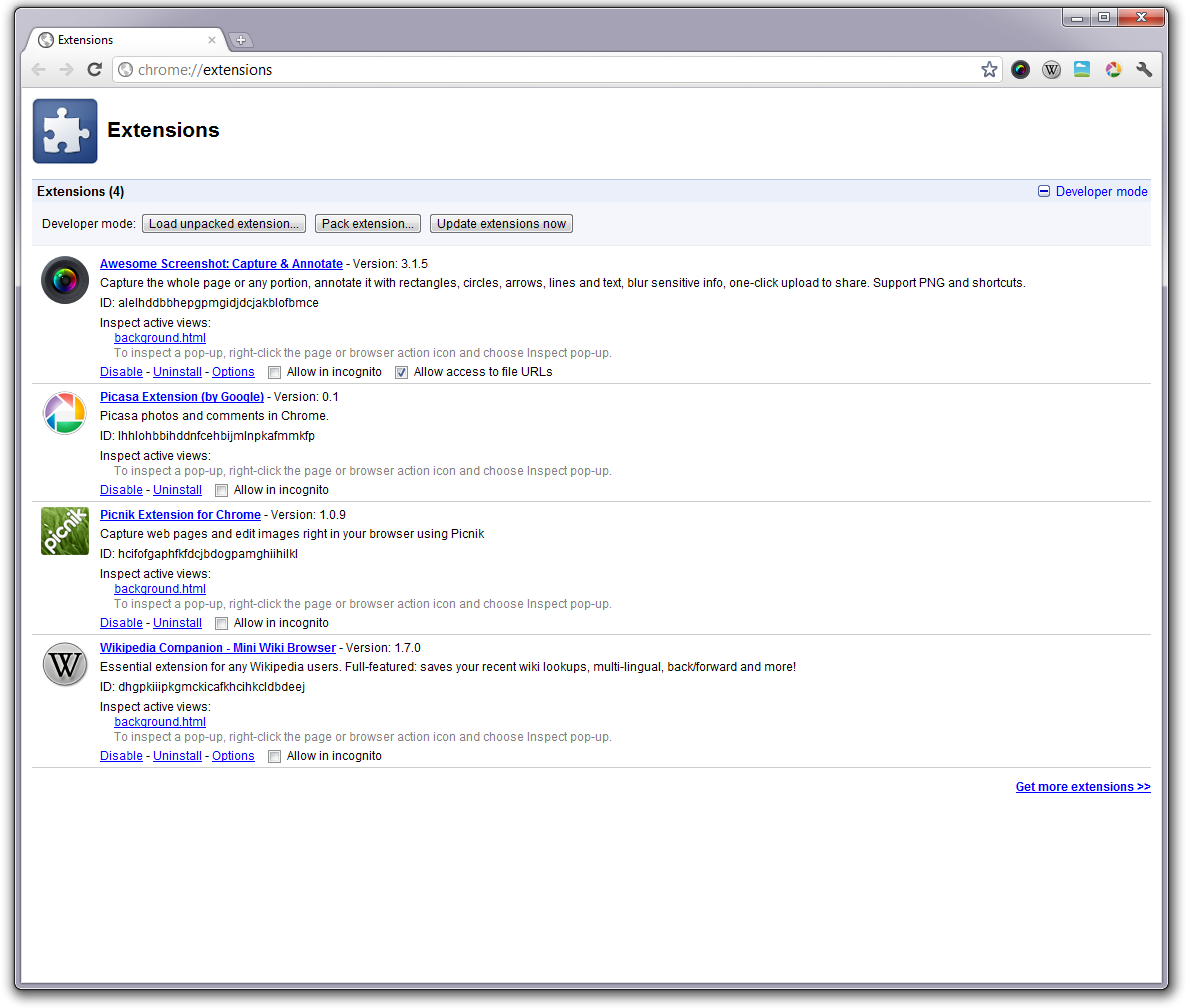
Administrador de Extensiones en Google Chrome, captura de pantalla. Haz clic en la imagen para ampliarla.