
 Language
Verwandte Erweiterungen:
 Verwenden Sie Google Chrome als Ihren Hauptbrowser? Wissen Sie, dass viele kostenlose Add-ons verfügbar sind, die Ihr Surferlebnis verbessern oder Ihrem Chrome eine neue Funktion hinzufügen können? Nun, falls nicht, zeigen wir Ihnen in diesem Artikel, wie Sie diese Add-ons (genannt Extensions) in Ihrem Google Chrome installieren.
Die Extensions von Google Chrome werden im CRX-Format gespeichert, das im Grunde ein ZIP-Archiv ist, das alle Daten enthält, die für das Add-on benötigt werden, sei es ein Themenpaket oder eine App.
Installation der Chrome-Extensions
Sie können auf Extensions in Chrome zugreifen, indem Sie auf das Optionen-Symbol (Schraubenschlüssel) oben rechts im Browserfenster klicken und im Menü Tools → Extensions auswählen.
Dadurch wird ein neues Browserfenster geöffnet, das eine Liste der aktuell installierten Extensions sowie einige Optionen im Entwicklermodus anzeigt.
Wenn Sie im Web nach interessanten Extensions suchen und diese in Ihren Browser installieren möchten, suchen Sie den Link Get more extensions >> auf der rechten Seite des Fensters und klicken Sie darauf.
Dieser Link führt Sie direkt zum Google Web Store. Diese Seite bietet verschiedene Verbesserungen für Ihren Google Chrome, wie Apps, Themes oder Extensions. Eine Liste aller verfügbaren Kategorien befindet sich in einem Menü auf der linken Seite der Seite. Extensions sind in mehrere Untergruppen sortiert, wie Blogging, Fun, Photons, Search Tools und viele mehr, die grob den Anwendungsbereich definieren.
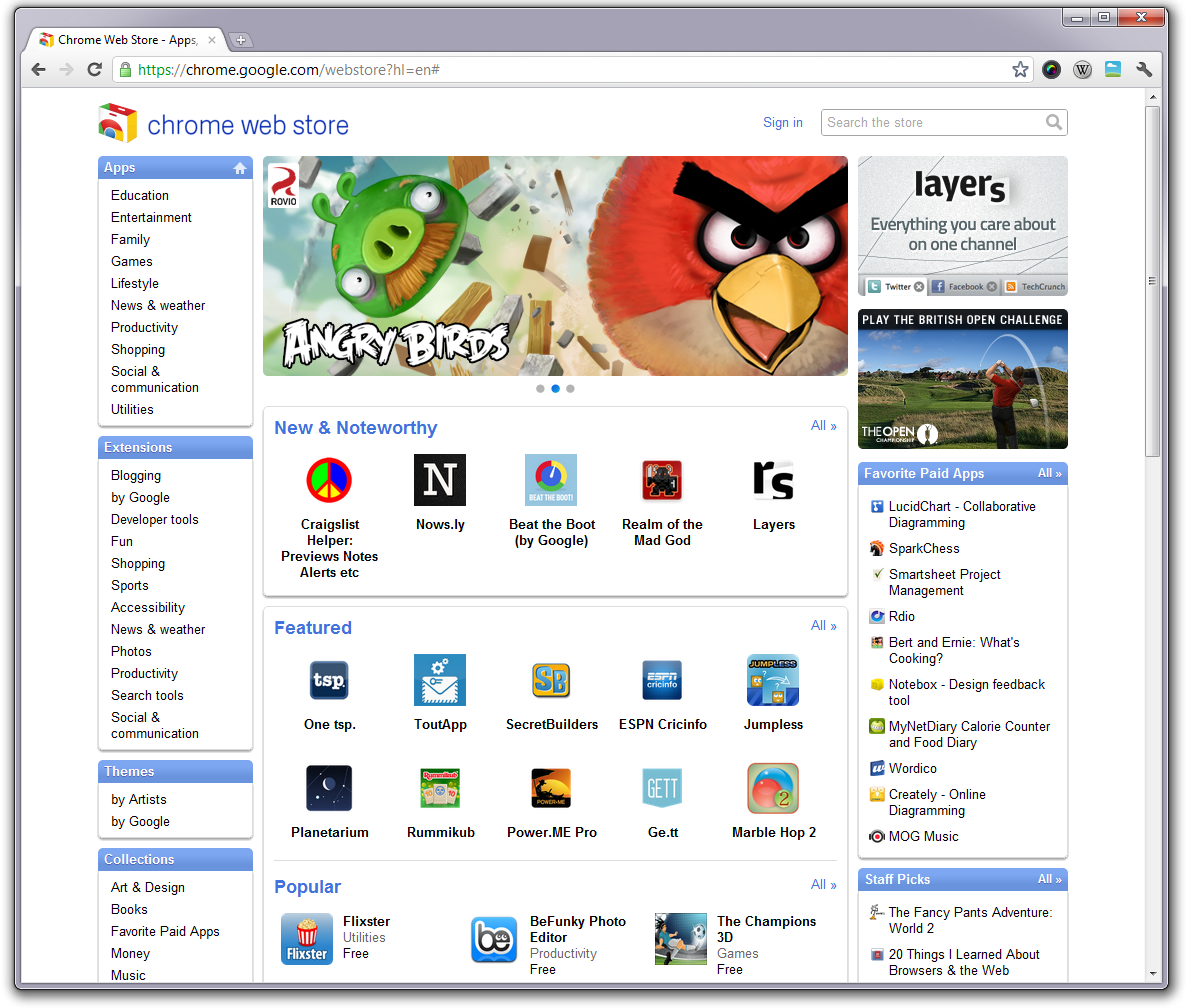
Screenshot des Google Web Store. Klicken Sie auf das Bild, um es zu vergrößern.
Wenn Sie auf eine der Untergruppen im Google Web Store klicken, wird eine Liste sowohl der Featured als auch der Popular Extensions für Chrome angezeigt. Diese Extensions stellen die am häufigsten installierten und wahrscheinlich nützlichsten Add-ons für die meisten Benutzer dar. Wenn Sie jedoch alle Extensions in einer bestimmten Kategorie durchsuchen möchten, können Sie einfach die Liste mit einem Klick auf den Link All>> erweitern.
Wenn Sie auf eine Extension klicken, können Sie deren Beschreibung, Details und Bewertungen anderer Nutzer einsehen. Haben Sie die Extension gefunden, die Sie installieren möchten, klicken Sie einfach auf den Installationsbutton im Bild über der Extension-Beschreibung, und sie wird automatisch heruntergeladen und in Ihrem Browser installiert.
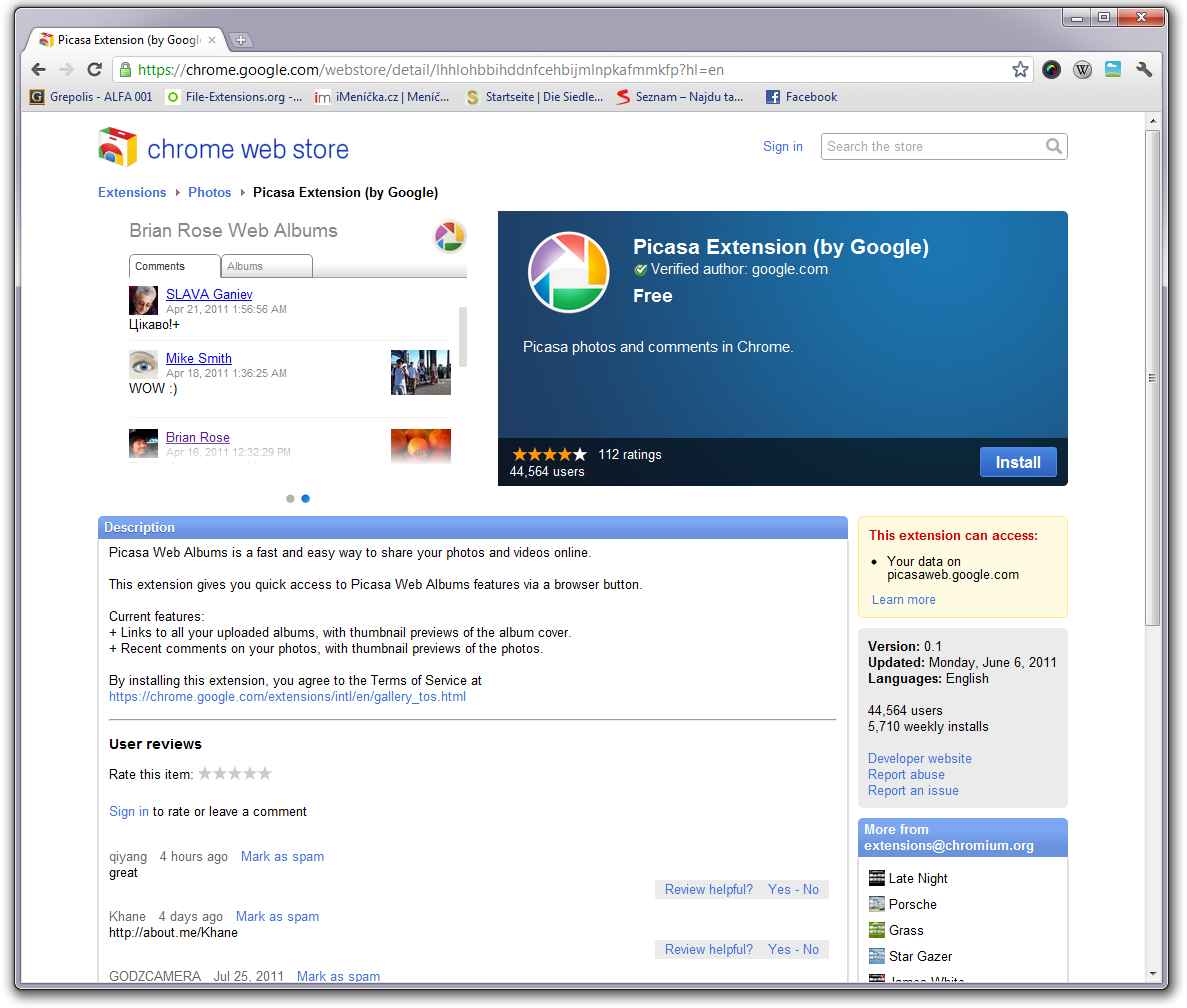
Details der Extension im Google Web Store Screenshot. Klicken Sie auf das Bild, um es zu vergrößern.
Und das war's
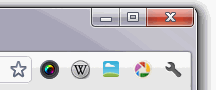
Ihre neue Extension sollte jetzt in Ihrem Google Chrome installiert sein.
Installierte Extensions in Ihrem Browser können durch einen Klick auf deren Symbol oben rechts in Google Chrome, neben dem Optionen-Symbol (Schraubenschlüssel), gestartet werden.
Erneut können Sie auf Extensions in Chrome zugreifen, indem Sie auf das Optionen-Symbol (Schraubenschlüssel) oben rechts im Browserfenster klicken und Tools → Extensions im Menü auswählen, wo Sie alle aktuell installierten Extensions sehen und diese entweder deaktivieren oder vollständig von Ihrem Computer deinstallieren können.
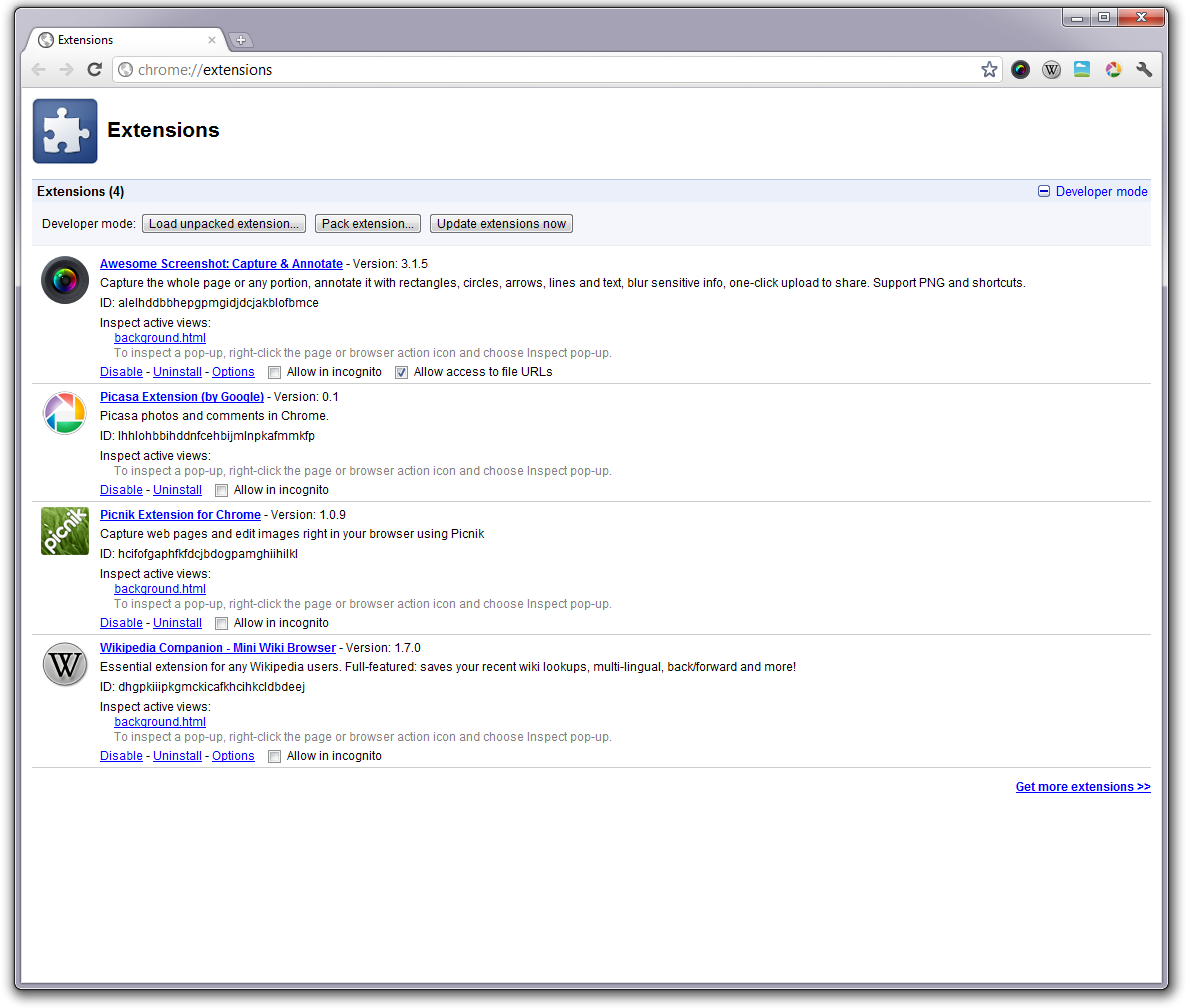
Screenshot des Extensions-Managers in Google Chrome. Klicken Sie auf das Bild, um es zu vergrößern.