
 Language
Powiązane rozszerzenia:
 Czy używasz Google Chrome jako swojej głównej przeglądarki? Wiesz, że ma wiele darmowych dodatków, które mogą poprawić komfort przeglądania lub dodać nową funkcję do Twojego Chrome? Jeśli nie, w tym artykule pokażemy Ci, jak zainstalować te dodatki (nazywane Extensions) w Twoim Google Chrome.
Rozszerzenia Google Chrome są zapisywane w formacie CRX. Jest to w zasadzie archiwum ZIP, które zawiera wszystkie dane potrzebne dla dodatku — czy to paczkę motywów, czy aplikację.
Instalowanie Extensions Chrome
Możesz uzyskać dostęp do Extensions w Chrome, klikając ikonę Opcje (klucz) w prawym górnym rogu okna przeglądarki i wybierając w menu opcję Narzędzia → Extensions.
Po wykonaniu tej czynności otworzy się nowe okno przeglądarki, w którym zobaczysz listę aktualnie zainstalowanych Extensions oraz niektóre opcje, które możesz ustawić w trybie programisty.
Jeśli chcesz znaleźć ciekawe Extensions w sieci i zainstalować je w swojej przeglądarce, zlokalizuj znajdujący się po prawej stronie okna link Get more extensions >> (pobierz więcej rozszerzeń) i kliknij go.
Link przeniesie Cię bezpośrednio do Google Web Store. Ta strona zawiera różne usprawnienia do Twojego Google Chrome, takie jak aplikacje, motywy czy Extensions. Na stronie znajduje się menu po lewej stronie, w którym widzisz listę wszystkich dostępnych kategorii. Extensions są podzielone na kilka podgrup, takich jak Blogging, Fun, Photons, Search Tools i wiele innych — które mniej więcej określają obszar ich zastosowania.
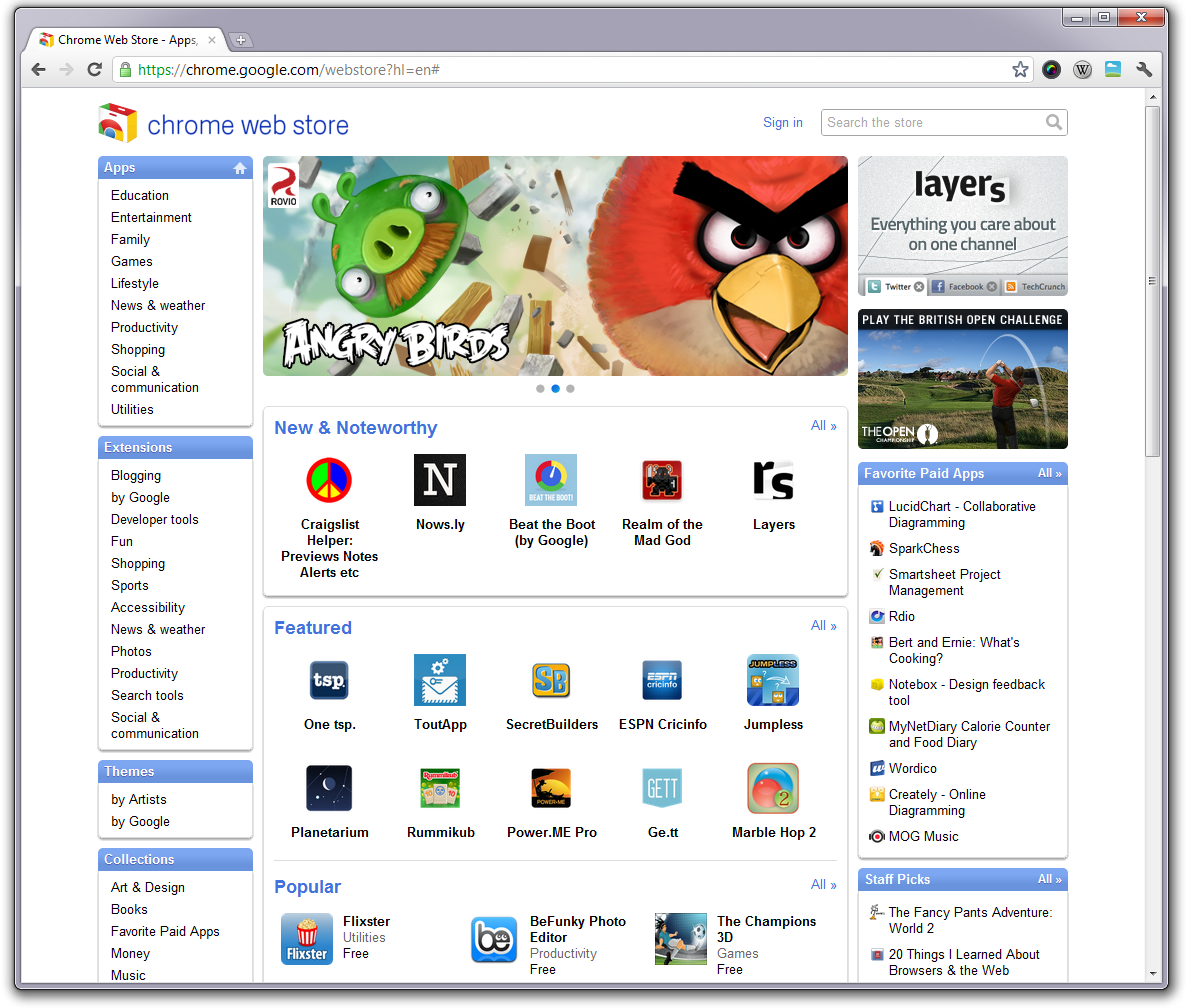
Zrzut ekranu Google Web Store. Kliknij obraz, aby powiększyć.
Kiedy klikniesz jedną z podgrup w Google Web Store, zostanie wyświetlona lista zarówno Wyróżnionych, jak i Popularnych Extensions dla Chrome. Te Extensions przedstawiają najczęściej instalowane, a więc prawdopodobnie najbardziej przydatne, dodatki dla większości użytkowników. Jednak jeśli chcesz przeglądać wszystkie Extensions w danej kategorii, po prostu rozwiń listę, klikając link All>>.
Klikając wybraną Extension, możesz zobaczyć jej opisy, szczegóły i recenzje od innych użytkowników. Jeśli znalazłeś Extension, którą chcesz zainstalować do swojego chrome, wystarczy, że klikniesz przycisk Instaluj w obrazie nad opisem Extension, a zostanie ona automatycznie pobrana i zainstalowana w Twojej przeglądarce.
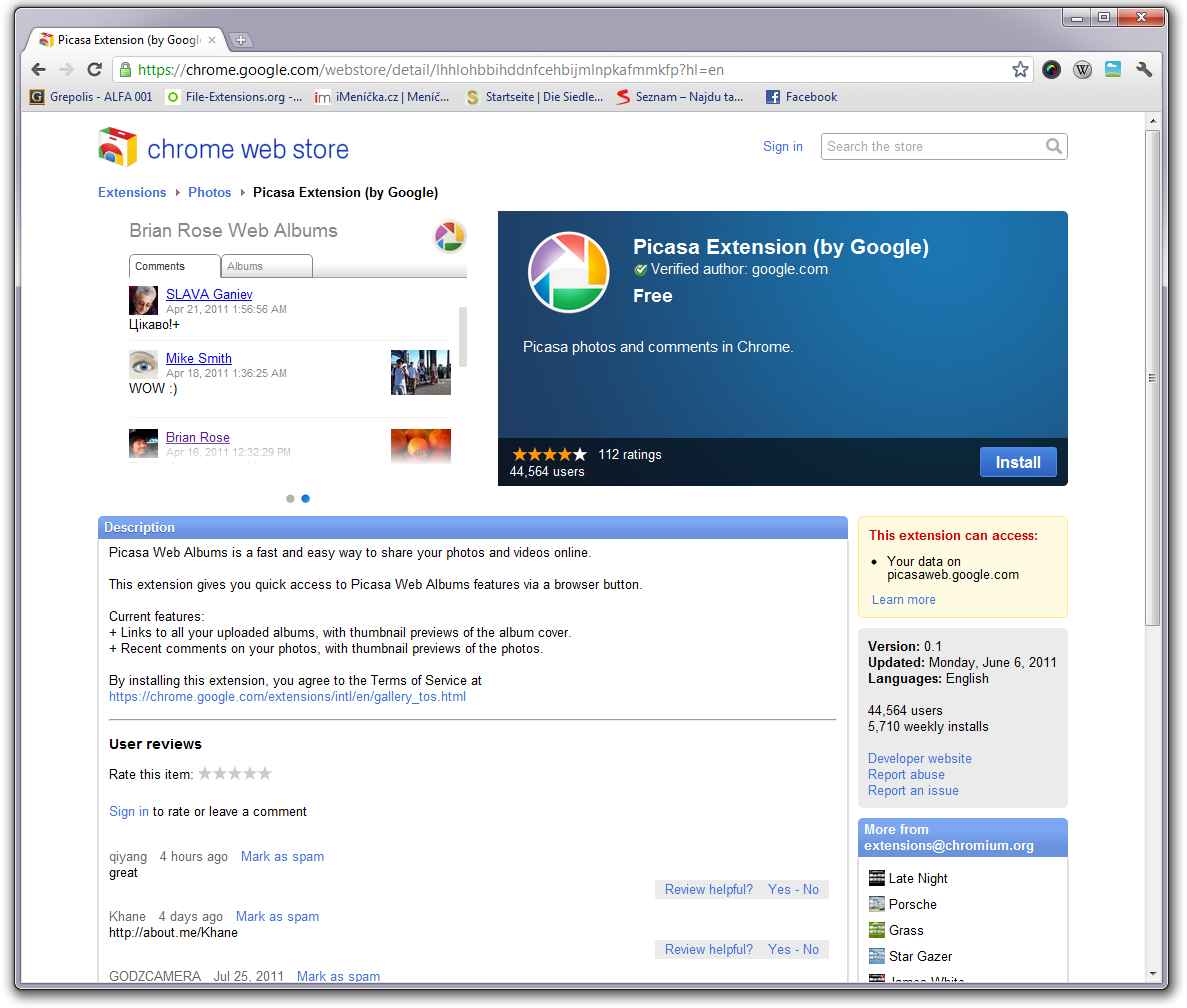
Szczegóły Extension w zrzucie ekranu Google Web Store. Kliknij obraz, aby powiększyć.
I to wszystko
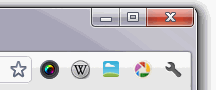
Twoja nowa Extension powinna być teraz zainstalowana w Twoim Google Chrome.
Extensions zainstalowane w Twojej przeglądarce możesz uruchamiać, klikając ich ikonę w prawym górnym rogu Google Chrome, obok opcji (ikonka klucza).
Ponownie: możesz uzyskać dostęp do Extensions w Chrome, klikając ikonę Opcje (klucz) w prawym górnym rogu okna przeglądarki i wybierając w menu Narzędzia → Extensions — gdzie zobaczysz wszystkie aktualnie zainstalowane Extensions, wraz z opcjami, aby je wyłączyć lub całkowicie odinstalować z komputera.
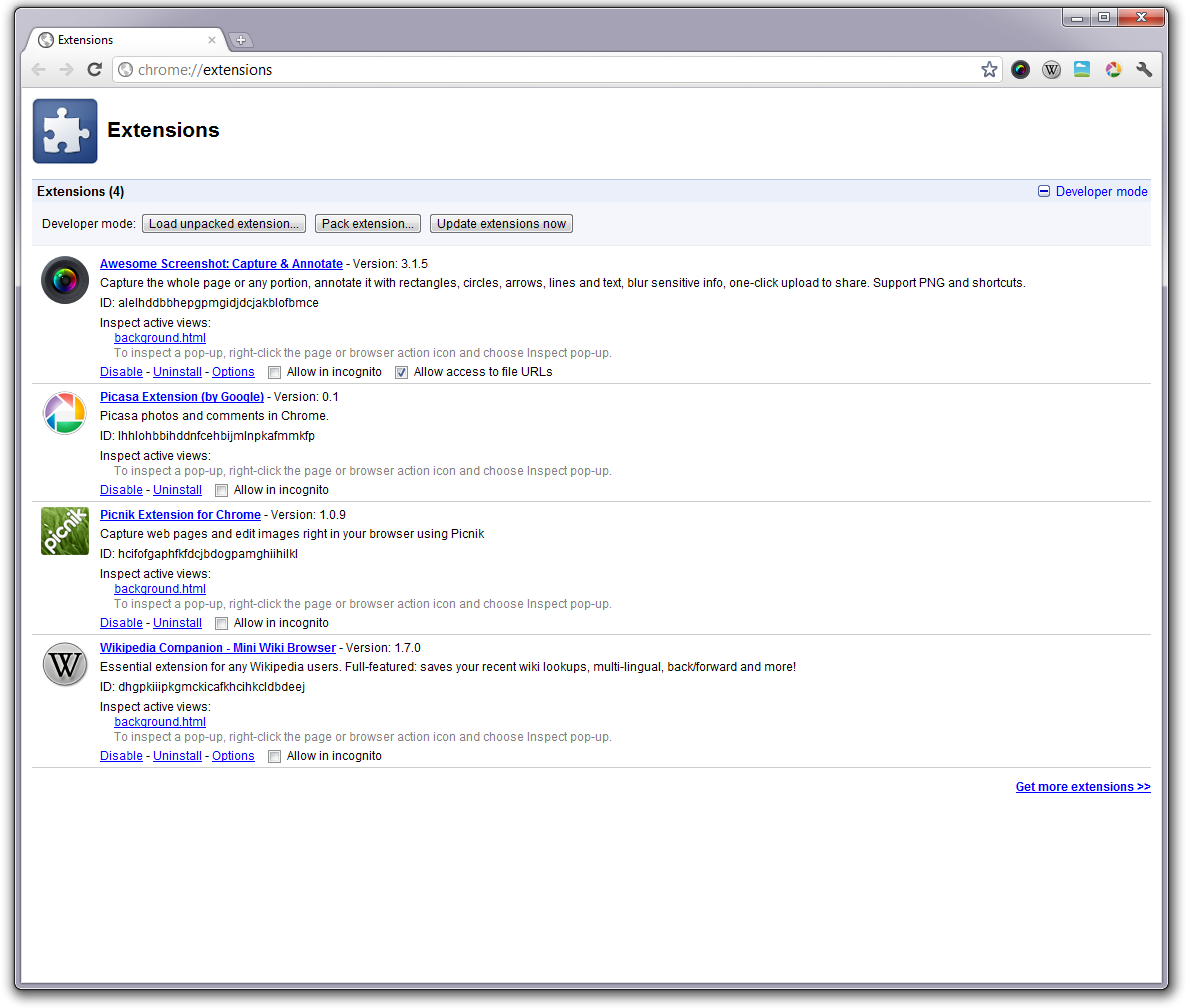
Zrzut ekranu Menedżera Extensions w Google Chrome. Kliknij obraz, aby powiększyć.