
 Language
Ekstensi terkait:
 Apakah Anda menggunakan Google Chrome sebagai browser utama Anda? Tahukah Anda bahwa ada banyak add-on gratis yang tersedia, yang dapat meningkatkan pengalaman browsing Anda atau menambahkan fitur baru ke Chrome Anda? Jika belum, dalam artikel ini kami akan menunjukkan kepada Anda cara menginstal add-on tersebut (disebut Ekstensi) ke Google Chrome Anda.
Ekstensi Google Chrome disimpan dalam format CRX. Yang pada dasarnya adalah arsip ZIP, yang berisi semua data yang diperlukan untuk add-on tersebut, baik itu paket tema atau aplikasi.
Menginstal Ekstensi Chrome
Anda dapat mengakses Ekstensi di Chrome dengan mengklik ikon Opsi (kunci pas) di sudut kanan atas jendela browser Anda, dan memilih opsi Alat → Ekstensi dari menu.
Saat Anda melakukan ini, jendela browser baru akan terbuka dan menampilkan daftar Ekstensi yang saat ini terpasang serta beberapa opsi yang dapat Anda lakukan dalam mode Pengembang (Developer mode).
Jika Anda ingin mencari beberapa Ekstensi menarik di web dan menginstalnya ke browser Anda, cari tautan Dapatkan ekstensi lebih banyak >> di sisi kanan jendela dan klik tautan tersebut.
Tautan ini akan mengarahkan Anda langsung ke Google Web Store. Situs ini berisi berbagai peningkatan untuk Google Chrome Anda, seperti aplikasi, tema, atau Ekstensi. Ada daftar semua kategori yang tersedia dalam menu yang terletak di sisi kiri halaman. Ekstensi disusun ke dalam beberapa subkelompok, seperti Blogging, Hiburan, Foto, Alat Pencarian, dan banyak lagi yang secara umum mendefinisikan area penggunaan mereka.
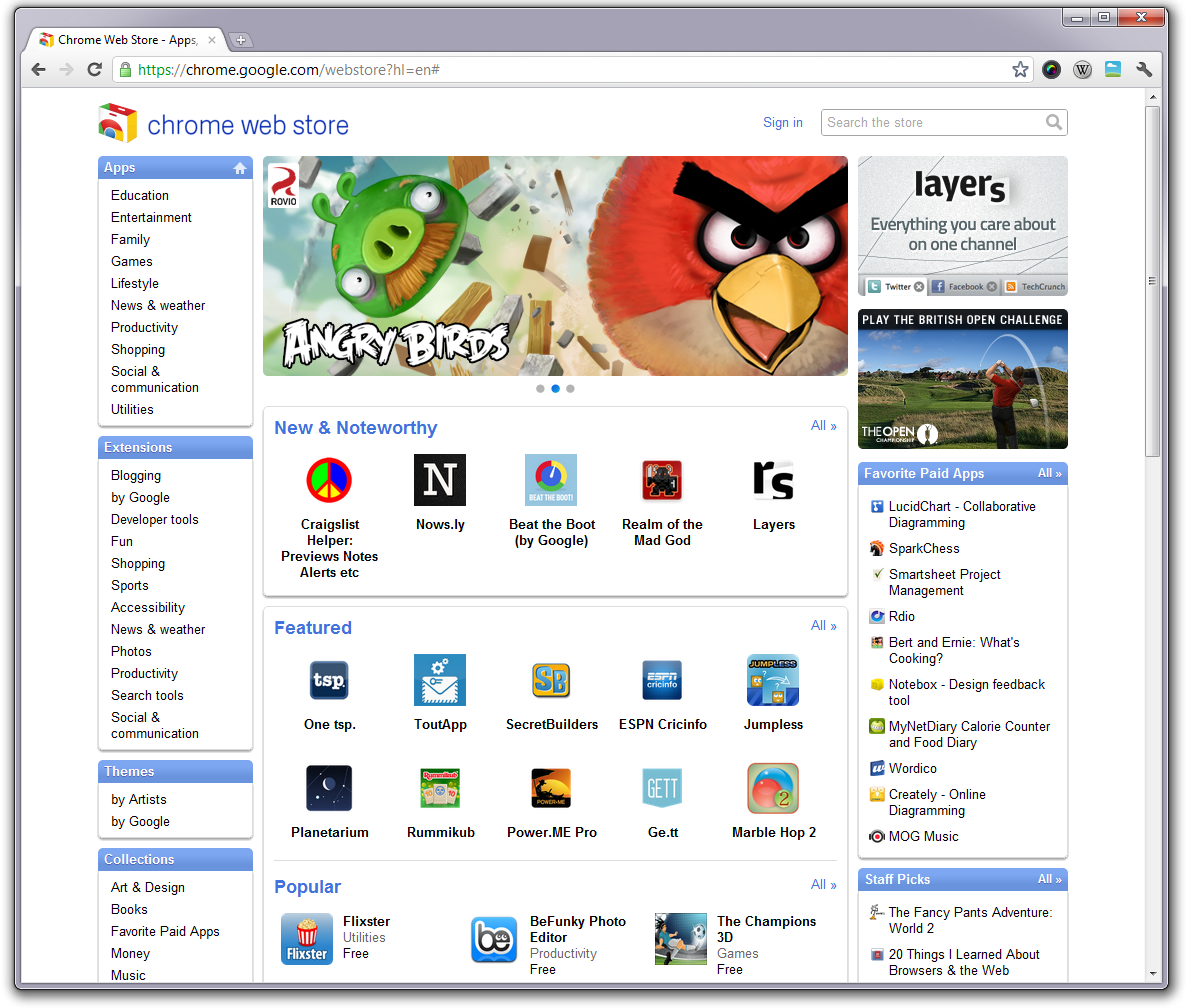
Screenshot Google Web Store. Klik pada gambar untuk memperbesar.
Saat Anda mengklik salah satu subkelompok di Google Web Store, daftar Ekstensi Featured dan Popular untuk Chrome akan ditampilkan. Ekstensi tersebut mewakili add-on yang paling banyak diinstal, dan kemungkinan besar paling berguna bagi sebagian besar pengguna. Namun, jika Anda ingin menjelajahi semua Ekstensi dalam kategori tertentu, cukup perluas daftar dengan mengklik tautan Semua>>.
Dengan mengklik salah satu Ekstensi, Anda dapat melihat deskripsi, detail, dan ulasan dari pengguna lain. Jika Anda telah menemukan Ekstensi yang ingin Anda pasang di Chrome, cukup klik tombol Instal pada gambar di atas Deskripsi Ekstensi dan secara otomatis akan diunduh dan dipasang di browser Anda.
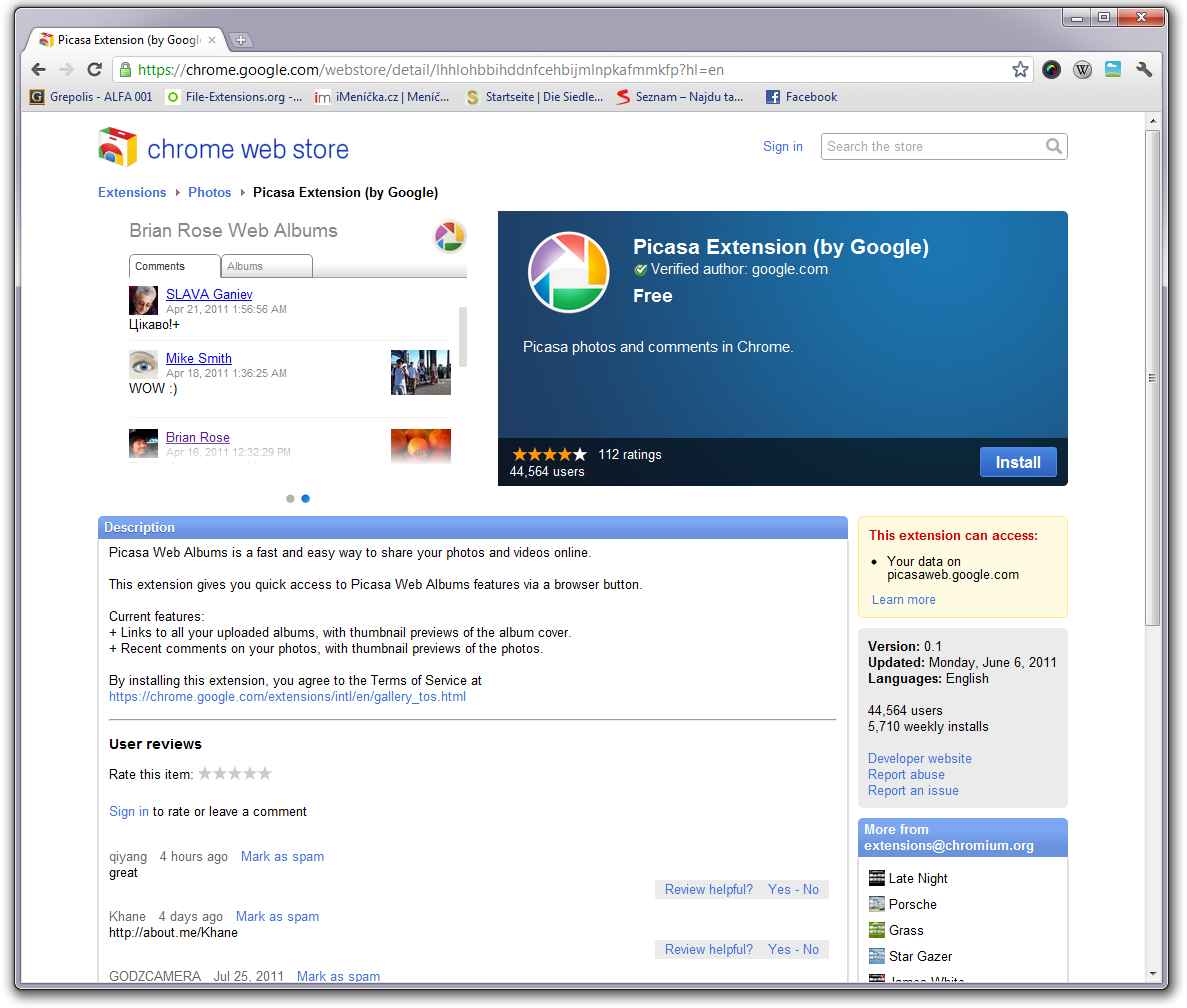
Detail Ekstensi di Google Web Store screenshot. Klik pada gambar untuk memperbesar.
Dan itu saja
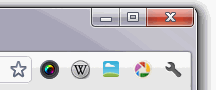
Ekstensi baru Anda sekarang harus sudah terpasang di Google Chrome Anda.
Ekstensi yang terpasang di browser Anda dapat dijalankan dengan mengklik ikon mereka di sudut kanan atas Google Chrome, di sebelah ikon Opsi (ikon kunci pas).
Sekali lagi, Anda dapat mengakses Ekstensi di Chrome dengan mengklik ikon Opsi (kunci pas) di sudut kanan atas jendela browser Anda, dan memilih opsi Alat → Ekstensi dari menu, di mana Anda dapat melihat semua Ekstensi yang saat ini terpasang dengan opsi untuk menonaktifkan atau menghapusnya sepenuhnya dari komputer Anda.
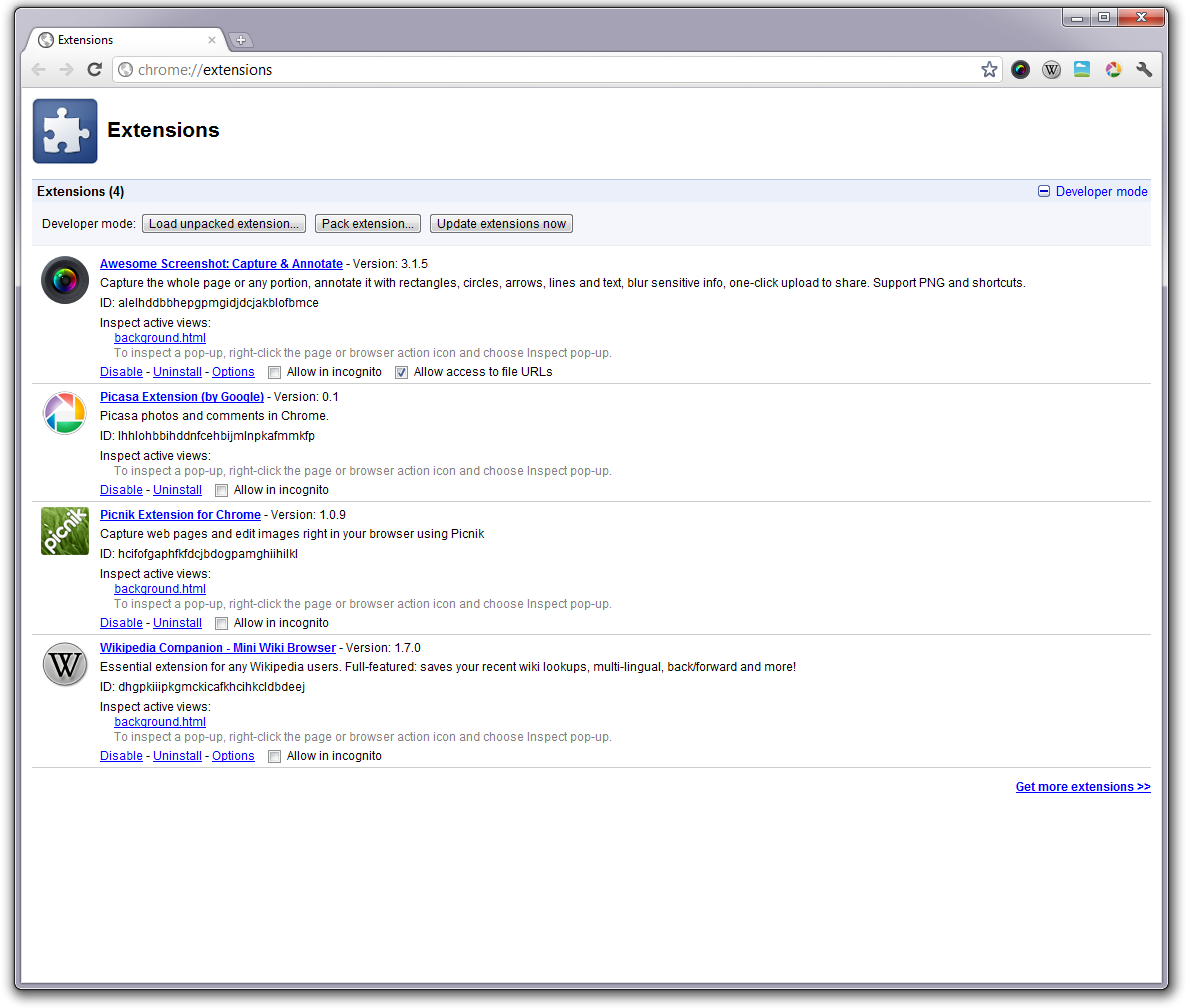
Screenshot Pengelola Ekstensi di Google Chrome. Klik pada gambar untuk memperbesar.