
 Language
Jedna věc je uchovat svá data v bezpečí, druhá věc je, jak se jich bezpečně zbavit. Jednoduché smazání obvykle nestačí, protože specializovaný software pro obnovu dat může najít i smazané soubory a obnovit je.
Takže pokud opravdu chcete mít "čistý" disk, potřebujete správný software pro mazání dat. Samozřejmě máte několik možností v závislosti na platformě, na které jsou vaše data, ale základy jsou obecně stejné. Smažte data a přepište clustery.
Tento článek se zaměřuje na nejdostupnější řešení pro mazání dat pro běžného uživatele na platformách Windows a Mac OS X.
Základní metody mazání dat:
Rychlá metoda - nejrychlejší, ale méně bezpečný způsob, jak vymazat data z disku nebo flash disku, jedním přepsáním úložiště náhodnými daty (například Windows Formát bez volby rychlého formátu).
Metoda U.S.DoD - metoda mazání dat vyvinutá Ministerstvem obrany USA, která používá 7násobné náhodné přepsání smazaných dat (CCleaner, Security File Shredder, Darik's Boot and Nuke).
Metoda Petera Gutmanna - nejbezpečnější, ale velmi pomalá metoda mazání dat, s 35násobným náhodným přepsáním smazaných dat (CCleaner, Security File Shredder, Darik's Boot and Nuke).
Obsah článku:
- Bezpečné mazání disků nebo volného místa
- Bezpečné mazání souborů nebo složek
- Bezpečné mazání dat na Macu
- Bezpečné mazání dat nezávislé na platformě
Bezpečné mazání dat ve Windows
Windows Formát
Nejjednodušší způsob, jak smazat data z pevného disku nebo flash disku, je použít funkci Formát v Průzkumníku Windows.
Pamatujte, že tento způsob není bezpečný ve srovnání s použitím speciálních utilit popsaných níže a disk může být obnoven různými nástroji pro un-formátování nebo obnovu disku.
Pro použití této možnosti:
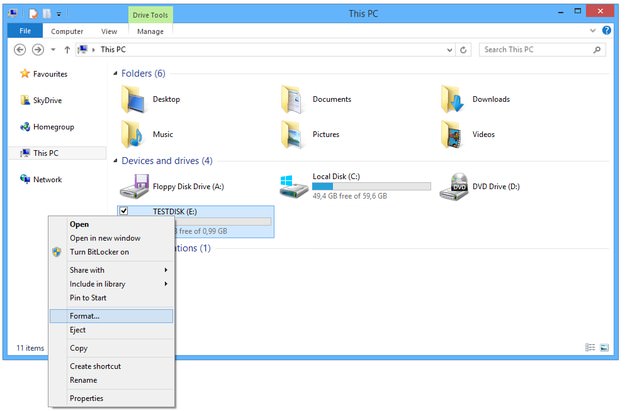
Otevřete Tento počítač nebo Průzkumník Windows → Klikněte na úložiště (disk, USB flash), které chcete vymazat, klikněte na něj pravým tlačítkem → a nakonec vyberte možnost Formátovat...
Nastavte Souborový systém (výchozí je NTFS) → nastavte Název svazku → klikněte na tlačítko Start a počkejte, až systém přeformátuje váš disk.
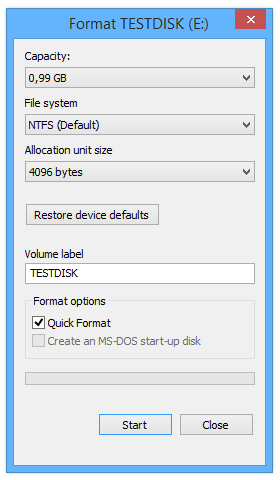
Tento typ formátu disku je rychlý, ale data nebudou bezpečně smazána, dokud nová data nepřepíší ta původní. Pokud chcete mít jistotu, že vaše data jsou bezpečně smazána, musíte zrušit zaškrtnutí políčka Rychlý formát a Windows přepíše a otestuje všechny sektory na disku, ale tento druh formátu zabere mnohem více času než Rychlý formát.
CCleaner
Ačkoliv je tento nástroj hlavně používán uživateli k čištění dočasných dat a jiného nepořádku z počítačů a optimalizaci výkonu systému, obsahuje také nástroj, který umožňuje uživatelům bezpečně vymazat jakékoli úložiště. Je schopen vymazat všechna data na úložišti nebo pouze vyčistit volné místo.
Pro použití této možnosti:
Otevřete CCleaner → klikněte na možnost Nástroje → vyberte nástroj Vymazání disku → vyberte disk, který bude vymazán → vyberte metodu vymazání Celý disk → bezpečnostní možnost nastavte na složitou nebo složité přepsání → klikněte na tlačítko Vymazat.
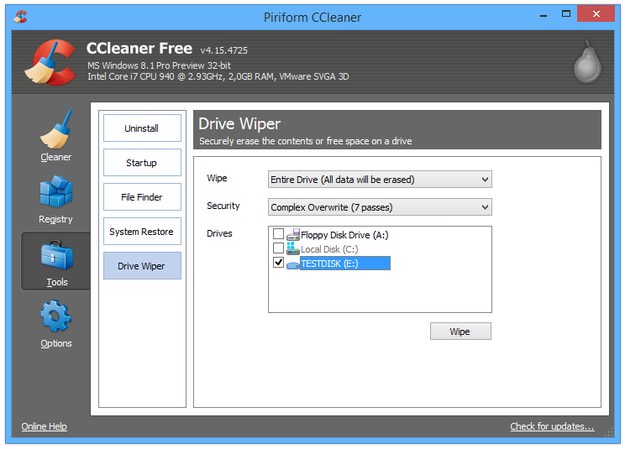
Proces přepisování závisí na kapacitě úložiště a jeho rychlosti.
Low Level Format
Je známý jako součást nastavení BIOSu na starších počítačích, která umožňuje uživatelům obnovit problematické pevné disky, ale moderní pevné disky nelze tímto způsobem formátovat a moderní BIOS nebo UEFI nástroje tuto možnost neobsahují. Nicméně stále se vyvíjí jako specializovaný nástroj pro Windows, který lze použít k přeformátování a přepsání moderních disků.

Otevřete utilitu Low Level Format → vyberte disk k formátování → klikněte na tlačítko Start → klikněte na tlačítko Erase a počkejte, až proces skončí.
Securely File Shredder
Jednoduchý nástroj pro mazání, který lze použít k bezpečnému smazání jednotlivých souborů nebo složek, ale není schopen smazat celé úložiště najednou. Spusťte aplikaci Shredder a jednoduše přetáhněte soubor do okna aplikace s košem.
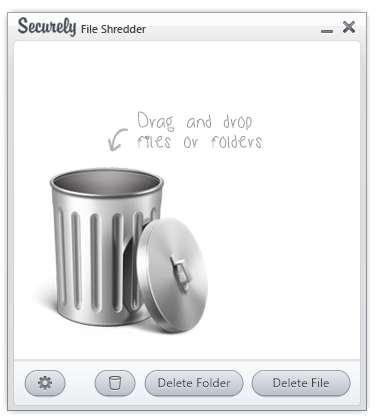
File Shredder obsahuje bezpečnostní metody mazání dat Schneier, US DoD, Gutmann a Paranoid.
AbsoluteShield File Shredder
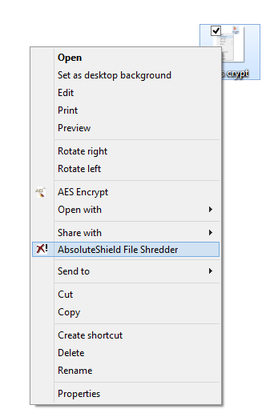
Další nástroj pro bezpečné mazání složek a souborů pomocí dvou nebo sedmi průchodů přepisovacích metod. Velkou výhodou je, že AbsoluteShield File Shredder lze integrovat do kontextových menu Průzkumníka Windows. Stačí kliknout pravým tlačítkem myši na soubor a vybrat možnost AbsoluteShield File Shredder.
Bezpečné mazání dat na Macu
Disk Utility
Mac OS X integruje nástroj nazvaný Disk Utility, který umožňuje uživatelům spravovat pevné disky a flash disky nainstalované na Macu. Obsahuje také funkci bezpečného mazání.
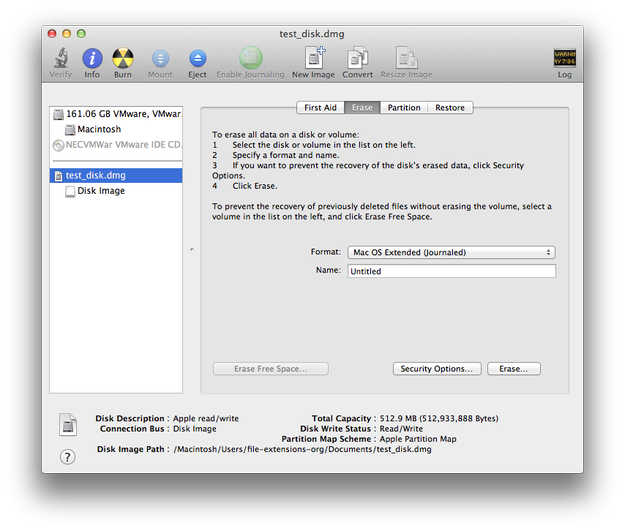
Pro použití této funkce na pevném disku nebo flash disku:
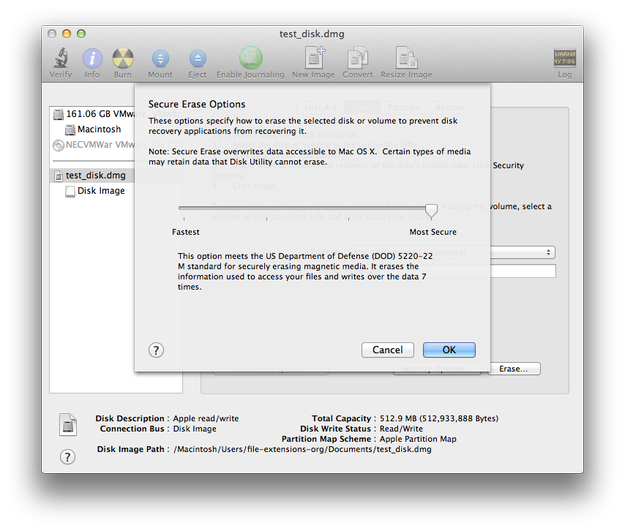
Otevřete Disk Utility → klikněte na disk, který chcete bezpečně vymazat → klikněte na záložku Erase → klikněte na tlačítko Security Options... → vyberte úroveň zabezpečení (Nejrychlejší → Více bezpečné) → klikněte na tlačítko OK → klikněte na tlačítko Erase...
CCleaner pro Mac
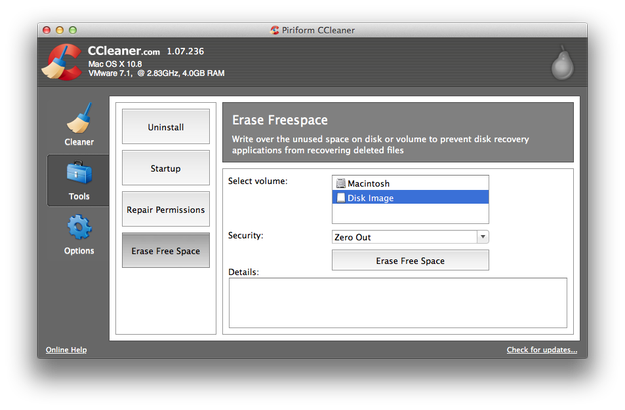
Existuje také verze CCleaner pro Mac. Aby bylo možné ji použít jako nástroj pro mazání dat stejným způsobem jako uživatelé Windows, je nejprve nutné ručně smazat data z disku a poté použít funkci Erase Free Space. Funguje to tak, protože Mac verze CCleaner může mazat pouze volné místo.
Bezpečné mazání dat nezávislé na platformě
Darik's Boot and Nuke (DBAN)
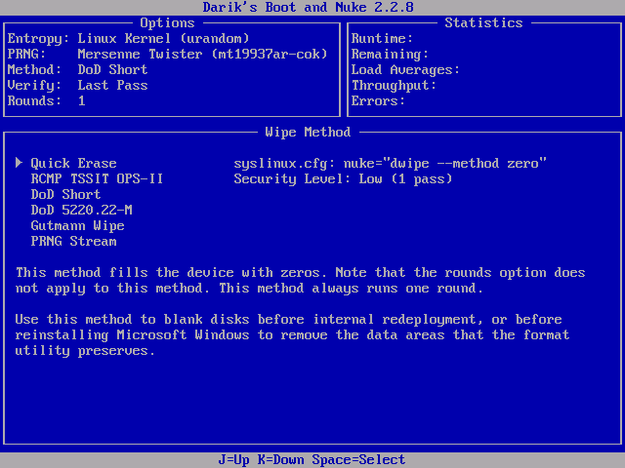
DBAN je nezávislý nástroj pro mazání dat, distribuovaný jako ISO obraz disku. Můžete jej vypálit na optické médium nebo vytvořit bootovací USB disk, spustit počítač s DBAN a vymazat všechna data na pevném disku různými metodami mazání.
Jediný způsob, jak si být téměř jistý, že vaše data jsou zničena, je zničit samotné fyzické médium.
Pevný disk - použijte šroubovák a otevřete kryt pevného disku, zničte čtecí hlavy a poškrábejte plotny disku, rozbijte řídicí desku atd.
Flash disk - jednoduše použijte kladivo a rozbijte jej na kusy.