
 Language
Una cosa es mantener tus datos seguros, otra cosa es cómo deshacerte de ellos de forma segura. El simple borrado usualmente no es suficiente, porque el software dedicado a la recuperación de datos puede encontrar incluso archivos eliminados y restaurarlos.
Así que si realmente quieres tener un disco "limpio", necesitas un software adecuado para borrar datos. Por supuesto, tienes varias opciones dependiendo de en qué plataforma estén tus datos, pero los conceptos básicos generalmente son los mismos. Elimina los datos y sobrescribe los clústeres.
Este artículo se centra en las soluciones de borrado de datos más accesibles para el usuario común en ambas plataformas Windows y Mac OS X.
Métodos básicos para eliminar datos:
Método rápido - una forma rápida, pero menos segura de borrar datos de tu disco o unidad flash, mediante una sola sobrescritura del almacenamiento con datos aleatorios (por ejemplo, Formateo de Windows sin la opción rápida).
Método U.S.DoD - un método de borrado de datos desarrollado por el Ministerio de Defensa de EE.UU., que utiliza 7 pasadas de sobrescritura aleatoria de los datos borrados (CCleaner, Security File Shredder, Darik's Boot and Nuke).
Método Peter Gutmann - el método de borrado más seguro, pero muy lento, con 35 pasadas de sobrescritura aleatoria de los datos borrados (CCleaner, Security File Shredder, Darik's Boot and Nuke).
Contenido del artículo:
- Borrado seguro de discos o espacio libre
- Borrado seguro de archivos o carpetas
- Borrado seguro de datos en Mac
- Borrado seguro de datos independiente de la plataforma
Borrar datos de forma segura en Windows
Formato de Windows
La forma más sencilla de eliminar datos de tu disco duro o unidad flash es usar la función Formato en el Explorador de Windows.
Recuerda que esta forma no es segura, comparada con el uso de utilidades especiales descritas más abajo, y el disco podría ser restaurado por varias herramientas de recuperación o desformateo.
Para usar esta opción:
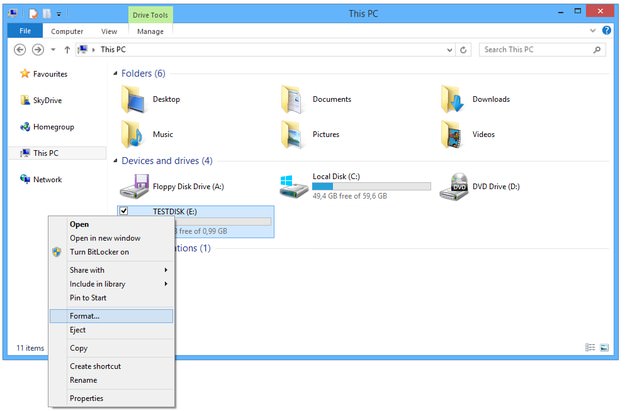
Abre Este equipo o el Explorador de Windows → Haz clic en el almacenamiento (disco, USB flash) que necesitas borrar, clic derecho sobre él → y finalmente selecciona la opción Formatear...
Configura el Sistema de archivos (por defecto es NTFS) → configura el Nombre del volumen → Haz clic en el botón Iniciar y espera hasta que el sistema reformatee tu unidad.
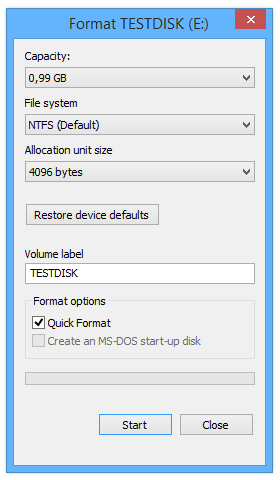
Este tipo de formato de unidad es rápido, sin embargo no borrará los datos de forma segura hasta que nuevos datos sobrescriban los originales. Si quieres estar realmente seguro de que tus datos se borran de forma segura, necesitas desmarcar la casilla con la opción Formato rápido, y Windows reescribirá y probará todos los sectores en la unidad, pero este tipo de formato tomará mucho más tiempo que el Formato rápido.
CCleaner
Aunque esta herramienta es usada principalmente por los usuarios para limpiar datos temporales y otros archivos basura de las computadoras y optimizar el rendimiento del sistema, también contiene una herramienta que permite a los usuarios borrar de forma segura cualquier almacenamiento. Es capaz de borrar todos los datos del almacenamiento, o solo limpiar el espacio libre.
Para usar esta opción:
Abre CCleaner → Haz clic en la opción Herramientas → selecciona la herramienta Borrador de unidades → selecciona el disco que será borrado → Selecciona el método de borrado a Unidad completa → opción de Seguridad configurada a complejo, o sobrescritura compleja → haz clic en el botón Borrar.
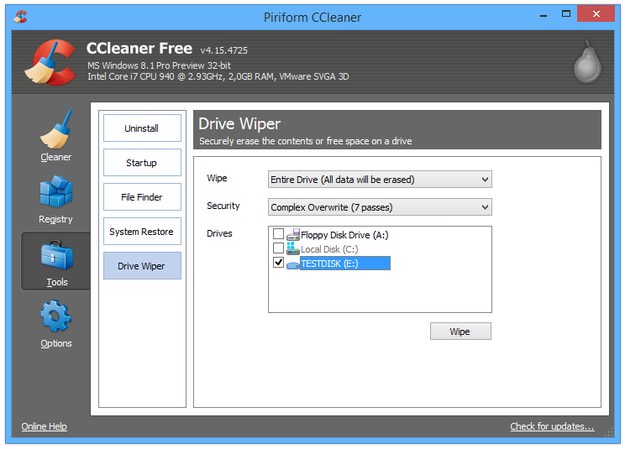
El proceso de sobrescritura depende de la capacidad del almacenamiento y su velocidad.
Formato de bajo nivel
Es conocido como parte de la utilidad de configuración del BIOS en computadoras antiguas, que permite a los usuarios restaurar discos duros problemáticos, pero los discos duros modernos no pueden ser formateados con esta opción y las herramientas modernas de BIOS o UEFI no contienen esta opción. Sin embargo, todavía se está desarrollando como una herramienta especializada para Windows que puede ser usada para reformatear y reescribir discos modernos.

Abre la utilidad de Formato de bajo nivel → selecciona el disco para formatear → haz clic en el botón Iniciar → haz clic en el botón Borrar y espera hasta que el proceso termine.
Securely File Shredder
Una herramienta simple de borrado que puede ser usada para eliminar de forma segura archivos individuales o carpetas, pero no es capaz de borrar todo el almacenamiento de una vez. Ejecuta la aplicación Shredder y simplemente arrastra y suelta el archivo en la ventana de la aplicación con la papelera.
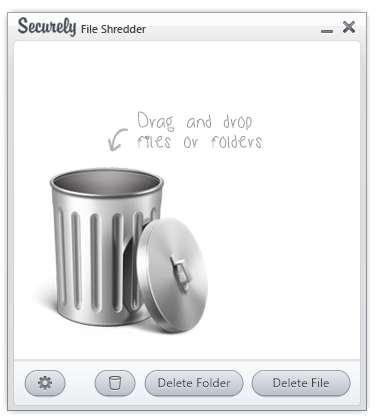
File Shredder contiene los métodos seguros de borrado de Schneier, US DoD, Gutmann y Paranoid.
AbsoluteShield File Shredder
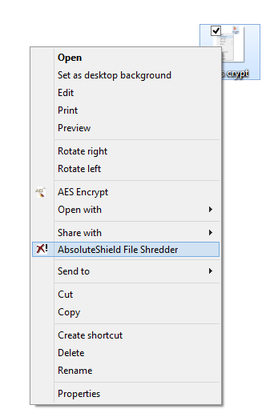
Otra herramienta para borrar de forma segura carpetas y archivos mediante dos pasadas o siete pasadas de métodos de sobrescritura. Su gran ventaja es que AbsoluteShield File Shredder puede integrarse en los menús del Explorador de Windows. Solo haces clic con el botón derecho del ratón sobre el archivo y seleccionas la opción AbsoluteShield File Shredder.
Borrar datos de forma segura en Mac
Utilidad de Discos
Mac OS X integra una herramienta llamada Utilidad de Discos que permite a los usuarios gestionar discos duros, unidades flash instaladas en tu Mac. También contiene una función de borrado seguro.
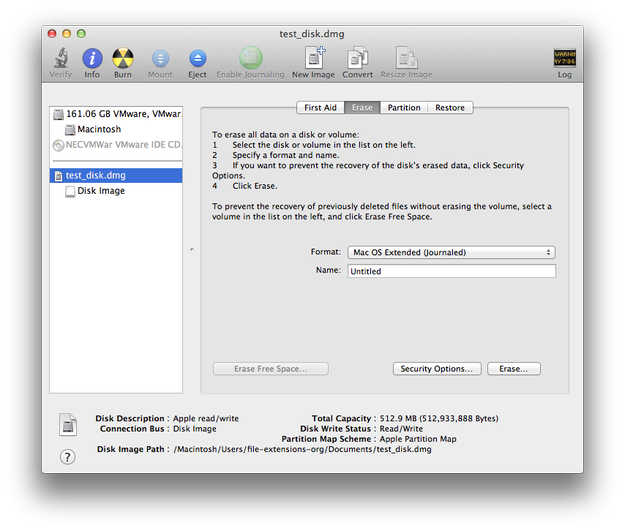
Para usar esta función en tu disco duro o unidad flash:
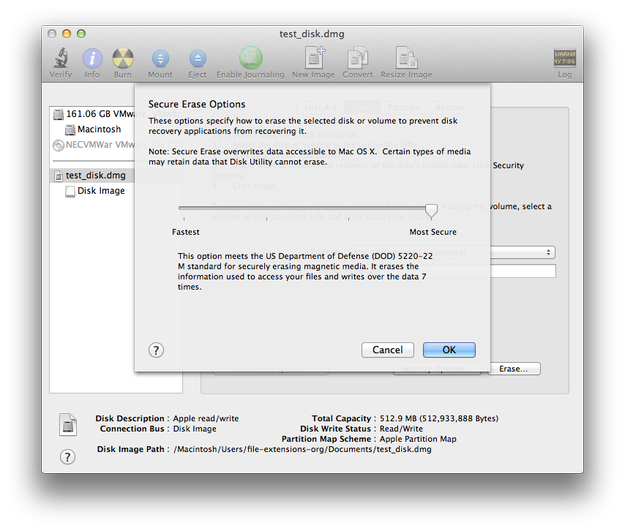
Abre Utilidad de Discos → haz clic en el disco que quieres borrar de forma segura → haz clic en la pestaña Borrar → haz clic en el botón Opciones de seguridad... → selecciona el nivel de seguridad (Más rápido → Más seguro) → haz clic en el botón OK → haz clic en el botón Borrar...
CCleaner para Mac
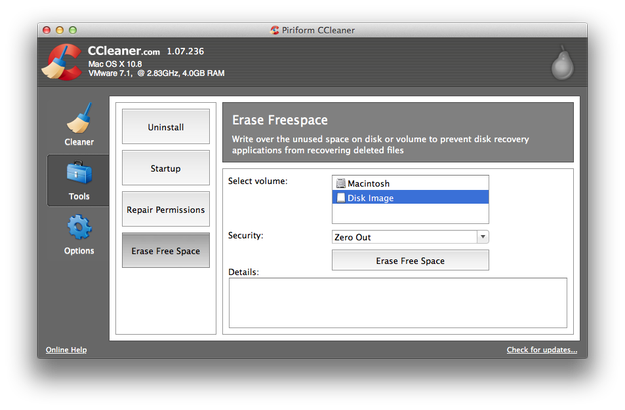
También existe una versión para Mac de CCleaner. Para usarla como borrador de datos de la misma manera que los usuarios de Windows, primero necesitarás eliminar manualmente los datos del disco y luego usar la función Borrar espacio libre. Funciona así porque la versión de Mac de CCleaner solo puede borrar el espacio libre.
Borrar datos de forma segura independiente de la plataforma
Darik's Boot and Nuke (DBAN)
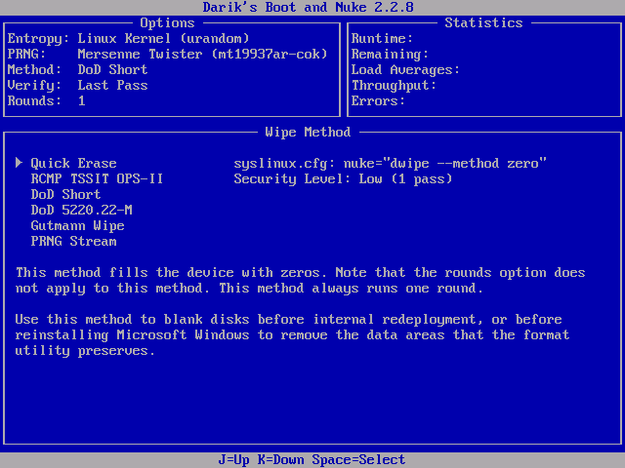
DBAN es un borrador de datos independiente de la plataforma, distribuido como imagen de disco ISO. Puedes grabarlo en un disco óptico, o crear una unidad USB booteable, iniciar la computadora con DBAN y borrar todos los datos de tu disco duro con varios métodos de borrado.
La única forma de estar bastante seguro de que tus datos están destruidos, es destruir el medio físico mismo.
Disco duro - usa un destornillador y abre la carcasa del disco duro, destruye las cabezas de lectura y raya los platos del disco, rompe la placa controladora, etc.
Unidad flash - simplemente usa un martillo y rómpela en pedazos.