
 Language
Uma coisa é manter seus dados seguros, outra é como se livrar deles com segurança. Apagar simples geralmente não é suficiente, pois softwares dedicados à recuperação de dados podem encontrar até arquivos apagados e restaurá-los.
Então se você realmente quer ter um disco "limpo", precisa de um software adequado para apagar dados. Você, claro, tem várias opções dependendo da plataforma onde seus dados estão, mas o básico é geralmente o mesmo. Apagar os dados e sobrescrever os clusters.
Este artigo foca nas soluções de apagamento de dados mais acessíveis para o usuário comum nas plataformas Windows e Mac OS X.
Métodos básicos para apagar dados:
Método rápido - um modo mais rápido, porém menos seguro de apagar dados do disco ou drive flash, sobrescrevendo o armazenamento uma única vez com dados aleatórios (por exemplo, Formatar do Windows sem a opção rápida).
Método do Departamento de Defesa dos EUA (U.S.DoD) - método de apagamento de dados desenvolvido pelo Departamento de Defesa dos EUA que usa 7 passagens de sobrescrita aleatória dos dados apagados (CCleaner, Security File Shredder, Darik's Boot and Nuke).
Método de Peter Gutmann - o método mais seguro, porém muito lento, com 35 passagens de sobrescrita aleatória dos dados apagados (CCleaner, Security File Shredder, Darik's Boot and Nuke).
Conteúdo do artigo:
- Apagar discos ou espaço livre de forma segura
- Apagar arquivos ou pastas de forma segura
- Apagar dados de forma segura no Mac
- Apagar dados de forma segura independentemente da plataforma
Apagar dados de forma segura no Windows
Formatar Windows
A maneira mais simples de apagar dados do seu disco rígido ou pen drive é usar a função Formatar no Windows Explorer.
Lembre-se que este método não é seguro comparado ao uso das utilidades especiais descritas abaixo e o disco pode ser restaurado por diversas ferramentas de recuperação ou desfazer formatação.
Para usar esta opção:
Abra Este PC ou Windows Explorer → Clique no armazenamento (disco, USB flash) que você precisa apagar, clique com o botão direito nele → e finalmente selecione a opção Formatar...
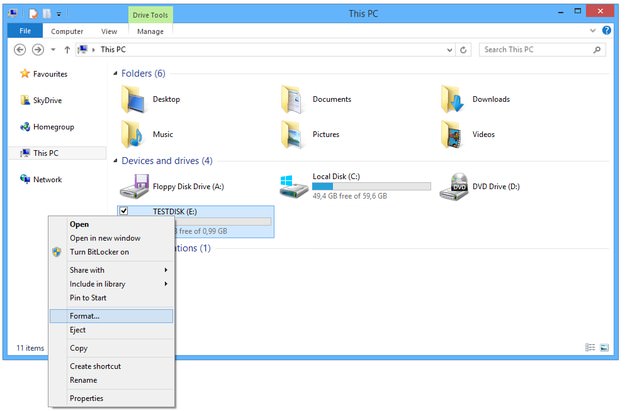
Defina o Sistema de Arquivos (padrão é NTFS) → defina o Nome do Volume → Clique no botão Iniciar e aguarde enquanto o sistema reformata seu drive.
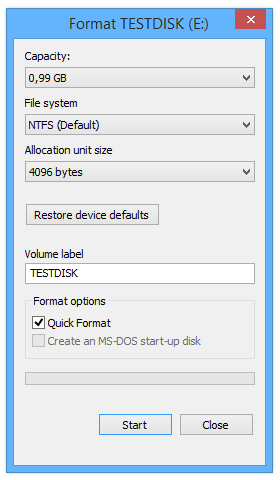
Este tipo de formatação é rápida, no entanto, não apagará os dados de forma segura até que novos dados sobrescrevam os originais. Se você quiser ter certeza de que seus dados foram apagados com segurança, desmarque a caixa com a opção Formatação Rápida, e o Windows irá sobrescrever e testar todos os setores do drive, mas este tipo de formatação levará muito mais tempo que a Formatação Rápida.
CCleaner
Embora esta ferramenta seja usada principalmente por usuários para limpar dados temporários e outros lixos do computador, otimizando o desempenho do sistema, ela também contém uma ferramenta que permite apagar qualquer armazenamento com segurança. É capaz de apagar todos os dados no armazenamento ou apenas limpar o espaço livre.
Para usar esta opção:
Abra o CCleaner → Clique na opção Ferramentas → selecione a ferramenta Drive Wiper → selecione o disco que será apagado → Selecione o método de apagamento para Todo o Drive → Opção de Segurança definida para complexo, ou sobrescrita complexa → clique no botão Wipe (Apagar).
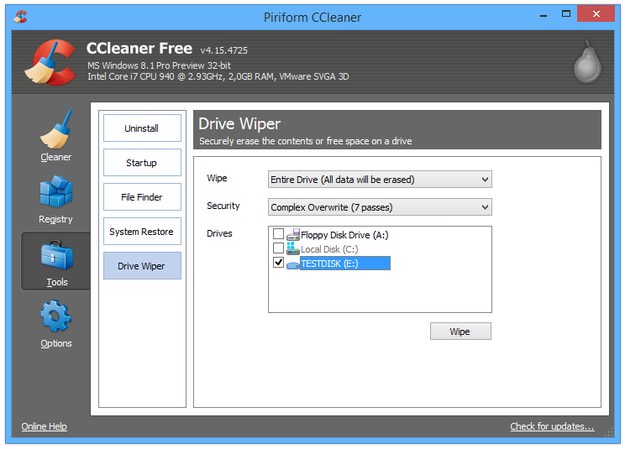
O processo de sobrescrita depende da capacidade do armazenamento e sua velocidade.
Formatar em Baixo Nível (Low Level Format)
É conhecido como parte da configuração do BIOS em computadores antigos, que permite restaurar discos rígidos problemáticos, mas discos modernos não podem ser formatados com esta opção e ferramentas modernas de BIOS ou UEFI não incluem esta opção. No entanto, ainda está sendo desenvolvido como uma ferramenta especializada para Windows que pode ser usada para reformatar e sobrescrever discos modernos.

Abra a utilidade Low Level Format → selecione o disco para formatar → clique no botão Iniciar → clique no botão Apagar e aguarde até o processo ser finalizado.
File Shredder Seguro
Uma ferramenta simples de apagamento que pode ser usada para apagar com segurança arquivos únicos ou pastas, porém não é capaz de apagar todo o armazenamento de uma vez. Execute o aplicativo Shredder e simplesmente arraste o arquivo para a janela do aplicativo com a lixeira.
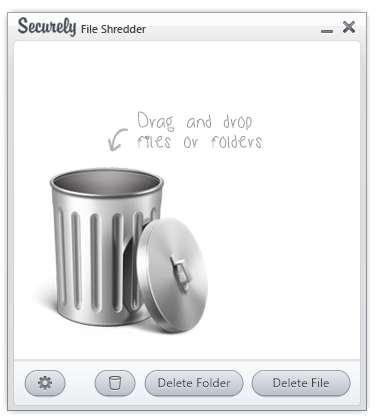
O File Shredder contém os métodos seguros de apagamento Schneier, US DoD, Gutmann e Paranoid.
AbsoluteShield File Shredder
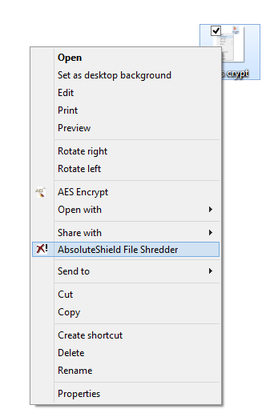
Outra ferramenta para apagar pastas e arquivos de forma segura por dois passes ou sete passes de métodos de sobrescrita. Sua grande vantagem é que o AbsoluteShield File Shredder pode ser integrado aos menus do Windows Explorer. Você só clica com o botão direito no arquivo e seleciona a opção AbsoluteShield File Shredder.
Apagar dados com segurança no Mac
Disk Utility
O Mac OS X integra uma ferramenta chamada Disk Utility que permite aos usuários gerenciar discos rígidos e unidades flash instalados no seu Mac. Ela também contém um recurso de apagamento seguro.
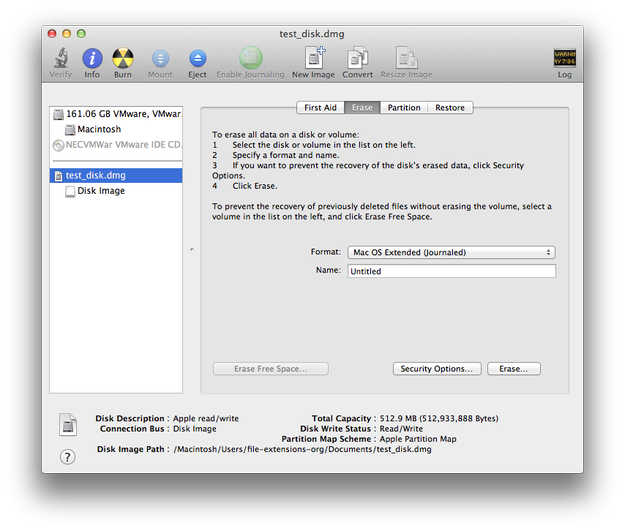
Para usar este recurso no seu disco rígido ou drive flash:
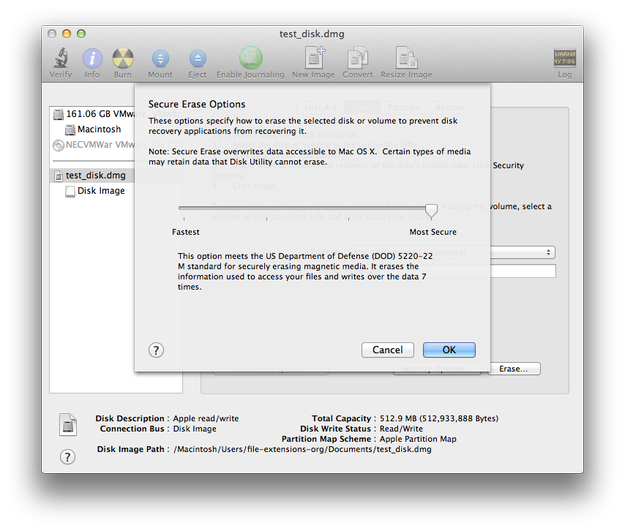
Abra o Disk Utility → clique no disco que deseja apagar com segurança → clique na aba Apagar → clique no botão Opções de Segurança... → selecione o nível de segurança (Mais Rápido → Mais Seguro) → Clique no botão OK → Clique no botão Apagar...
CCleaner para Mac
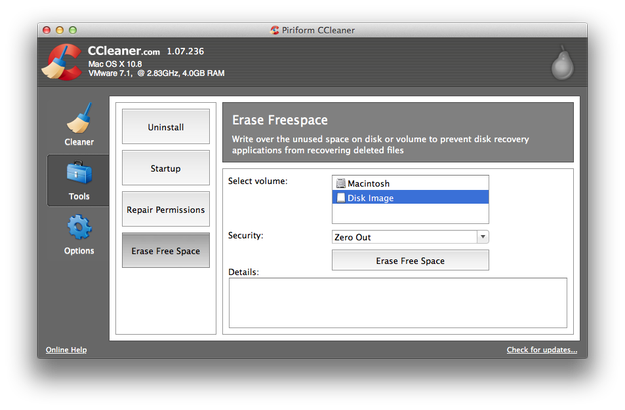
Existe também uma versão do CCleaner para Mac. Para usá-lo como apagador de dados do mesmo modo que usuários Windows, você precisará primeiro apagar manualmente os dados do disco e depois usar a função Apagar Espaço Livre. Funciona assim porque a versão Mac do CCleaner só pode apagar o espaço livre.
Apagar dados com segurança independentemente da plataforma
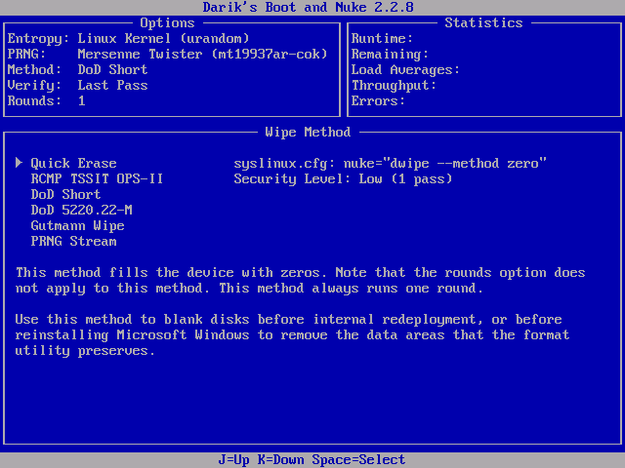
Darik's Boot and Nuke (DBAN)
DBAN é um apagador de dados independente de plataforma, distribuído como imagem de disco ISO. Você pode gravá-lo em um drive óptico, ou criar um drive USB bootável, iniciar o computador com o DBAN e apagar todos os dados do seu disco rígido com vários métodos de apagamento.
A única maneira de ter quase certeza de que seus dados foram destruídos é destruir o próprio meio físico.
Disco rígido - use uma chave de fenda para abrir a carcaça do disco, destrua as cabeças de leitura e risque os pratos do disco, quebre a placa controladora, etc.
Drive flash - simplesmente use um martelo e quebre-o em pedaços.