
 Language
Una cosa è mantenere i tuoi dati al sicuro, un'altra è come sbarazzarsene in modo sicuro. La semplice cancellazione di solito non è sufficiente, perché software dedicati al recupero dati possono trovare anche i file cancellati e ripristinarli.
Quindi, se vuoi davvero avere un disco "pulito", hai bisogno di un software adeguato per la cancellazione dei dati. Ovviamente hai diverse opzioni a seconda della piattaforma su cui si trovano i tuoi dati, ma le basi sono generalmente le stesse. Eliminare i dati e sovrascrivere i cluster.
Questo articolo si concentra sulle soluzioni di cancellazione dei dati più accessibili per l'utente comune sia su Windows che sulla piattaforma Mac OS X.
Metodi base per cancellare i dati:
Metodo veloce - un modo rapido, ma meno sicuro per cancellare i dati dal tuo disco o flash drive, tramite una singola sovrascrittura della memoria con dati casuali (per esempio, il Format di Windows senza opzione rapida).
Metodo U.S.DoD - un metodo di cancellazione dati sviluppato dal Dipartimento della Difesa degli Stati Uniti, che utilizza 7 passaggi di sovrascrittura casuale dei dati cancellati (CCleaner, Security File Shredder, Darik's Boot and Nuke).
Metodo Peter Gutmann - il metodo di cancellazione dati più sicuro, ma molto lento, con 35 passaggi di sovrascrittura casuale dei dati cancellati (CCleaner, Security File Shredder, Darik's Boot and Nuke).
Contenuto dell'articolo:
- Cancellazione sicura di dischi o spazio libero
- Cancellazione sicura di file o cartelle
- Cancellazione sicura dei dati su Mac
- Cancellazione sicura dei dati indipendentemente dalla piattaforma
Cancellare dati in modo sicuro su Windows
Format di Windows
Il modo più semplice per cancellare dati dal tuo hard disk o flash drive è usare la funzione Format in Windows Explorer.
Ricorda che questo metodo non è sicuro rispetto all'uso di utility specializzate descritte più avanti e il disco può essere recuperato con vari strumenti di un-format o di recupero disco.
Per usare questa opzione:
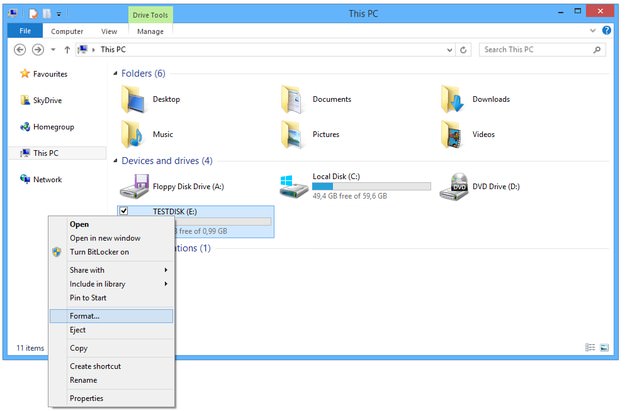
Apri Questo PC o Windows Explorer → Clicca sul dispositivo di memoria (disco, USB flash) che vuoi cancellare, clic con il tasto destro → e infine seleziona l'opzione Format...
Imposta File System (default è NTFS) → imposta nome volume → clicca sul pulsante Start e attendi che il sistema riformatti la tua unità.
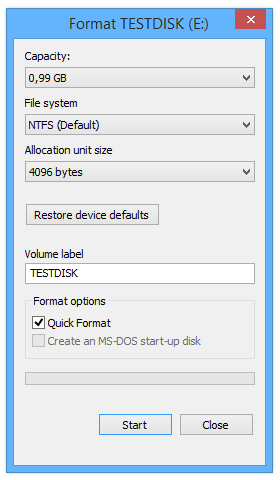
Questo tipo di formato è rapido, tuttavia non cancellerà i dati in modo sicuro fino a quando nuovi dati riscrivano quelli originali. Se vuoi essere davvero sicuro che i tuoi dati vengano eliminati in modo sicuro, devi deselezionare la casella Quick Format, e Windows riscriverà e testerà tutti i settori sull'unità, ma questo tipo di formato richiederà molto più tempo rispetto al Quick Format.
CCleaner
Anche se questo strumento è principalmente usato dagli utenti per pulire dati temporanei e altri file inutili dai computer e ottimizzare le prestazioni del sistema, include anche uno strumento che permette agli utenti di cancellare in modo sicuro qualsiasi dispositivo di memoria. È in grado di eliminare tutti i dati sulla memoria o pulire solo lo spazio libero.
Per usare questa opzione:
Apri CCleaner → clicca sulla voce Tools → seleziona Drive Wiper → seleziona il disco da cancellare → seleziona metodo di cancellazione Entire Drive → opzione Security impostata su complesso o complesso Overwrite → clicca sul pulsante Wipe.
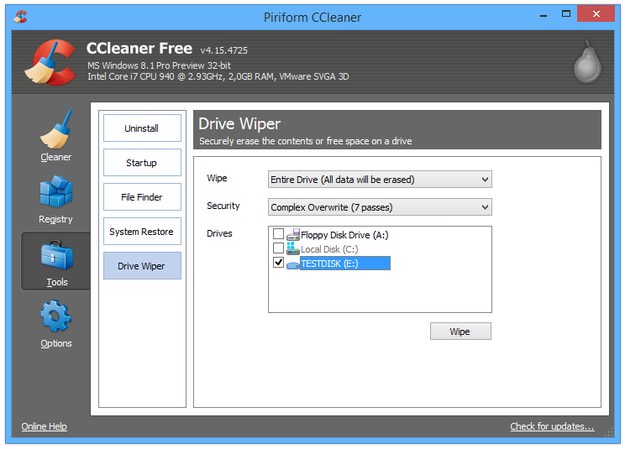
Il processo di sovrascrittura dipende dalla capacità e dalla velocità della memoria.
Low Level Format
È noto come parte dell'utilità di configurazione BIOS su computer più vecchi, che permetteva agli utenti di ripristinare hard disk problematici, ma gli hard disk moderni non possono essere formattati con questa opzione e gli attuali BIOS o strumenti UEFI non includono questa funzionalità. Tuttavia, è ancora sviluppata come strumento specializzato per Windows che può essere usato per riformattare e riscrivere dischi moderni.

Apri l'utilità Low Level Format → seleziona il disco da formattare → clicca su Start → clicca su Erase e attendi il completamento del processo.
Securely File Shredder
Un semplice strumento per la cancellazione sicura di singoli file o cartelle, ma non è in grado di cancellare interamente un disco. Avvia l'applicazione Shredder e trascina semplicemente i file o le cartelle nella finestra dell'applicazione con il cestino.
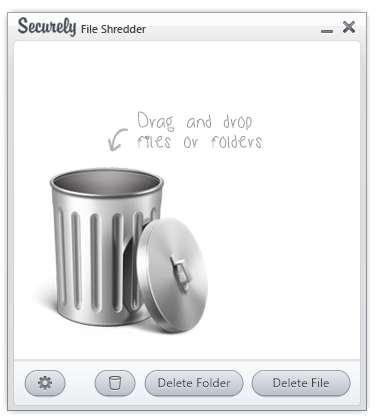
File Shredder include i metodi di cancellazione sicura Schneier, US DoD, Gutmann e Paranoid.
AbsoluteShield File Shredder
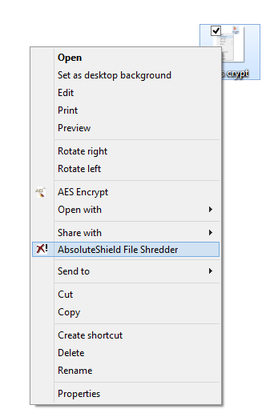
Un altro strumento per la cancellazione sicura di cartelle e file tramite metodi a due o sette passaggi di sovrascrittura. Il suo grande vantaggio è che AbsoluteShield File Shredder può essere integrato nel menu di Windows Explorer. Basta cliccare con il tasto destro sul file e selezionare l'opzione AbsoluteShield File Shredder.
Cancellare dati in modo sicuro su Mac
Disk Utility
Mac OS X integra uno strumento chiamato Disk Utility che permette agli utenti di gestire hard disk, flash disk installati sul Mac. Include anche una funzione di cancellazione sicura.
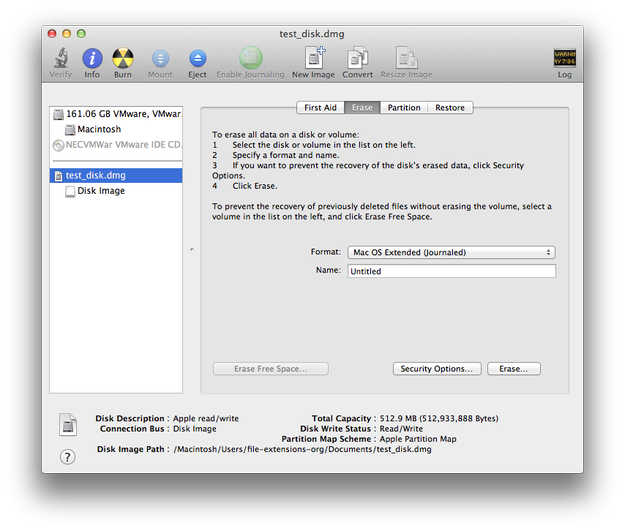
Per usare questa funzione sul tuo hard disk o flash disk:
Apri Disk Utility → clicca sul disco che vuoi cancellare in modo sicuro → clicca sulla scheda Erase → clicca sul pulsante Security Options... → seleziona il livello di sicurezza (da Fastest a More Secure) → clicca OK → clicca sul pulsante Erase...
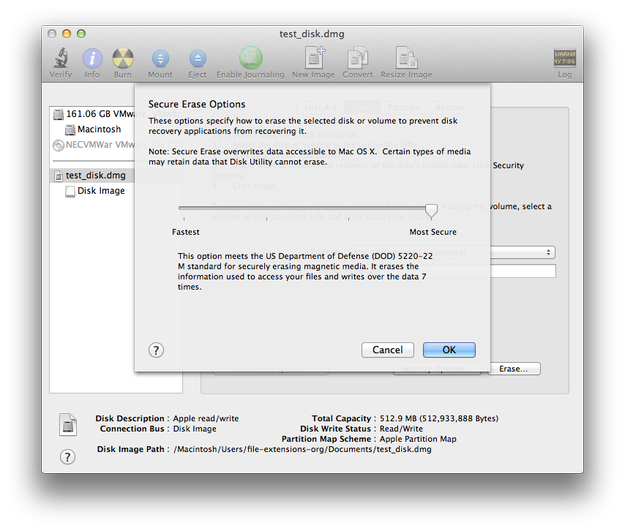
CCleaner per Mac
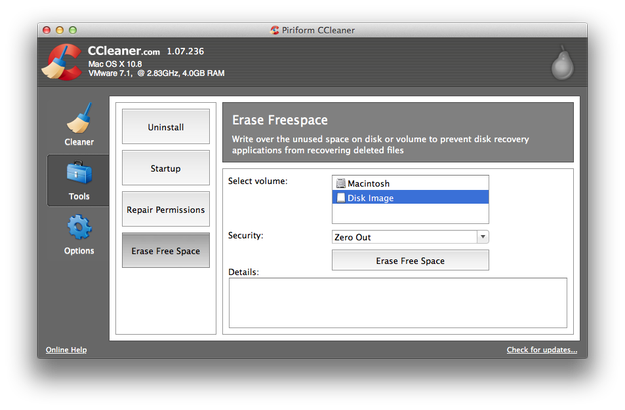
Esiste anche una versione di CCleaner per Mac. Per usarlo come cancellatore di dati allo stesso modo degli utenti Windows, devi prima cancellare manualmente i dati dal disco e poi usare la funzione Erase Free Space. Funziona così perché la versione Mac di CCleaner può cancellare solo lo spazio libero.
Cancellare dati in modo sicuro indipendentemente dalla piattaforma
Darik's Boot and Nuke (DBAN)
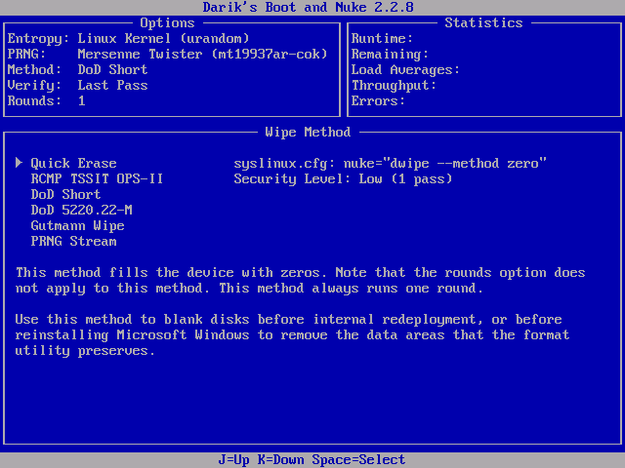
DBAN è un cancellatore di dati indipendente dalla piattaforma, distribuito come immagine ISO. Puoi masterizzarlo su un disco ottico oppure creare una USB avviabile, avviare il computer con DBAN e cancellare tutti i dati sul tuo hard disk con vari metodi di cancellazione.
L'unico modo per essere quasi sicuri che i dati siano distrutti, è distruggere il supporto fisico stesso.
Hard disk - usa un cacciavite per aprire la cassa del disco, distruggi le teste di lettura e graffia i piatti del disco, smash la scheda controller, ecc.
Flash disk - usa semplicemente un martello e spacca in pezzi.