
 Language
Jedną rzeczą jest zadbanie o bezpieczeństwo Twoich danych, a drugą — jak bezpiecznie się ich pozbyć. Proste usunięcie zwykle nie wystarcza, ponieważ dedykowane oprogramowanie do odzyskiwania danych może znaleźć nawet usunięte pliki i je przywrócić.
Jeśli więc naprawdę chcesz mieć „czysty” dysk, potrzebujesz odpowiedniego programu do wymazywania danych. Oczywiście masz kilka opcji w zależności od tego, na jakiej platformie znajdują się Twoje dane, ale podstawy są zazwyczaj takie same. Usuń dane i nadpisz klastry.
Niniejszy artykuł skupia się na najbardziej dostępnych rozwiązaniach do wymazywania danych dla zwykłego użytkownika na obu platformach Windows i Mac OS X.
Podstawowe metody usuwania danych:
Szybka metoda — najszybszy, ale mniej bezpieczny sposób na wymazanie danych z dysku lub pendrive’a: jednokrotne nadpisanie pamięci losowymi danymi (na przykład Windows Format bez opcji quick).
Metoda U.S.DoD — metoda wymazywania danych opracowana przez amerykańskie Ministerstwo Obrony, wykorzystująca 7-krotne losowe nadpisywanie wymazanych danych (CCleaner, Security File Shredder, Darik's Boot and Nuke).
Metoda Petera Gutmanna — najbezpieczniejsza, ale bardzo wolna metoda wymazywania danych, z 35-krotnym losowym nadpisywaniem wymazywanych danych (CCleaner, Security File Shredder, Darik's Boot and Nuke).
Spis treści artykułu:
- Bezpieczne wymazywanie dysków lub wolnego miejsca
- Bezpieczne wymazywanie plików lub folderów
- Bezpieczne wymazywanie danych na Mac
- Bezpieczne wymazywanie danych niezależnie od platformy
Bezpiecznie wymaż dane w Windows
Windows Format
Najprostszy sposób, aby usunąć dane z dysku twardego lub pendrive’a, polega na użyciu funkcji Formatu w Eksploratorze Windows.
Pamiętaj, że ta metoda nie jest bezpieczna w porównaniu do korzystania ze specjalistycznych narzędzi opisanych poniżej i że dysk może zostać przywrócony za pomocą różnych narzędzi do przywracania danych po niepełnym formatowaniu lub odzyskiwania dysku.
Aby skorzystać z tej opcji:
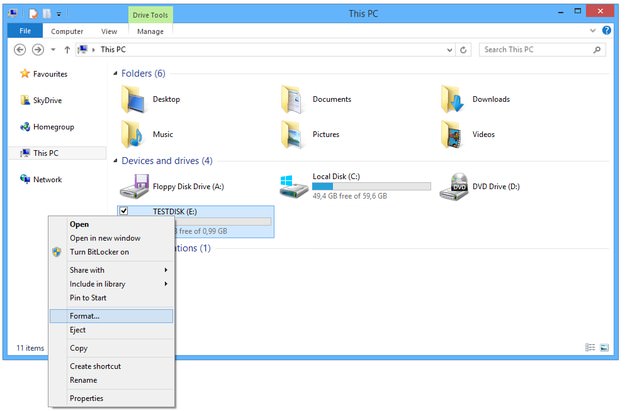
Otwórz Ten komputer albo Eksplorator Windows → Kliknij na nośnik (dysk, pendrive USB), który chcesz wymazać, kliknij prawym przyciskiem → a następnie wybierz opcję Formatuj...
Ustaw system plików (domyślnie NTFS) → ustaw nazwę woluminu → Kliknij przycisk Start i poczekaj, aż system przeformatuje Twój dysk.
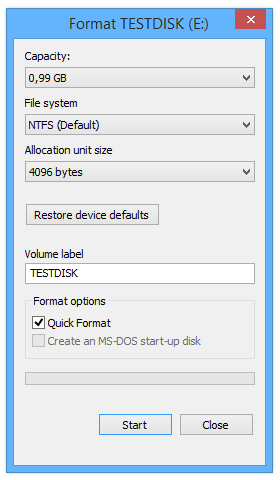
Taki typ formatowania jest szybki, jednak nie wymaże bezpiecznie danych, dopóki nowe dane nie nadpiszą oryginałów. Jeśli chcesz mieć naprawdę pewność, że Twoje dane zostały bezpiecznie wymazane, musisz odznaczyć pole z opcją Quick Format, a Windows będzie przepisywać i testować wszystkie sektory na dysku, ale taki format będzie trwał znacznie dłużej niż Quick Format.
CCleaner
Chociaż to narzędzie jest używane głównie do czyszczenia tymczasowych danych i innych „śmieci” oraz do optymalizacji wydajności systemu, zawiera ono również narzędzie, które pozwala użytkownikom bezpiecznie wymazać dowolny nośnik. Potrafi wyczyścić wszystkie dane na nośniku albo tylko wyczyścić wolne miejsce.
Aby skorzystać z tej opcji:
Otwórz CCleaner → Kliknij opcję Narzędzia → wybierz narzędzie Drive Wiper → wybierz dysk, który ma zostać wymazany → Wybierz metodę Wipe jako Entire Drive → opcję Security ustaw na complex albo complex Overwrite → kliknij przycisk Wipe.
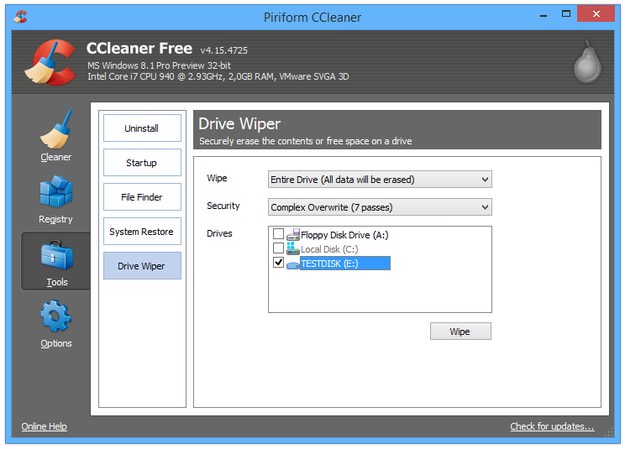
Proces nadpisywania zależy od pojemności nośnika i jego szybkości.
Low Level Format
Jest to znane jako część narzędzia konfiguracyjnego BIOS na starszych komputerach, które pozwala użytkownikom przywracać problematyczne dyski twarde, ale nowoczesnych dysków nie da się sformatować tymi opcjami i nowoczesne narzędzia BIOS lub UEFI nie zawierają tej opcji. Mimo to wciąż jest rozwijane jako wyspecjalizowane narzędzie Windows, które może być użyte do przeformatowania i ponownego zapisu nowoczesnych dysków.

Otwórz narzędzie Low Level Format → wybierz dysk do formatowania → kliknij przycisk Start → kliknij przycisk Erase i poczekaj, aż proces zostanie zakończony.
Securely File Shredder
Proste narzędzie do wymazywania, które można użyć do bezpiecznego usuwania pojedynczych plików lub folderów, ale nie jest w stanie usunąć całego nośnika naraz. Uruchom aplikację Shredder i po prostu przenieś pliki metodą przeciągnij i upuść do okna aplikacji z koszem.
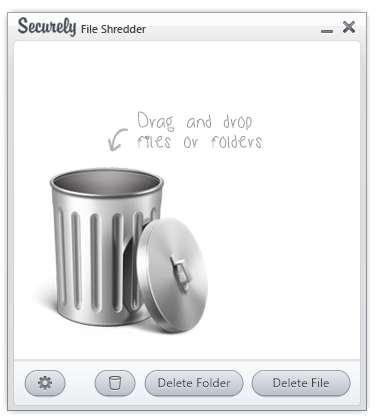
File Shereder zawiera Schneier's, US DoD, Gutmann i Paranoid bezpieczne metody wymazywania danych.
AbsoluteShield File Shredder
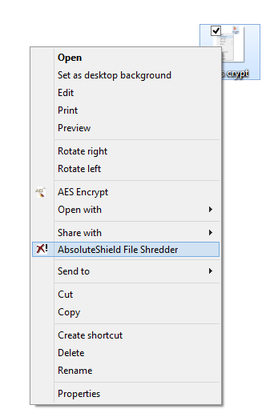
Inne narzędzie do bezpiecznego usuwania folderów i plików za pomocą dwóch przebiegów lub siedmiu przebiegów metod nadpisywania. Jego dużą zaletą jest to, że AbsoluteShield File Shredder można zintegrować z menu Eksploratora Windows. Wystarczy kliknąć prawym przyciskiem myszy na plik i wybrać opcję AbsoluteShield File Shredder.
Bezpiecznie wymaż dane na Mac
Narzędzie dyskowe (Disk Utility)
Mac OS X zawiera narzędzie o nazwie Disk Utility, które umożliwia użytkownikom zarządzanie dyskami twardymi, dyskami flash podłączonymi do Twojego Maca. Ma ono także funkcję bezpiecznego usuwania.
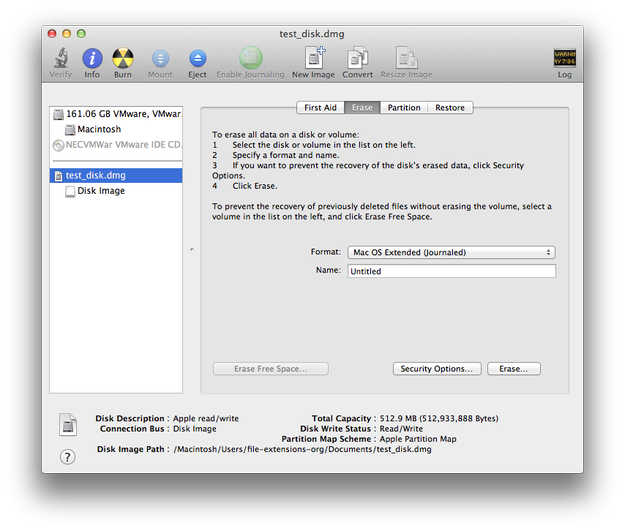
Aby skorzystać z tej funkcji na dysku twardym lub dysku flash:
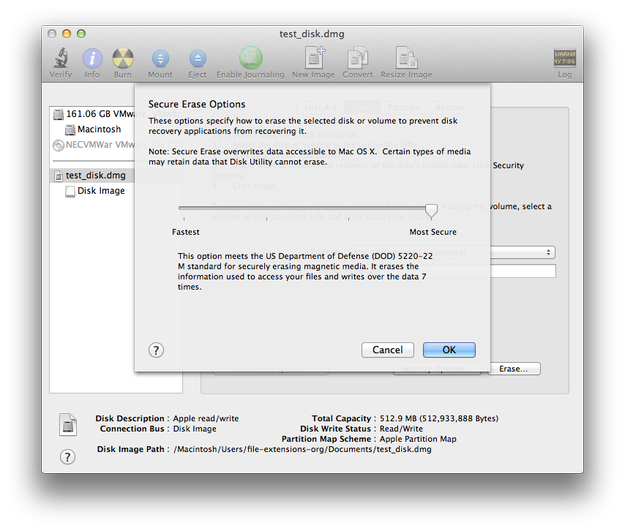
Otwórz Disk Utility → kliknij dysk, który chcesz bezpiecznie wymazać → kliknij zakładkę Erase → kliknij przycisk Security Options... → wybierz poziom bezpieczeństwa (Fastest → More Secure) → Kliknij przycisk OK → kliknij przycisk Erase...
CCleaner dla Mac
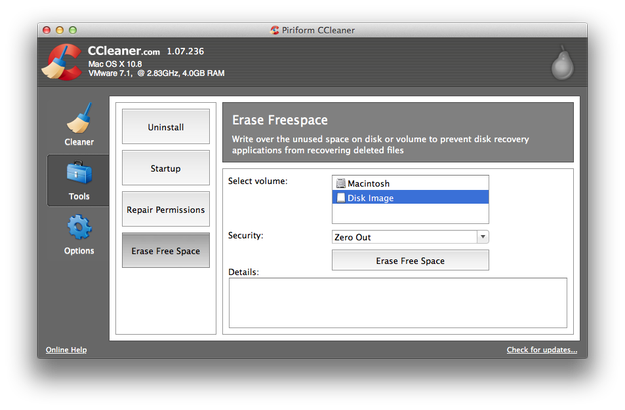
Istnieje również wersja CCleaner na Mac. Aby używać jej jako wymazywacza danych, tak jak robią to użytkownicy Windows, najpierw musisz ręcznie usunąć dane z dysku, a następnie użyć funkcji Erase Free Space. Działa to tak, ponieważ wersja CCleaner dla Mac może wymazywać tylko wolne miejsce.
Bezpiecznie wymaż dane niezależnie od platformy
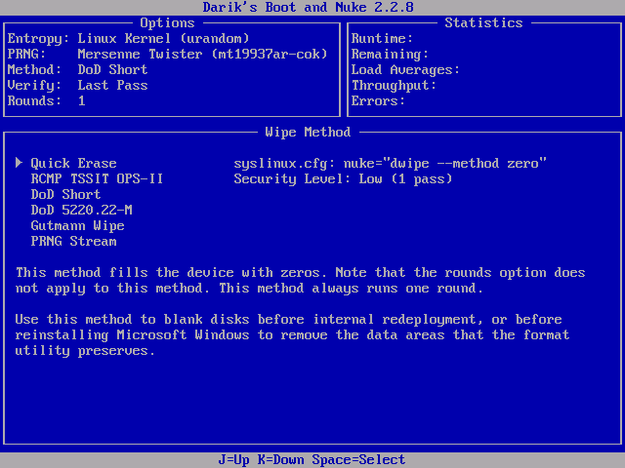
Darik's Boot and Nuke (DBAN)
DBAN jest wymazywaczem danych niezależnym od platformy, dystrybuowanym jako obraz ISO dysku. Możesz nagrać go na nośnik optyczny albo utworzyć startowy napęd USB, uruchomić komputer z DBAN i wymazać wszystkie dane na dysku twardym różnymi metodami wymazywania.
Jedynym sposobem, aby mieć dużą pewność, że Twoje dane zostały zniszczone, jest zniszczenie samego fizycznego nośnika.
Dysk twardy — użyj śrubokręta i otwórz obudowę dysku twardego, zniszcz głowice odczytujące i porysuj talerze dysku, rozbij płytę kontrolera itp.
Pendrive — po prostu użyj młotka i rozbij go na części.