
 Language
Satu hal adalah menjaga data Anda tetap aman, hal lainnya adalah bagaimana cara menghapusnya dengan aman. Menghapus secara sederhana biasanya tidak cukup, karena software pemulihan data khusus dapat menemukan bahkan file yang sudah dihapus dan mengembalikannya.
Jadi jika Anda benar-benar ingin memiliki disk yang "bersih", Anda memerlukan software penghapus data yang tepat. Tentu saja Anda memiliki beberapa pilihan tergantung pada platform data Anda, tetapi dasar-dasarnya umumnya sama. Hapus data dan timpa cluster-nya.
Artikel ini berfokus pada solusi penghapusan data yang paling mudah diakses untuk pengguna umum pada platform Windows dan Mac OS X.
Metode Dasar Menghapus data:
Metode Cepat - cara tercepat, tetapi kurang aman untuk menghapus data dari disk atau flash drive Anda, dengan satu kali penimpaan penyimpanan menggunakan data acak (misalnya Format Windows tanpa opsi cepat).
Metode U.S.DoD - metode penghapusan data yang dikembangkan oleh Departemen Pertahanan AS, yang menggunakan 7 kali penimpaan acak pada data yang dihapus (CCleaner, Security File Shredder, Darik's Boot and Nuke).
Metode Peter Gutmann - metode penghapusan data yang paling aman, namun sangat lambat, dengan 35 kali penimpaan acak pada data yang dihapus (CCleaner, Security File Shredder, Darik's Boot and Nuke).
Isi artikel:
- Penghapusan data aman pada disk, atau ruang kosong
- Penghapusan aman file, atau folder
- Penghapusan data aman pada Mac
- Penghapusan data aman tanpa bergantung pada platform
Penghapusan data secara aman pada Windows
Windows Format
Cara paling sederhana untuk menghapus data dari hard drive atau flash drive Anda adalah menggunakan fungsi Format dalam Windows Explorer.
Ingat cara ini tidak aman, dibandingkan dengan menggunakan utilitas khusus yang dijelaskan di bawah dan disk bisa dipulihkan dengan berbagai alat un-format atau pemulihan disk.
Untuk menggunakan opsi ini:
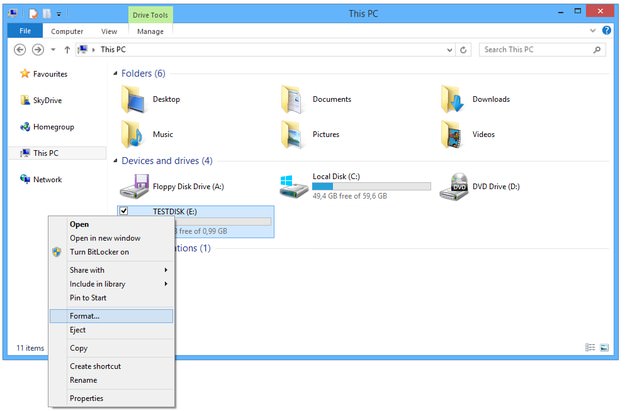
Buka This PC atau Windows Explorer → Klik pada penyimpanan (disk, USB flash) yang ingin Anda hapus, klik kanan padanya → dan akhirnya pilih opsi Format...
Atur File System (default adalah NTFS) → atur Nama Volume → Klik tombol Start dan tunggu sampai sistem memformat ulang drive Anda.
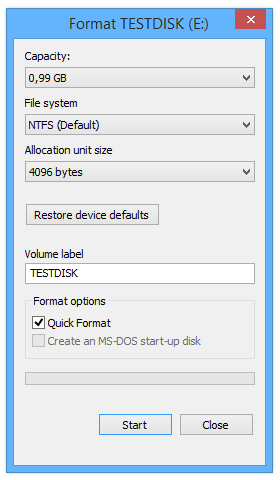
Jenis format drive ini cepat, namun tidak akan menghapus data secara aman sampai data baru menimpa data asli. Jika Anda ingin benar-benar yakin bahwa data Anda dihapus secara aman, Anda perlu menghilangkan centang pada kotak dengan opsi Quick Format, dan Windows akan menimpa dan menguji semua sektor pada drive, tetapi jenis format ini akan memakan waktu jauh lebih lama dibandingkan Quick Format.
CCleaner
Walaupun alat ini terutama digunakan oleh pengguna untuk membersihkan data sementara dan sampah data lain dari komputer serta mengoptimalkan performa sistem, alat ini juga mengandung fitur yang memungkinkan pengguna menghapus penyimpanan secara aman. Ia mampu menghapus semua data pada penyimpanan, atau hanya membersihkan ruang kosong.
Untuk menggunakan opsi ini:
Buka CCleaner → Klik opsi Tools → pilih alat Drive Wiper → pilih disk yang akan dihapus → Pilih metode Wipe ke Entire Drive → opsi Security diset ke kompleks, atau kompleks Overwrite → klik tombol Wipe.
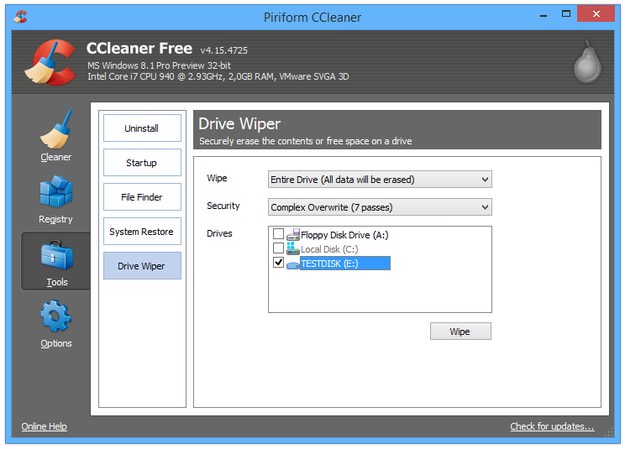
Proses penimpaan tergantung pada kapasitas penyimpanan dan kecepatannya.
Low Level Format
Dikenal sebagai bagian dari utilitas setup BIOS pada komputer lama, yang memungkinkan pengguna untuk memulihkan hard drive bermasalah, namun hard drive modern tidak dapat diformat dengan opsi ini dan BIOS atau UEFI modern tidak mengandung opsi ini. Namun, alat ini masih dikembangkan sebagai alat Windows khusus yang dapat digunakan untuk memformat ulang dan menimpa disk modern.

Buka utilitas Low Level Format → pilih disk untuk diformat → klik tombol Start → klik tombol Erase dan tunggu sampai proses selesai.
Securely File Shredder
Alat penghapus sederhana yang dapat digunakan untuk menghapus file tunggal atau folder secara aman, tetapi tidak mampu menghapus seluruh penyimpanan sekaligus. Jalankan aplikasi Shredder dan cukup tarik file lalu lepaskan ke jendela aplikasi dengan keranjang sampah.
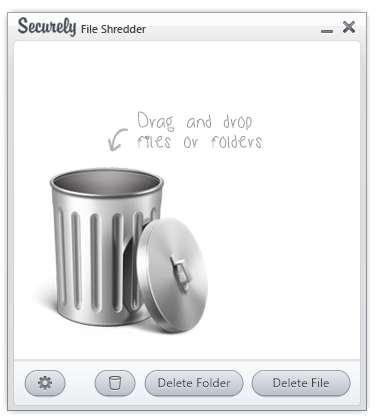
File Shredder mengandung metode penghapusan aman Schneier, US DoD, Gutmann dan Paranoid.
AbsoluteShield File Shredder
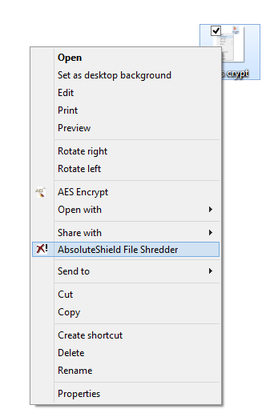
Alat lain untuk menghapus folder dan file secara aman dengan dua kali lintasan, atau tujuh kali lintasan metode penimpaan. Keunggulan besar dari AbsoluteShield File Shredder adalah bisa diintegrasikan ke menu Windows Explorer. Anda hanya klik kanan pada file dan pilih opsi AbsoluteShield File Shredder.
Penghapusan data secara aman pada Mac
Disk Utility
Mac OS X mengintegrasikan alat yang disebut Disk Utility yang memungkinkan pengguna untuk mengelola hard drive, flash disk yang terpasang di Mac Anda. Alat ini juga mengandung fitur hapus aman.
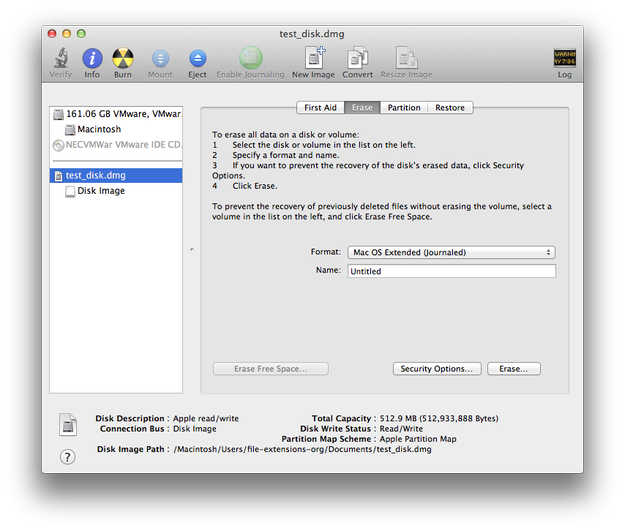
Untuk menggunakan fitur ini pada hard drive atau flash disk Anda:
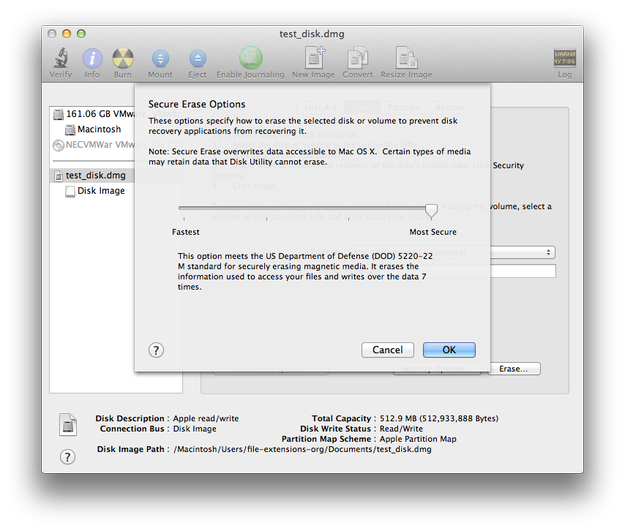
Buka Disk Utility → klik pada disk yang ingin Anda hapus secara aman → klik tab Erase → klik tombol Security Options... → pilih tingkat keamanan (Paling Cepat → Lebih Aman) → Klik tombol OK → Klik tombol Erase...
CCleaner untuk Mac
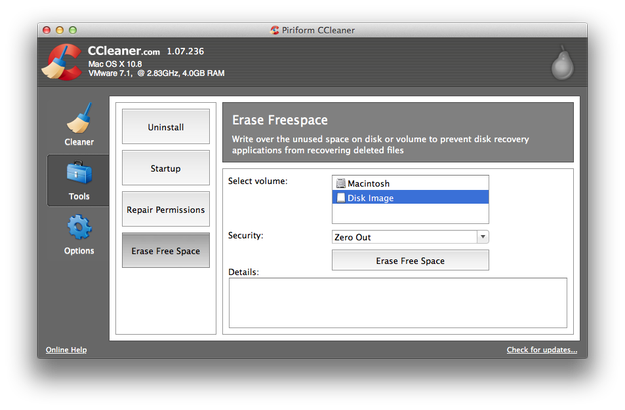
Juga tersedia versi Mac dari CCleaner. Untuk menggunakannya sebagai penghapus data seperti yang digunakan pengguna Windows, Anda perlu menghapus data secara manual dari disk terlebih dahulu kemudian gunakan fungsi Erase Free Space. Ini karena versi Mac dari CCleaner hanya dapat menghapus ruang kosong.
Penghapusan data secara aman tanpa bergantung pada platform
Darik's Boot and Nuke (DBAN)
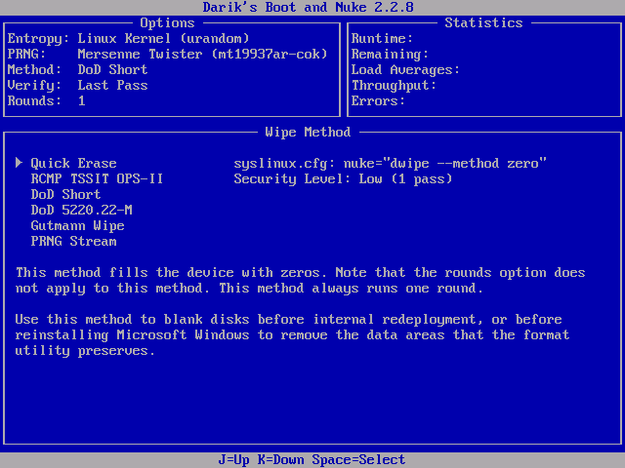
DBAN adalah penghapus data independen platform, didistribusikan sebagai image disk ISO. Anda dapat membakarnya ke optical drive, atau membuat bootable USB drive, mulai komputer dengan DBAN dan hapus semua data pada hard drive Anda dengan berbagai metode penghapusan.
Satu-satunya cara untuk benar-benar yakin data Anda hancur, adalah dengan menghancurkan media fisiknya sendiri.
Hard drive - gunakan obeng dan buka casing hard drive, hancurkan kepala baca dan gores platter disk, hancurkan papan kontrol, dll.
Flash disk - cukup gunakan palu dan hancurkan menjadi potongan-potongan.