
 Language
Une chose est de garder vos données en sécurité, l'autre est de savoir comment s'en débarrasser en toute sécurité. La simple suppression n'est généralement pas suffisante, car des logiciels dédiés à la récupération de données peuvent retrouver même les fichiers supprimés et les restaurer.
Donc, si vous voulez vraiment avoir un disque "propre", vous avez besoin d'un logiciel d'effacement de données approprié. Vous avez bien sûr plusieurs options selon la plateforme sur laquelle se trouvent vos données, mais les bases sont généralement les mêmes. Supprimer les données et écraser les clusters.
Cet article se concentre sur les solutions d'effacement de données les plus accessibles pour l'utilisateur commun sur les plateformes Windows et Mac OS X.
Méthodes basiques de suppression de données :
Méthode rapide - une méthode la plus rapide, mais moins sécurisée pour effacer les données de votre disque ou clé USB, par un seul écrasement du stockage avec des données aléatoires (par exemple Format Windows sans option rapide).
Méthode U.S.DoD - une méthode d'effacement de données développée par le Ministère de la Défense des États-Unis, qui utilise 7 passages d'écrasement aléatoire des données effacées (CCleaner, Security File Shredder, Darik's Boot and Nuke).
Méthode Peter Gutmann - la méthode d'effacement la plus sûre, mais très lente, avec 35 passages d'écrasement aléatoire des données effacées (CCleaner, Security File Shredder, Darik's Boot and Nuke).
Contenu de l'article :
- Effacement sécurisé des disques, ou de l'espace libre
- Effacement sécurisé des fichiers, ou dossiers
- Effacement sécurisé des données sur Mac
- Effacement sécurisé des données indépendant de la plateforme
Effacer les données en toute sécurité sous Windows
Format Windows
La façon la plus simple de supprimer des données de votre disque dur ou clé USB est d'utiliser la fonction Format dans l'Explorateur Windows.
Rappelez-vous que cette méthode n'est pas sécurisée, comparée à l'utilisation des utilitaires spéciaux décrits ci-dessous, et le disque pourrait être restauré par divers outils de récupération ou de déformatage.
Pour utiliser cette option :
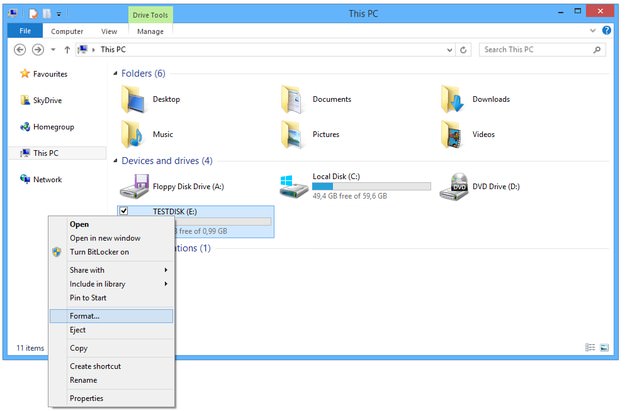
Ouvrez Ce PC ou l'Explorateur Windows → Cliquez sur le stockage (disque, clé USB) que vous souhaitez effacer, clic droit dessus → et enfin sélectionnez l'option Format...
Définissez le Système de fichiers (par défaut NTFS) → définissez le nom du volume → cliquez sur le bouton Démarrer et attendez que le système reformate votre lecteur.
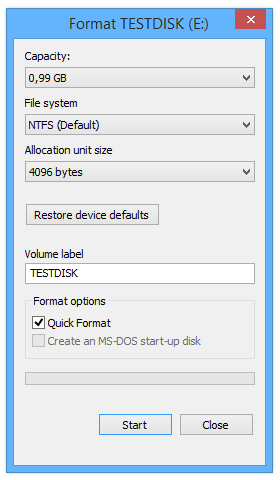
Ce type de formatage est rapide, cependant il n'effacera pas les données de manière sécurisée tant que de nouvelles données n'auront pas écrasé les anciennes. Si vous voulez être vraiment sûr que vos données sont effacées en toute sécurité, vous devez décocher la case avec l'option Formatage rapide, et Windows réécrira et testera tous les secteurs du disque, mais ce type de format prendra beaucoup plus de temps que le Formatage rapide.
CCleaner
Bien que cet outil soit principalement utilisé par les utilisateurs pour nettoyer les données temporaires et autres déchets de données des ordinateurs et optimiser les performances du système, il contient également un outil qui permet aux utilisateurs d'effacer en toute sécurité n'importe quel stockage. Il est capable d'effacer toutes les données sur le stockage, ou seulement de nettoyer l'espace libre.
Pour utiliser cette option :
Ouvrez CCleaner → cliquez sur l'option Outils → sélectionnez l'outil Drive Wiper → sélectionnez le disque à effacer → sélectionnez la méthode d'effacement Entire Drive → option de sécurité réglée sur complexe, ou écrasement complexe → cliquez sur le bouton Wipe.
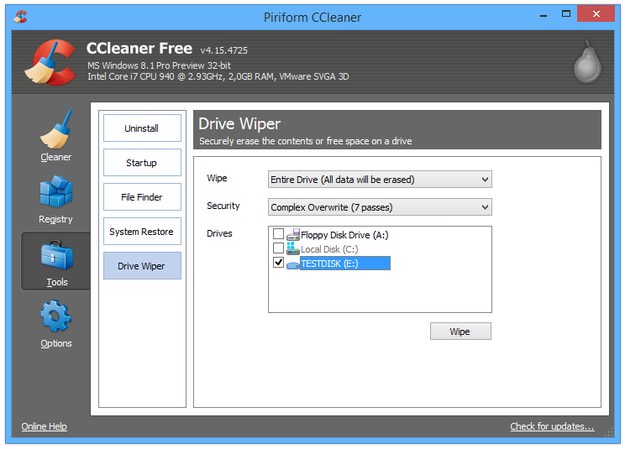
Le processus d'écrasement dépend de la capacité du stockage et de sa vitesse.
Formatage bas niveau
Il est connu comme une partie de l'utilitaire de configuration du BIOS sur les anciens ordinateurs, qui permettait aux utilisateurs de restaurer des disques durs problématiques, mais les disques durs modernes ne peuvent pas être formatés avec cette option et les outils BIOS ou UEFI modernes ne contiennent pas cette option. Cependant, il est toujours développé comme un outil spécialisé Windows qui peut être utilisé pour reformater et réécrire les disques modernes.

Ouvrez l'utilitaire Low Level Format → sélectionnez le disque à formater → cliquez sur le bouton Démarrer → cliquez sur le bouton Effacer et attendez que le processus soit terminé.
Securely File Shredder
Un outil simple d'effacement qui peut être utilisé pour supprimer en toute sécurité des fichiers ou dossiers individuels, mais qui n'est pas capable de supprimer un stockage entier en une fois. Lancez l'application Shredder et déposez simplement le fichier par glisser-déposer dans la fenêtre de l'application avec la corbeille.
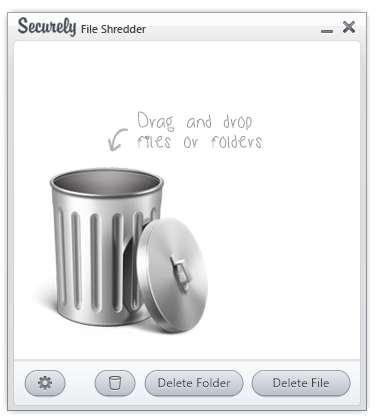
File Shredder contient les méthodes sécurisées d'effacement de Schneier, US DoD, Gutmann et Paranoid.
AbsoluteShield File Shredder
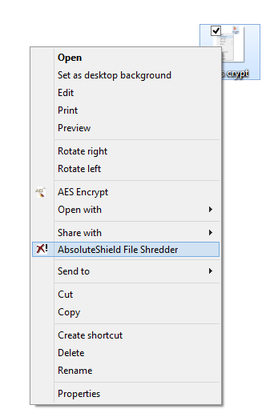
Un autre outil pour la suppression sécurisée de dossiers et fichiers par deux passes ou sept passes d'écrasement. Son grand avantage est que AbsoluteShield File Shredder peut être intégré aux menus de l'Explorateur Windows. Il suffit de cliquer avec le bouton droit de la souris sur le fichier et de sélectionner l'option AbsoluteShield File Shredder.
Effacer les données en toute sécurité sur Mac
Utilitaire de disque
Mac OS X intègre un outil appelé Utilitaire de disque qui permet aux utilisateurs de gérer les disques durs, clés USB installés sur votre Mac. Il contient également une fonction de suppression sécurisée.
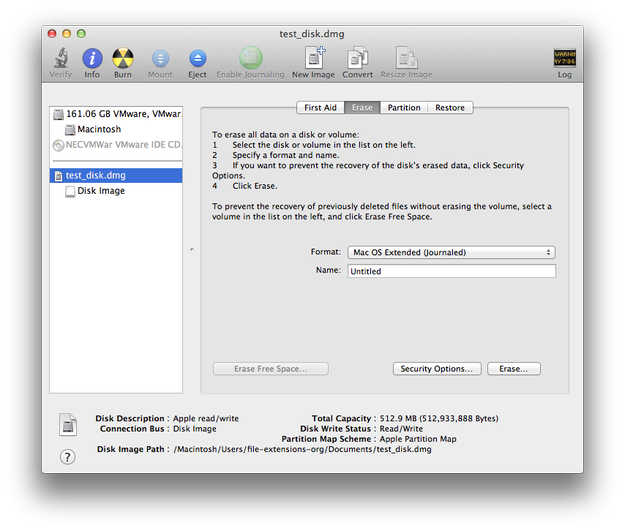
Pour utiliser cette fonction sur votre disque dur ou clé USB :
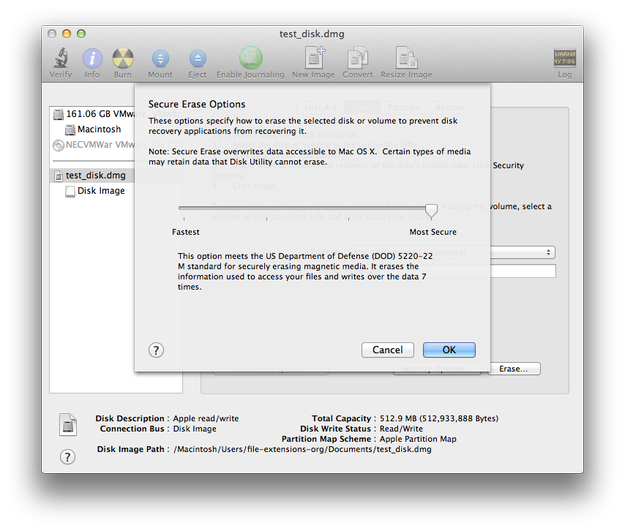
Ouvrez Utilitaire de disque → cliquez sur le disque que vous souhaitez effacer en toute sécurité → cliquez sur l'onglet Effacer → cliquez sur le bouton Options de sécurité... → sélectionnez le niveau de sécurité (Le plus rapide → Plus sécurisé) → cliquez sur OK → cliquez sur le bouton Effacer...
CCleaner pour Mac
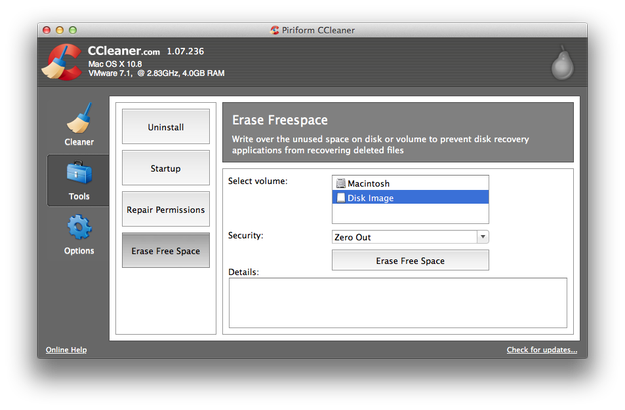
Il existe également une version Mac de CCleaner. Pour l'utiliser comme effaceur de données de la même manière que les utilisateurs Windows, vous devrez d'abord supprimer manuellement les données du disque, puis utiliser la fonction Effacer l'espace libre. Cela fonctionne ainsi car la version Mac de CCleaner ne peut effacer que l'espace libre.
Effacer les données en toute sécurité indépendamment de la plateforme
Darik's Boot and Nuke (DBAN)
DBAN est un effaceur de données indépendant de la plateforme, distribué sous forme d'image disque ISO. Vous pouvez le graver sur un disque optique, ou créer une clé USB bootable, démarrer l'ordinateur avec DBAN et effacer toutes les données de votre disque dur avec diverses méthodes d'effacement.
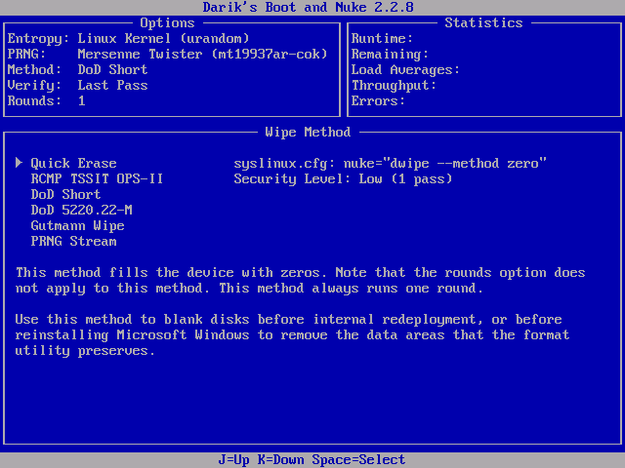
La seule façon d'être vraiment sûr que vos données sont détruites, est de détruire le support physique lui-même.
Disque dur - utilisez un tournevis et ouvrez le boîtier du disque dur, détruisez les têtes de lecture et rayez les plateaux du disque, écrasez la carte contrôleur, etc.
Clé USB - utilisez simplement un marteau et brisez-la en morceaux.