
 Language
Das eine ist, Ihre Daten sicher zu schützen, das andere, wie man sie sicher loswird. Einfaches Löschen reicht meist nicht aus, da spezielle Datenrettungssoftware selbst gelöschte Dateien finden und wiederherstellen kann.
Wenn Sie also wirklich eine "saubere" Festplatte haben wollen, benötigen Sie eine geeignete Datenlöschsoftware. Je nach Plattform, auf der sich Ihre Daten befinden, haben Sie natürlich mehrere Optionen, aber die Grundprinzipien sind im Allgemeinen gleich. Löschen Sie die Daten und überschreiben Sie die Cluster.
Dieser Artikel konzentriert sich auf die am leichtesten zugänglichen Datenlöschlösungen für den normalen Benutzer sowohl auf Windows- als auch Mac OS X-Plattformen.
Grundlegende Methoden zum Löschen von Daten:
Schnelle Methode – die schnellste, aber weniger sichere Methode, Daten von Ihrer Festplatte oder Ihrem Flash-Laufwerk durch einmaliges Überschreiben des Speichers mit Zufallsdaten zu löschen (zum Beispiel Windows Format ohne schnelle Option).
U.S.DoD Methode – eine vom US-Verteidigungsministerium entwickelte Datenlöschmethode, die ein 7-faches zufälliges Überschreiben der gelöschten Daten verwendet (CCleaner, Security File Shredder, Darik’s Boot and Nuke).
Peter Gutmann Methode – die sicherste, aber sehr langsame Methode zum Löschen von Daten mit 35-fachem zufälligem Überschreiben der zu löschenden Daten (CCleaner, Security File Shredder, Darik’s Boot and Nuke).
Inhalt des Artikels:
- Sicheres Löschen von Festplatten oder freiem Speicherplatz
- Sicheres Löschen von Dateien oder Ordnern
- Sicheres Löschen von Daten auf dem Mac
- Plattformunabhängiges sicheres Löschen von Daten
Sicheres Löschen von Daten unter Windows
Windows Format
Der einfachste Weg, Daten von Ihrer Festplatte oder Ihrem Flash-Laufwerk zu löschen, ist die Formatierungsfunktion im Windows Explorer zu verwenden.
Beachten Sie, dass diese Methode im Vergleich zur Nutzung spezieller unten beschriebener Tools nicht sicher ist und die Festplatte mit verschiedenen Unformat- oder Datenrettungstools wiederhergestellt werden kann.
So verwenden Sie diese Option:
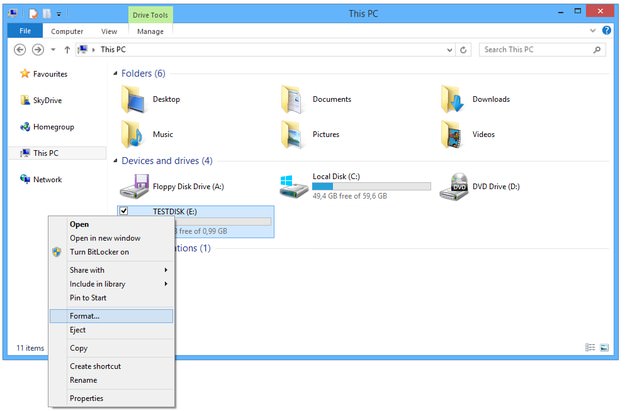
Öffnen Sie "Dieser PC" oder den Windows Explorer → Klicken Sie mit der rechten Maustaste auf das Speichergerät (Festplatte, USB-Stick), das Sie löschen möchten → und wählen Sie dann die Option „Formatieren...“
Setzen Sie das Dateisystem (Standard ist NTFS) → legen Sie den Volumennamen fest → klicken Sie auf die Schaltfläche „Start“ und warten Sie, bis das System Ihr Laufwerk neu formatiert hat.
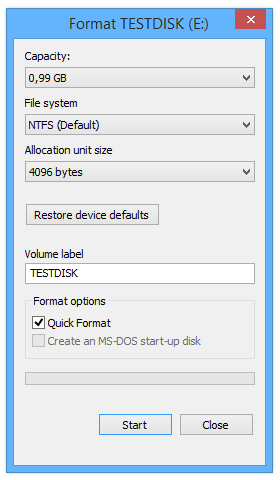
Diese Art der Laufwerksformatierung ist schnell, aber sie löscht die Daten nicht sicher, bis neue Daten die ursprünglichen überschreiben. Wenn Sie wirklich sicher sein wollen, dass Ihre Daten sicher gelöscht werden, müssen Sie das Häkchen bei der Option Schnellformatierung entfernen; Windows wird dann alle Sektoren auf dem Laufwerk überschreiben und testen, aber diese Formatierung dauert deutlich länger als die Schnellformatierung.
CCleaner
Obwohl dieses Tool hauptsächlich von Benutzern verwendet wird, um temporäre Daten und anderen Datenmüll von Computern zu löschen und die Systemleistung zu optimieren, enthält es auch ein Werkzeug, mit dem Benutzer jeden Speicher sicher löschen können. Es ist in der Lage, alle Daten auf dem Speicher zu löschen oder nur den freien Speicherplatz zu säubern.
So verwenden Sie diese Option:
Öffnen Sie CCleaner → klicken Sie auf die Option „Tools“ → wählen Sie das Tool „Laufwerks-Wiper“ → wählen Sie das zu löschende Laufwerk → wählen Sie als Löschmethode „Gesamtes Laufwerk“ → stellen Sie die Sicherheitsoption auf komplex oder komplexes Überschreiben → klicken Sie auf die Schaltfläche „Wischen“.
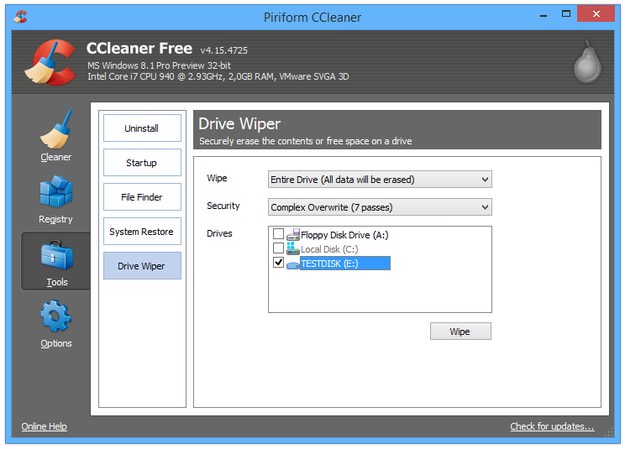
Der Überschreibvorgang ist abhängig von der Speicherkapazität und der Geschwindigkeit des Geräts.
Low Level Format
Diese Funktion ist bekannt aus dem BIOS-Setup älterer Computer und ermöglicht es Benutzern, problematische Festplatten wiederherzustellen, aber moderne Festplatten können mit dieser Option nicht formatiert werden und moderne BIOS- oder UEFI-Tools enthalten diese Option nicht. Allerdings wird es weiterhin als spezialisiertes Windows-Tool entwickelt, mit dem moderne Festplatten neu formatiert und überschrieben werden können.

Öffnen Sie das Low Level Format-Tool → wählen Sie das Laufwerk zum Formatieren → klicken Sie auf Start → klicken Sie auf Löschen und warten Sie, bis der Prozess abgeschlossen ist.
Sicherer File Shredder
Ein einfaches Löschwerkzeug, das verwendet werden kann, um einzelne Dateien oder Ordner sicher zu löschen, aber nicht in der Lage ist, ganze Speichergeräte auf einmal zu löschen. Starten Sie die Shredder-App und ziehen Sie einfach die Datei per Drag & Drop in das Anwendungsfenster mit dem Papierkorb.
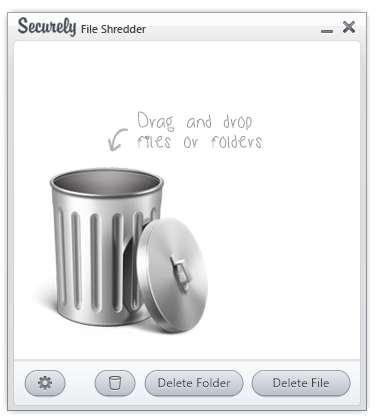
File Shredder enthält die sicheren Löschmethoden Schneier, US DoD, Gutmann und Paranoid.
AbsoluteShield File Shredder
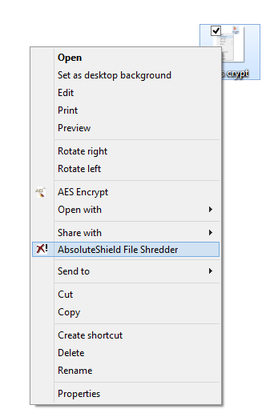
Ein weiteres Tool zum sicheren Löschen von Ordnern und Dateien mit zwei- oder siebenfachem Überschreiben. Ein großer Vorteil ist, dass der AbsoluteShield File Shredder in die Windows Explorer-Menüs integriert werden kann. Sie klicken einfach mit der rechten Maustaste auf die Datei und wählen die Option „AbsoluteShield File Shredder“.
Sicheres Löschen von Daten auf dem Mac
Festplattendienstprogramm
Mac OS X integriert ein Tool namens Festplattendienstprogramm, mit dem Benutzer Festplatten und Flash-Laufwerke auf dem Mac verwalten können. Es enthält auch eine sichere Löschfunktion.
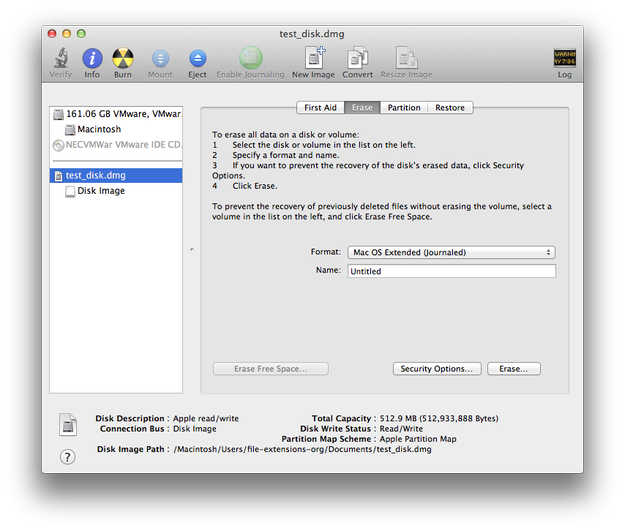
So verwenden Sie diese Funktion für Ihre Festplatte oder Ihr Flash-Laufwerk:
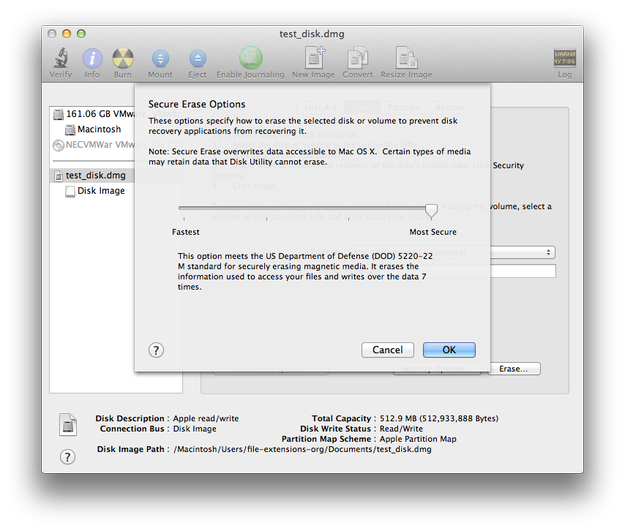
Öffnen Sie das Festplattendienstprogramm → klicken Sie auf die Festplatte, die Sie sicher löschen möchten → klicken Sie auf den Reiter „Löschen“ → klicken Sie auf die Schaltfläche „Sicherheitsoptionen...“ → wählen Sie das Sicherheitslevel (Schnell bis Sicherer) → klicken Sie auf „OK“ → klicken Sie auf „Löschen...“.
CCleaner für Mac
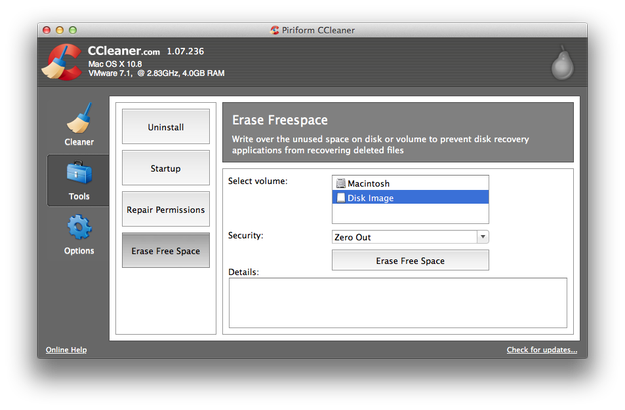
Es gibt auch eine Mac-Version von CCleaner. Um es als Datenlöschtool so zu verwenden wie Windows-Benutzer, müssen Sie zuerst die Daten manuell vom Laufwerk löschen und dann die Funktion „Freien Speicherplatz löschen“ verwenden. Das funktioniert, weil die Mac-Version von CCleaner nur freien Speicherplatz löschen kann.
Plattformunabhängiges sicheres Löschen von Daten
Darik’s Boot and Nuke (DBAN)
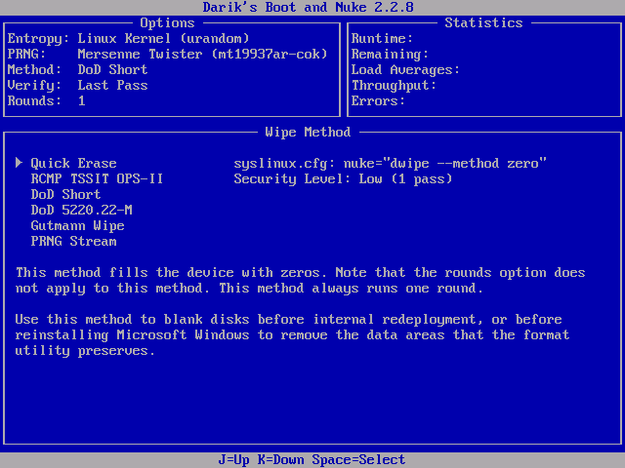
DBAN ist ein plattformunabhängiges Datenlöschtool, verteilt als ISO-Diskabbild. Sie können es auf eine optische Disc brennen oder ein bootfähiges USB-Laufwerk erstellen, den Computer mit DBAN starten und alle Daten Ihrer Festplatte mit verschiedenen Löschmethoden löschen.
Der einzige Weg, wirklich sicher zu sein, dass Ihre Daten zerstört sind, besteht darin, das physische Medium selbst zu zerstören.
Festplatte – verwenden Sie einen Schraubenzieher, öffnen Sie das Gehäuse der Festplatte, zerstören Sie die Leseköpfe und zerkratzen Sie die Platten, zerstören Sie die Steuerplatine usw.
Flash-Laufwerk – verwenden Sie einfach einen Hammer und zertrümmern Sie es in Stücke.