
 Language
Emulace Mac OS
 Nové počítače Apple Mac s OS X nejsou schopny spouštět aplikace a hry napsané pro starší systémy Mac OS (také známé jako The System nebo Classic Mac OS). Pokud si však chcete tento systém vyzkoušet, nemusíte kupovat starý Mac, stačí nainstalovat jakýkoliv emulační software do OS X a používat svůj moderní Mac jako starý Macintosh.
Stažení a nastavení Basilisk II pro Mac
Basilisk II je emulátor rodiny počítačů Macintosh 68k (Macy založené na procesorech Motorola 68000), který zahrnuje počítače Macintosh, PowerBook, Performa a Quadra, dostupný pro Mac OS X a další systémy. Je k dispozici ke stažení zdarma na webu vývojáře.
Stáhněte Basilisk II a zkopírujte složku s Basilisk soubory do své složky Applications.
Pro naše účely spouštíme Mac OS 7.5.3 aktualizovaný na 7.5.5 na Mac OS X.
Poté pokračujte v nastavení Basilisk II, pro které je potřeba stáhnout:
- Macintosh ROM image (pro Basilisk se doporučuje ROM z Macintosh Performa)
- DiskTools_MacOS8.image file (sada instalačních utilit pro instalaci Mac OS)
- Instalační soubory Mac OS 7.5.3 dostupné na webu Apple.
Když máte stažené ROM, DiskTools a instalační soubory Mac OS 7.5.3, zkopírujte ROM a DiskTools do složky Basilisk II.
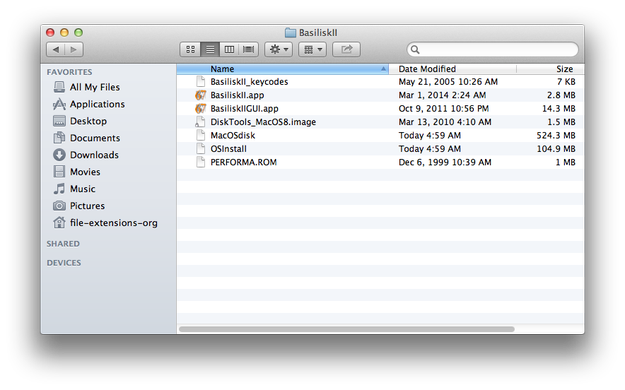
Nastavení Basilisk II pro instalaci Mac OS
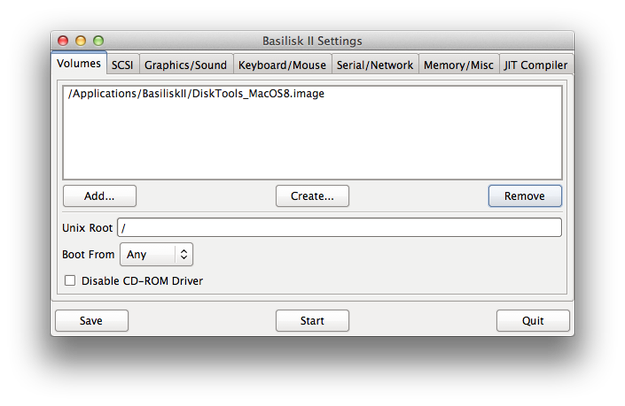
Spusťte BasiliskIIGUI.app a uvidíte Basilisk Setup GUI.
Na záložce Volumes klikněte na tlačítko Add... a vyberte soubor DiskTools_MacOS8.image.
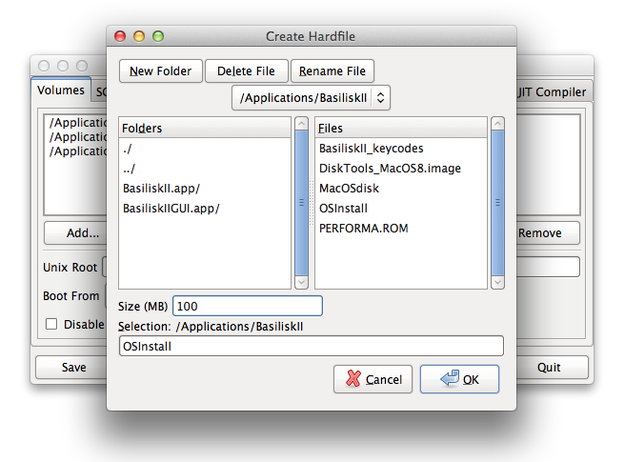
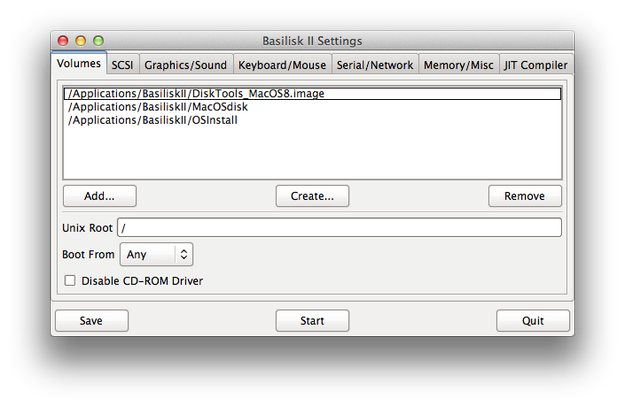
Klikněte na tlačítko Create... → přejděte například do složky BasiliskII → vyplňte název, například MacOSdisk... → nastavte velikost na 500MB → Klikněte na OK. Vytvořte další disk stejným způsobem a pojmenujte ho například OSInstall a nastavte velikost na 100MB.
Unix Root nastavte na lomítko "/".
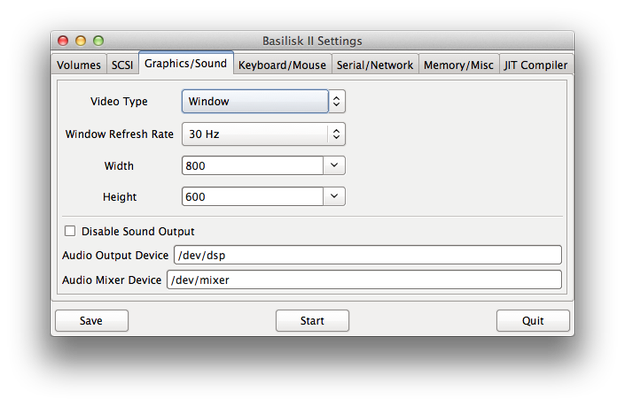
Klikněte na záložku Graphics/Sound a nastavte rozlišení grafiky, typ videa a obnovovací frekvenci.
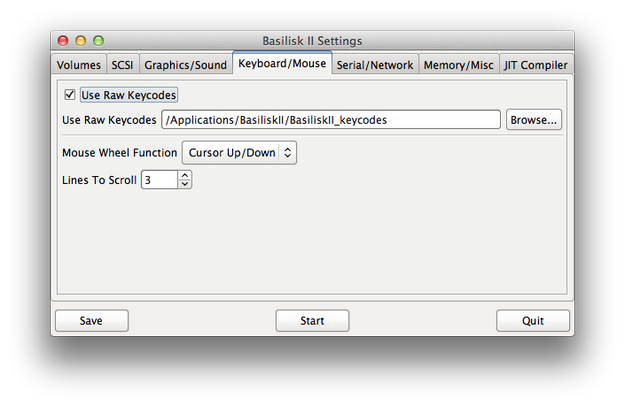
Klikněte na záložku Keyboard/Mouse a zaškrtněte políčko Use Raw Keycodes. Klikněte na tlačítko Browse a přejděte do složky BasiliskII a vyberte soubor BasiliskII_Keycodes.
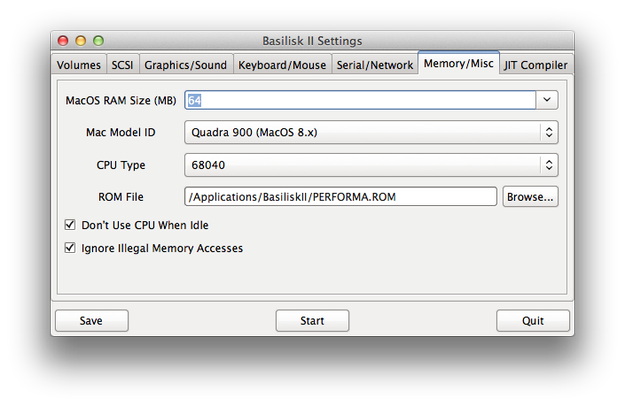
Klikněte na záložku Memory/Misc a nastavte paměť na 64MB → Mac Model ID na Quadra 900 → CPU Type na 68040.
Klikněte na tlačítko Browse... a vyberte soubor PERFORMA.ROM. Zaškrtněte políčka Don't Use CPU When Idle a Ignore Illegal Memory Accesses.
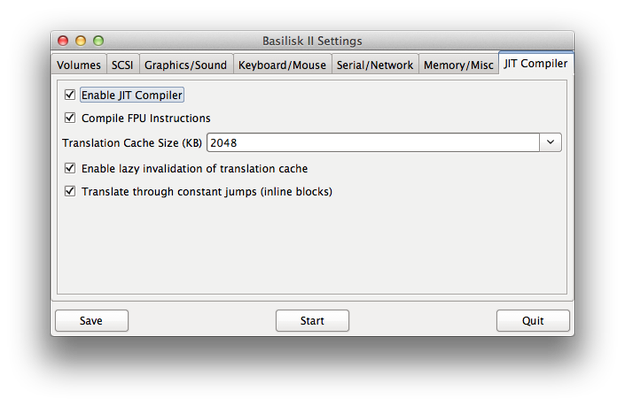
Klikněte na záložku JIT Compiler a zaškrtněte všechna políčka a nastavte Translation Cache Size na 2048.
Instalace Mac OS 7.5.3 do Basilisk II
Nyní klikněte na tlačítko Start v Basilisk II Setup GUI. Otevře se instalační GUI.
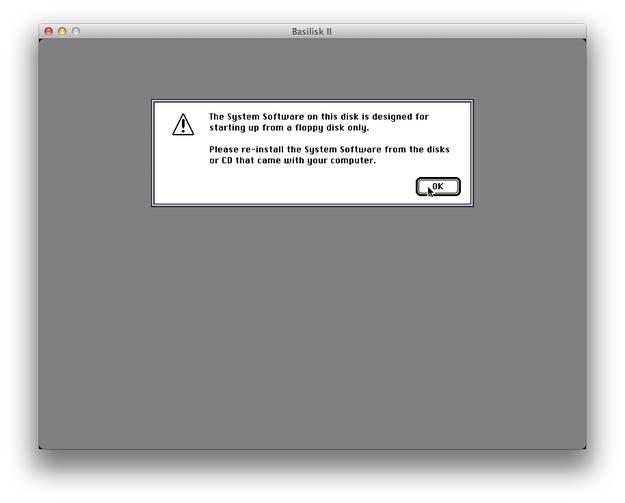
Nejprve je potřeba inicializovat a naformátovat disky, které byly vytvořeny v části nastavení BasiliskII (větší nyní pojmenovaný jako Macintosh HD a menší jako Installation).
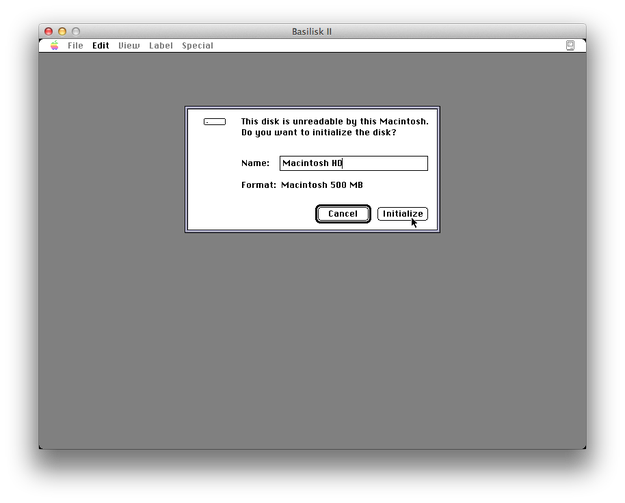
Nyní klikněte na ikonu Unix a přejděte do složky, kde jsou uloženy instalační soubory Mac OS 7 na vašem disku. Vyberte všechny soubory a zkopírujte je na disk Installation.
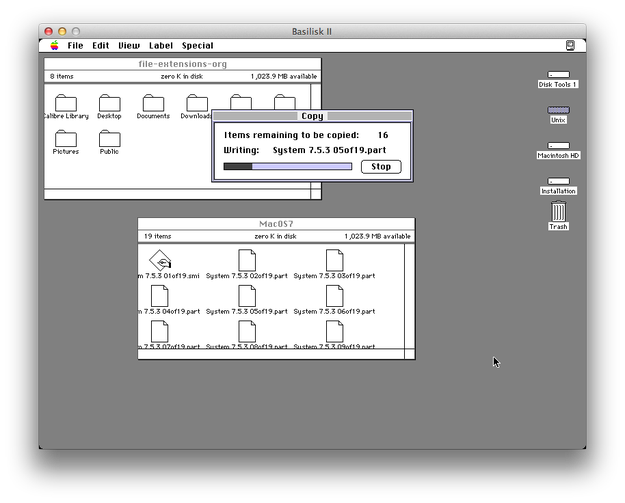
Dvojklikněte na první archivní soubor (*.smi přípona) a počkejte, až nástroj pro archivaci rozbalí instalační data systému.
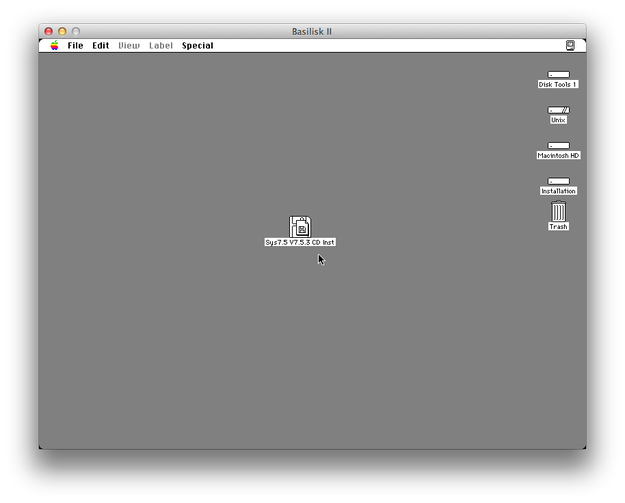
Dvojklikněte na soubor Sys7.5 V7.5.3 CD Inst → klikněte na ikonu Installer a projděte instalačním průvodcem Mac OS 7.
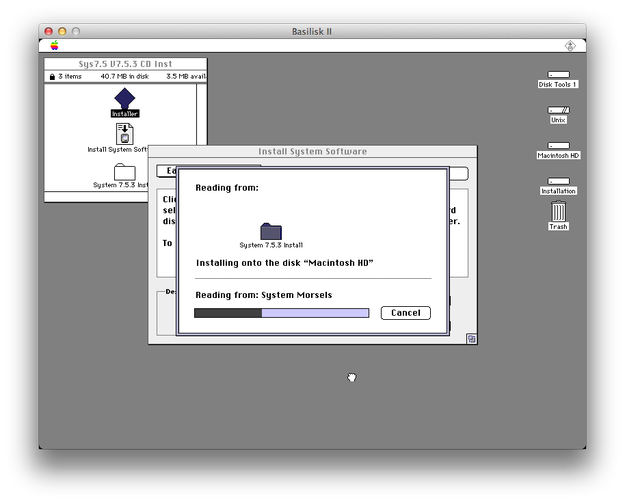
Po dokončení instalace klikněte na volbu Special v horním menu, držte tlačítko myši, přejděte na tlačítko Shutdown a uvolněte tlačítko myši.
Nyní znovu spusťte BasiliskIIGUI.app → na záložce Volume klikněte na soubor DiskTools_MacOS8.image a klikněte na tlačítko Remove. Klikněte na OSInstall a klikněte na tlačítko Remove.
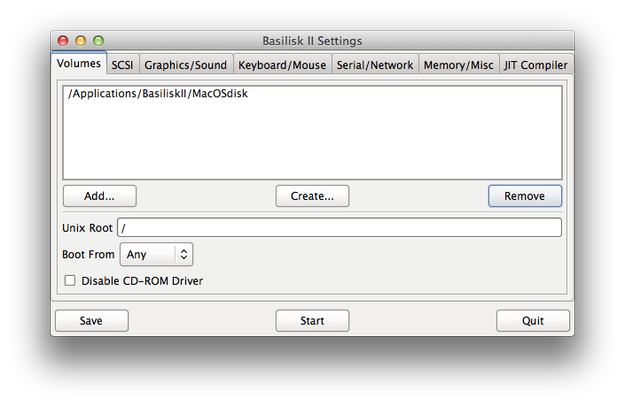
Nyní klikněte na tlačítko Start a vítejte v Mac OS 7.5.3.
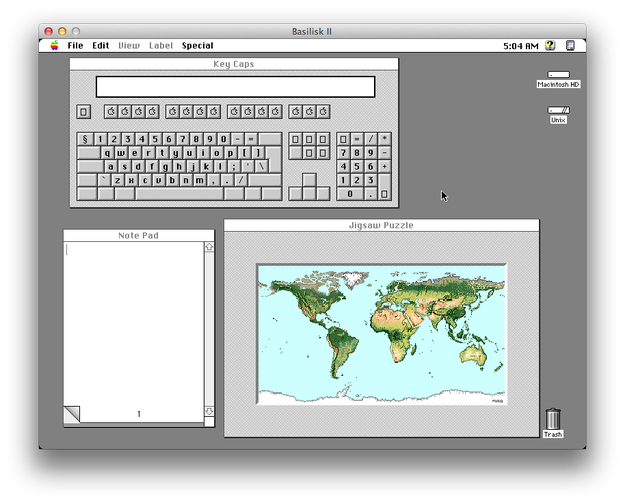
Aktualizace Mac OS 7.5.3 na Mac OS 7.5.5
Pokud potřebujete aktualizovat Mac OS 7.5.3 na 7.5.5, stáhněte ze stránek Apple soubor nazvaný Sys 7.5.5 Update-NetInstall.sea, zkopírujte ho do emulovaného Mac OS 7 například do složky Update vytvořené na ploše.
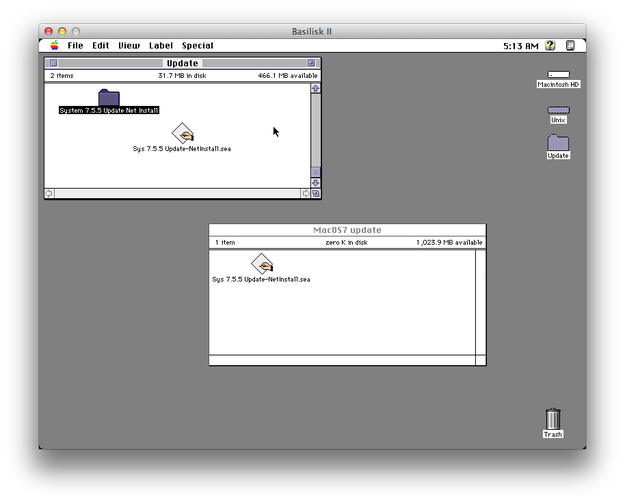
Dvojklikněte na *.sea soubor a počkejte, až budou data aktualizace rozbalena.
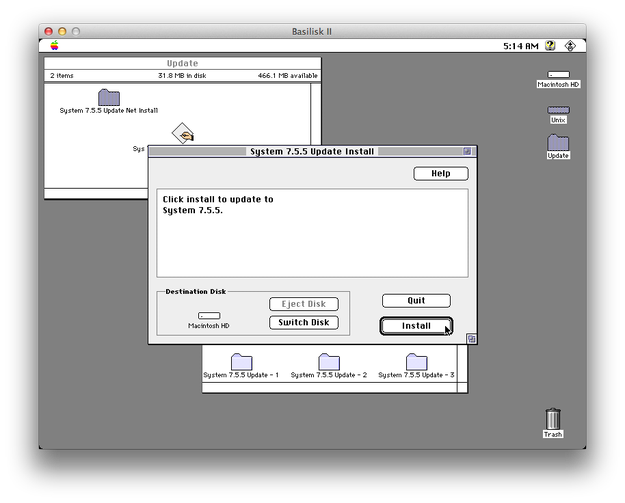
Dvojklikněte na System 7.5.5 Update Net Install a klikněte na ikonu Installer. Projděte jednoduchým průvodcem aktualizací a po několika kliknutích bude váš systém aktualizován na verzi 7.5.5.
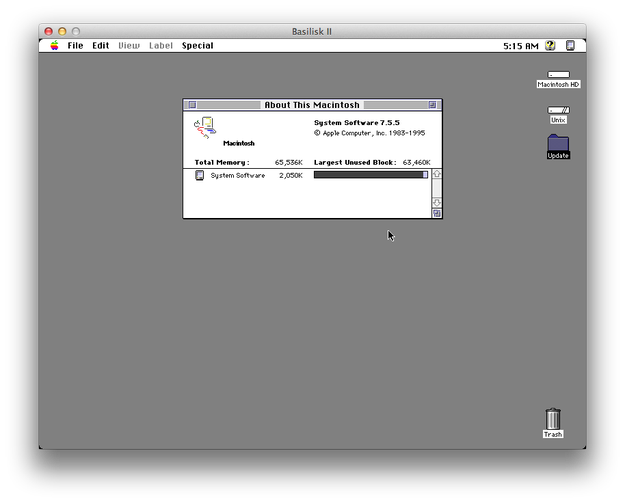
Nyní můžete pracovat se starými aplikacemi Classic Mac OS na svém moderním počítači Mac.