
 Language
émulation de Mac OS
 Les nouveaux ordinateurs Apple Mac avec OS X ne peuvent pas exécuter les applications et jeux écrits pour les anciens systèmes Mac OS (également connus sous le nom de The System ou Classic Mac OS). Cependant, si vous souhaitez essayer ce système, vous n'avez pas besoin d'acheter un ancien Mac, vous pouvez simplement installer un logiciel d'émulation sur OS X et utiliser votre Mac moderne comme un ancien Macintosh.
Télécharger et configurer Basilisk II pour Mac
Basilisk II est un émulateur de la famille d'ordinateurs Macintosh 68k (Macs basés sur la série de processeurs Motorola 68000) qui comprend les ordinateurs Macintosh, PowerBook, Performa et Quadra, disponible pour Mac OS X et d'autres systèmes. Il est disponible en téléchargement gratuit sur le site du développeur.
Téléchargez Basilisk II et copiez le dossier contenant les fichiers Basilisk dans votre dossier Applications.
Pour nos besoins, nous utilisons Mac OS 7.5.3 mis à jour en 7.5.5 sur Mac OS X.
Puis, pour configurer le Basilisk II, vous devez télécharger :
- Image ROM Macintosh (pour Basilisk, il est recommandé d'utiliser la ROM Macintosh Performa)
- Fichier DiskTools_MacOS8.image (un ensemble d'utilitaires d'installation pour l'installation de Mac OS)
- Fichiers d'installation Mac OS 7.5.3 disponibles sur le site Apple.
Une fois que vous avez téléchargé la ROM, DiskTools et l'installation de Mac OS 7.5.3, copiez la ROM et DiskTools dans votre dossier Basilisk II.
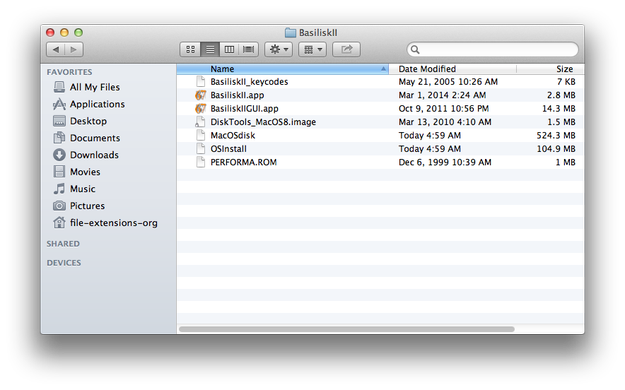
Configurer Basilisk II pour installer Mac OS
Démarrez l'application BasiliskIIGUI.app et vous verrez une interface de configuration Basilisk.
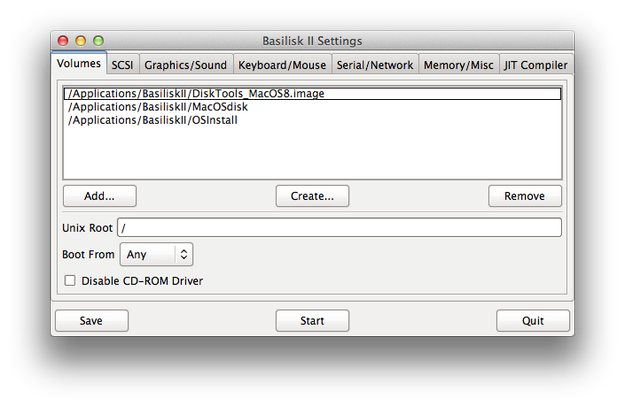
Dans l'onglet Volumes, cliquez sur le bouton Ajouter... et sélectionnez le fichier DiskTools_MacOS8.image.
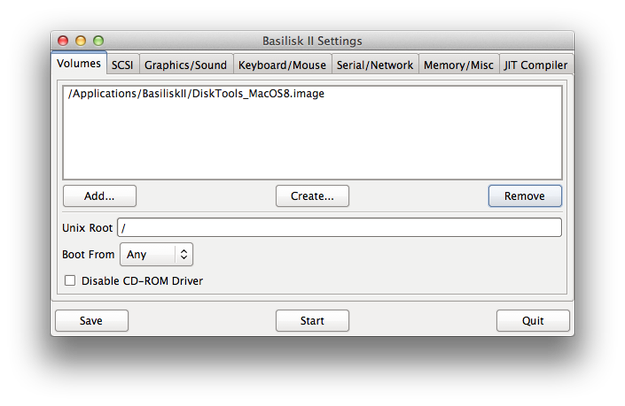
Cliquez sur le bouton Créer... → naviguez, par exemple vers le dossier BasiliskII → remplissez la zone de nom, comme MacOSdisk... → définissez la taille à 500 Mo → Cliquez sur OK. Créez un autre disque de la même manière et nommez-le par exemple OSInstall et définissez la taille à 100 Mo.
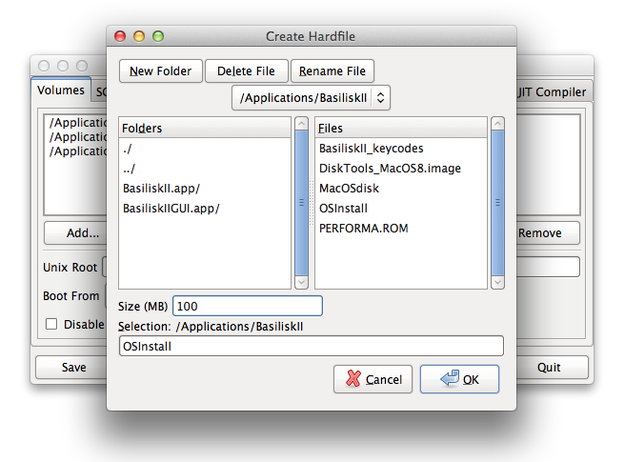
Racine Unix définissez sur slash « / ».
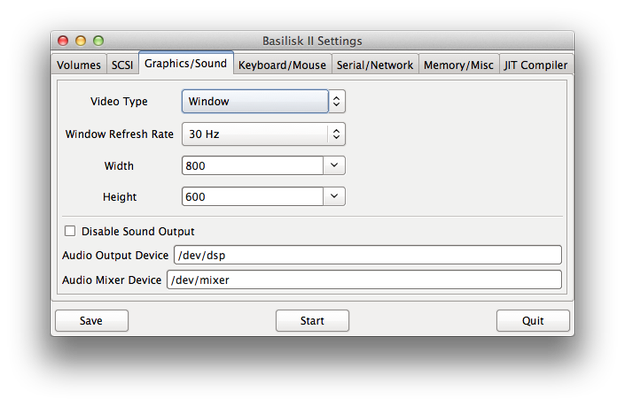
Cliquez sur l'onglet Graphiques/Son et réglez la résolution graphique, le type de vidéo et la fréquence de rafraîchissement.
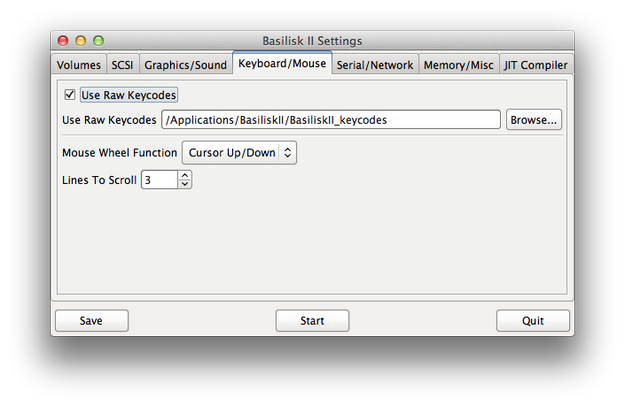
Cliquez sur l'onglet Clavier/Souris et cochez la case Utiliser les codes clés bruts. Cliquez sur le bouton Parcourir et naviguez vers le dossier BasiliskII et sélectionnez le fichier BasiliskII_Keycodes.
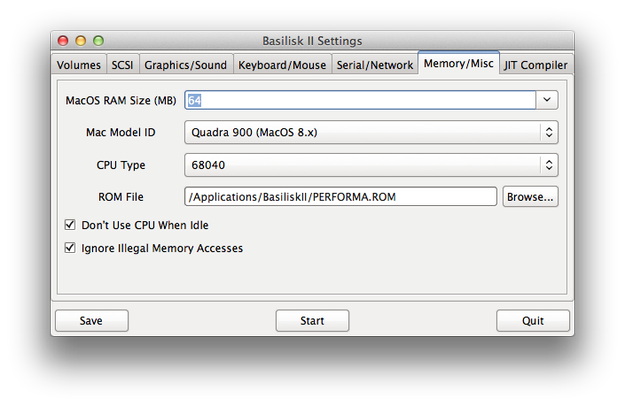
Cliquez sur Mémoire/Autres et réglez la mémoire à 64 Mo → ID du modèle Mac à Quadra 900 → Type de CPU à 68040.
Cliquez sur le bouton Parcourir... et sélectionnez le fichier PERFORMA.ROM. Cochez les cases Ne pas utiliser le CPU en veille et Ignorer les accès mémoire illégaux.
Cliquez sur l'onglet Compilateur JIT et cochez toutes les cases et réglez la taille du cache de traduction à 2048.
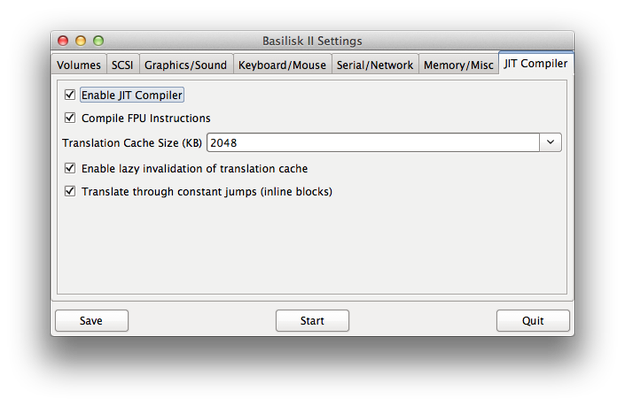
Installer Mac OS 7.5.3 sur Basilisk II
Maintenant, cliquez sur le bouton Démarrer dans l'interface de configuration Basilisk II. Vous accéderez alors à l'interface d'installation.
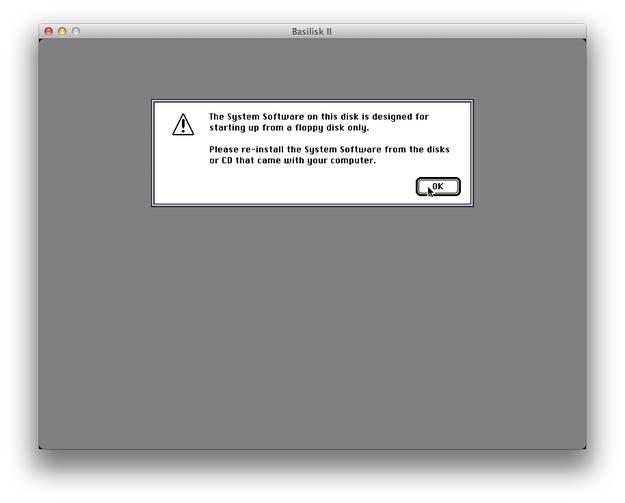
Tout d'abord, vous devez initialiser et formater les disques qui ont été créés dans la partie configuration de BasiliskII (le plus grand nommé maintenant Macintosh HD et le plus petit Installation).
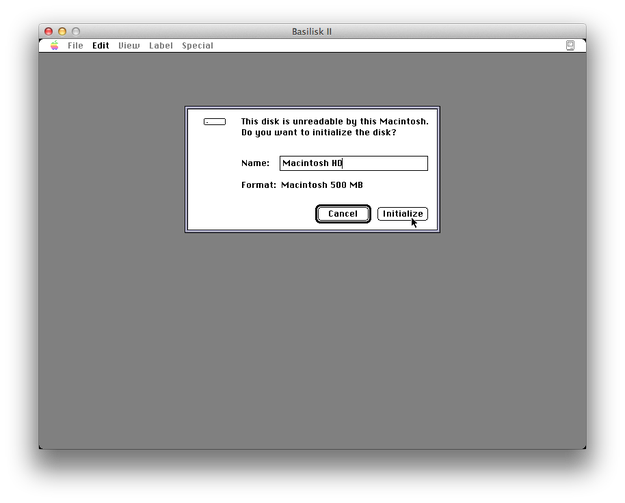
Maintenant, cliquez sur l'icône Unix et naviguez vers le dossier où les fichiers d'installation de Mac OS 7 sont stockés sur votre disque. Sélectionnez tous les fichiers et copiez-les sur le disque Installation.
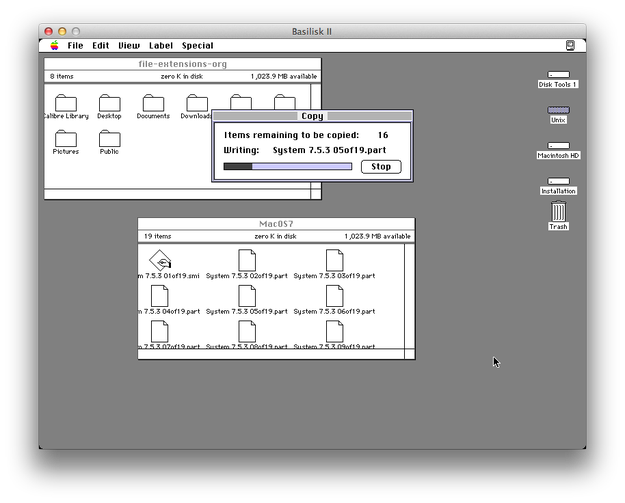
Double-cliquez sur le premier fichier archive (*.smi) et attendez que l'outil d'archivage décompresse les données d'installation du système.
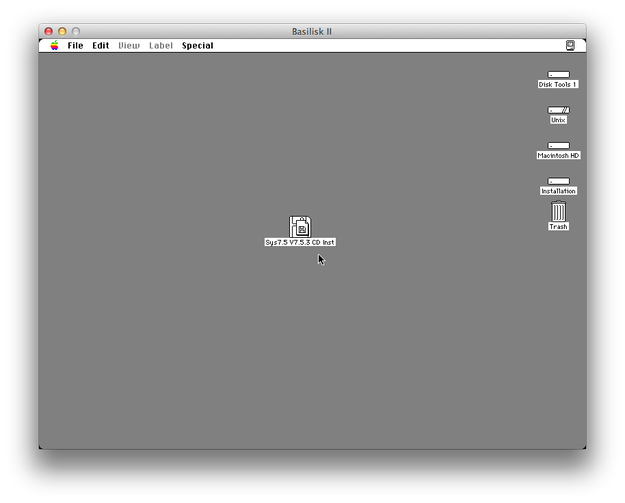
Double-cliquez sur le fichier Sys7.5 V7.5.3 CD Inst → cliquez sur l'icône Installateur et suivez l'assistant d'installation de Mac OS 7.
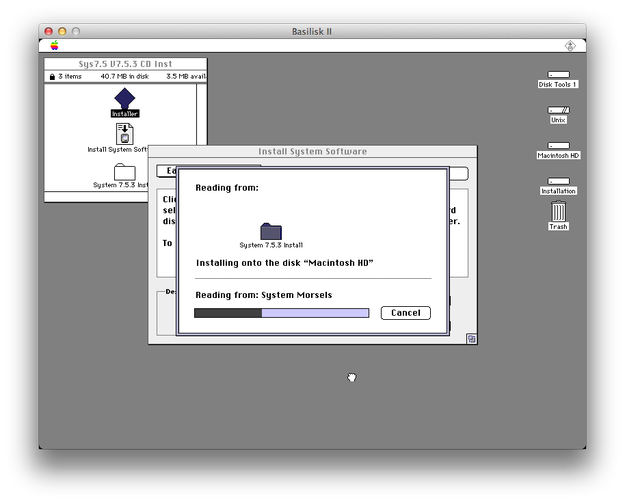
Après la fin de l'installation, cliquez sur l'option Spécial dans le menu supérieur, maintenez le bouton de la souris enfoncé, naviguez vers le bouton Arrêter et relâchez le bouton de la souris.
Relancez ensuite BasiliskIIGUI.app → dans l'onglet Volumes, cliquez sur le fichier DiskTools_MacOS8.image et cliquez sur le bouton Supprimer. Cliquez sur OSInstall et cliquez sur le bouton Supprimer.
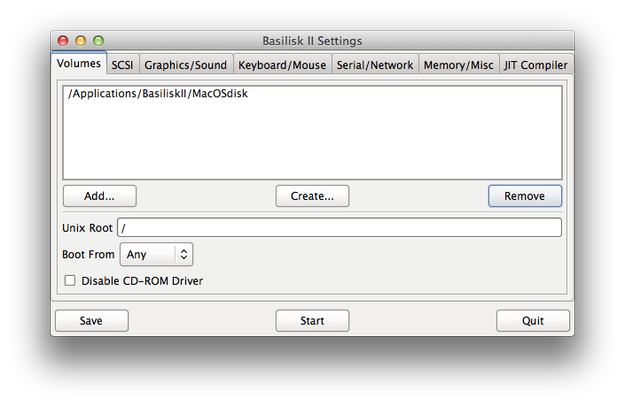
Maintenant, cliquez sur le bouton Démarrer et bienvenue sur Mac OS 7.5.3.
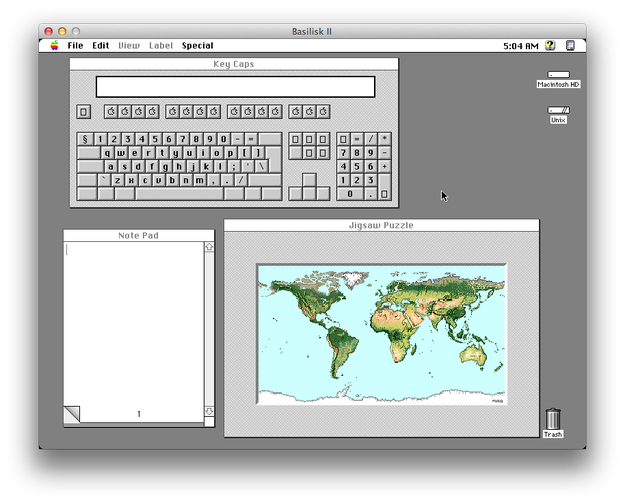
Mettre à jour Mac OS 7.5.3 vers Mac OS 7.5.5
Si vous devez mettre à jour Mac OS 7.5.3 vers 7.5.5, téléchargez depuis le site Apple un fichier appelé Sys 7.5.5 Update-NetInstall.sea, copiez-le dans le Mac OS 7 émulé, par exemple dans un dossier Update créé sur le bureau.
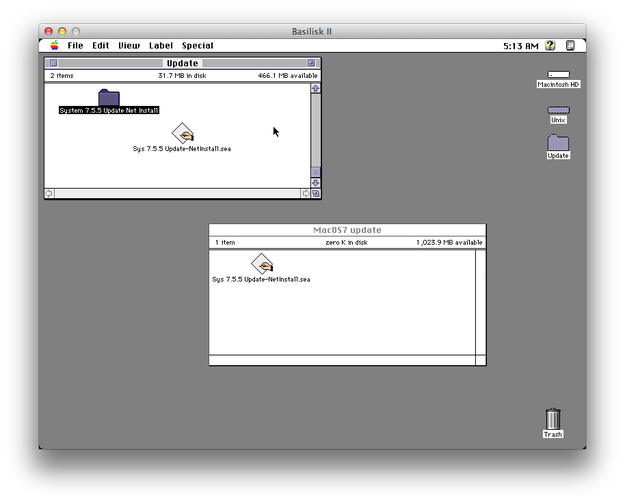
Double-cliquez sur le fichier *.sea et attendez que les données de mise à jour soient décompressées.
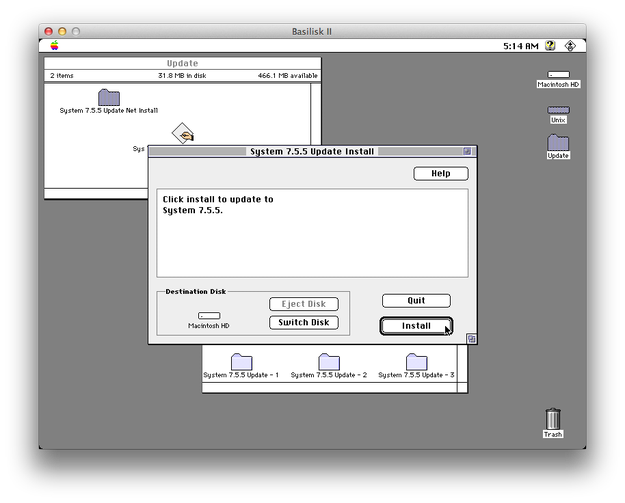
Double-cliquez sur System 7.5.5 Update Net Install et cliquez sur l'icône Installateur. Suivez l'assistant de mise à jour simple et après quelques clics, votre système sera mis à jour vers la version 7.5.5.
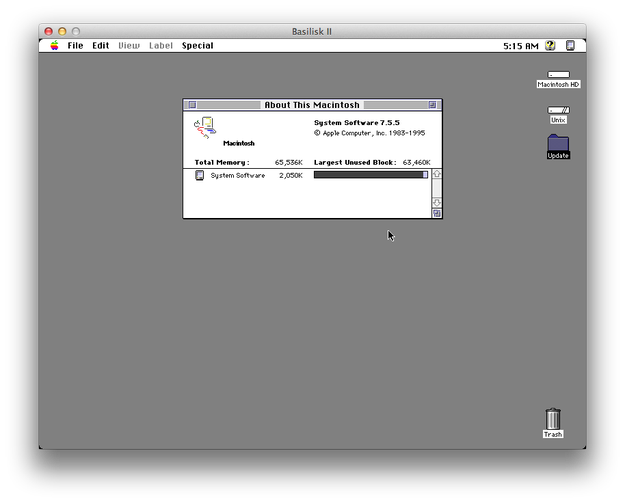
Vous pouvez maintenant utiliser les anciennes applications Classic Mac OS sur votre ordinateur Mac moderne.