
 Language
emulação do Mac OS
 Os novos computadores Apple Mac com OS X não conseguem rodar apps e jogos escritos para sistemas Mac OS mais antigos (também conhecido como The System ou Classic Mac OS). No entanto, se você quiser experimentar esse sistema, não precisa comprar um Mac antigo, basta instalar qualquer software de emulação no OS X e usar seu Mac moderno como um Macintosh antigo.
Baixar e configurar o Basilisk II para Mac
Basilisk II é um emulador da família de computadores Macintosh 68k (Macs baseados na série de processadores Motorola 68000) que inclui computadores Macintosh, PowerBook, Performa e Quadra, disponível para Mac OS X e outros sistemas. Está disponível para download gratuito no site do desenvolvedor.
Baixe o Basilisk II e copie a pasta com os arquivos do Basilisk para sua pasta Applications.
Para nossos propósitos, rodamos o Mac OS 7.5.3 atualizado para 7.5.5 no Mac OS X.
Então, para configurar o Basilisk II, você precisa baixar:
- Imagem de ROM do Macintosh (para Basilisk é recomendada a ROM do Macintosh Performa)
- Arquivo DiskTools_MacOS8.image (um conjunto de utilitários de instalação para a instalação do Mac OS)
- Arquivos de instalação do Mac OS 7.5.3 disponíveis no site da Apple.
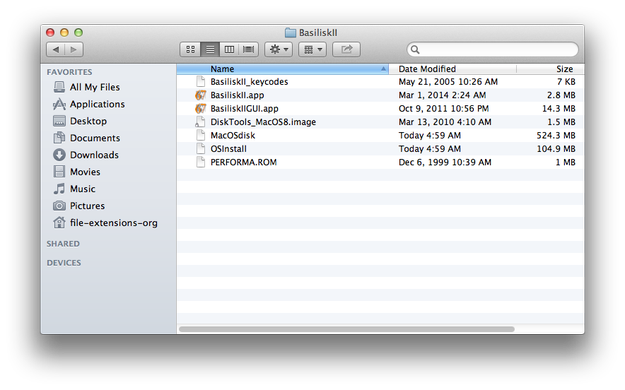
Quando você tiver a ROM, DiskTools e os arquivos de instalação do Mac OS 7.5.3 baixados, copie a ROM e o DiskTools para a pasta do Basilisk II.
Configurar o Basilisk II para instalar o Mac OS
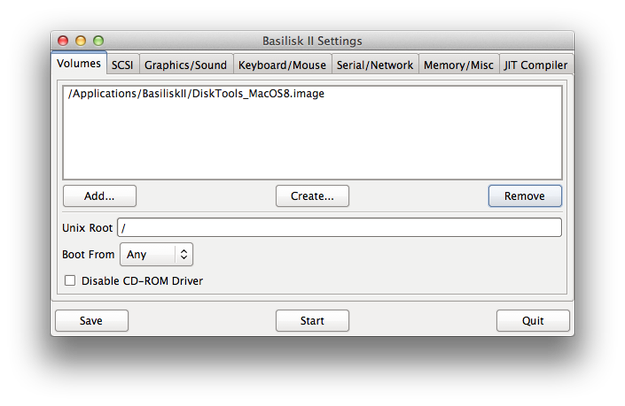
Inicie o BasiliskIIGUI.app e você verá uma GUI de configuração do Basilisk.
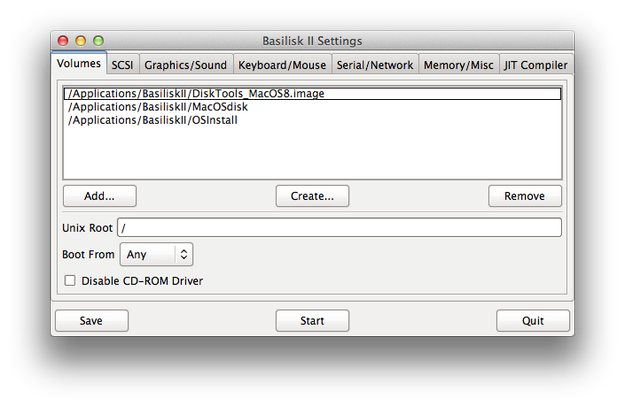
Na aba Volumes clique no botão Add... e selecione o arquivo DiskTools_MacOS8.image.
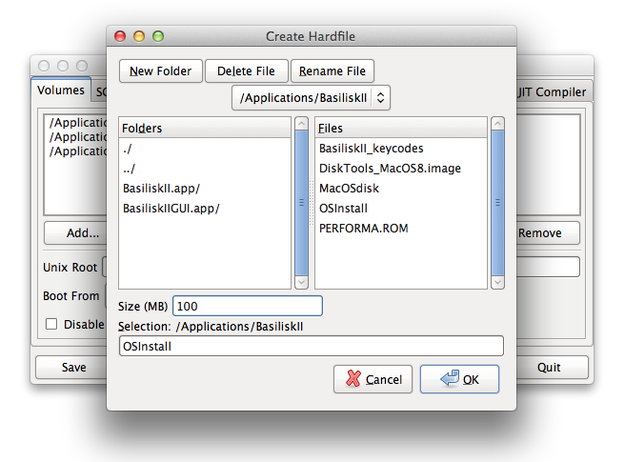
Clique no botão Create... → navegue, por exemplo, até a pasta BasiliskII → preencha o campo de nome, como MacOSdisk... → defina o tamanho para 500MB → Clique em OK. Crie outro disco da mesma forma e nomeie, por exemplo, como OSInstall e defina o tamanho para 100MB.
Unix Root definido para barra "/".
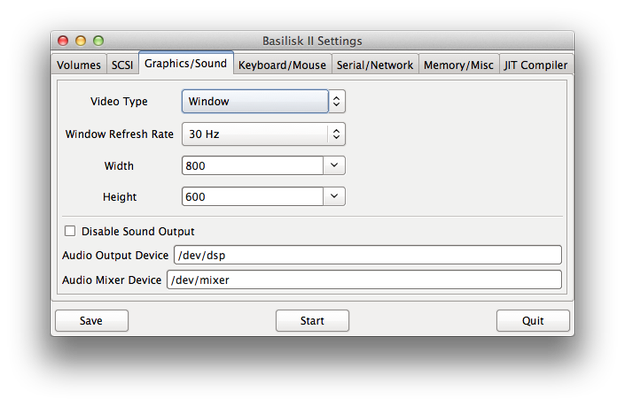
Clique na aba Graphics/Sound e defina a resolução gráfica, tipo de vídeo e taxa de atualização.
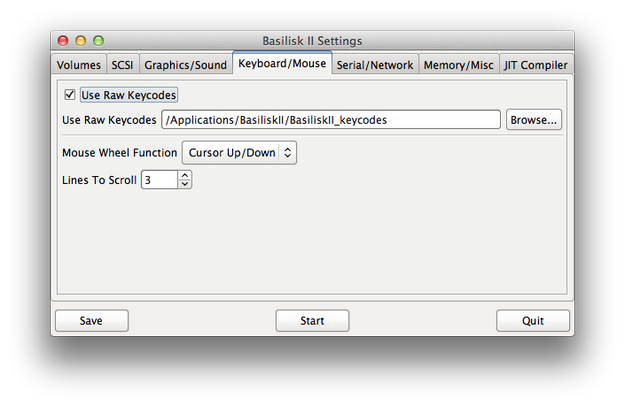
Clique na aba Keyboard/Mouse e marque a caixa Use Raw Keycodes. Clique no botão Browse e navegue até a pasta BasiliskII e selecione o arquivo BasiliskII_Keycodes.
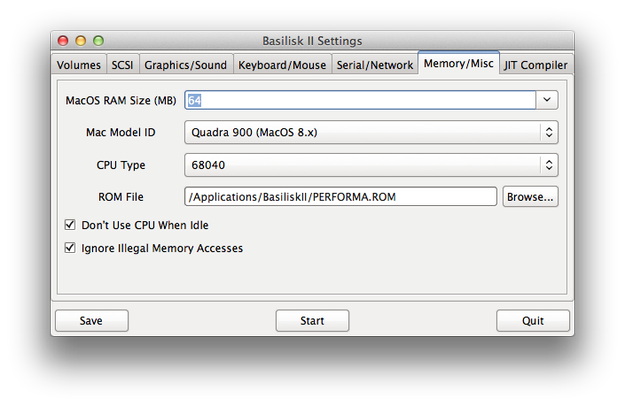
Clique na aba Memory/Misc e defina a memória para 64MB → Mac Model ID para Quadra 900 → Tipo de CPU para 68040.
Clique no botão Browse... e selecione o arquivo PERFORMA.ROM. Marque as caixas Don't Use CPU When Idle e Ignore Illegal Memory Accesses.
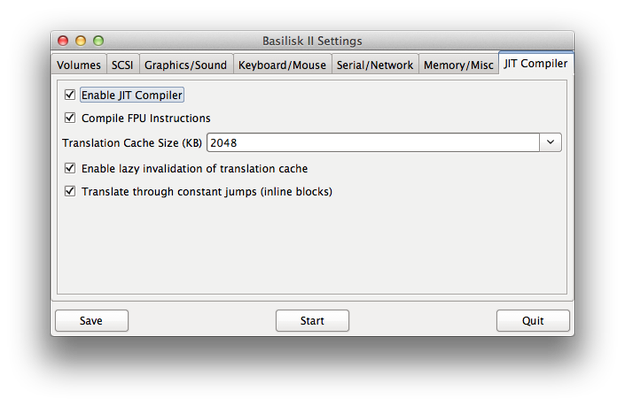
Clique na aba JIT Compiler e marque todas as caixas e defina o tamanho do Translation Cache para 2048.
Instalar Mac OS 7.5.3 no Basilisk II
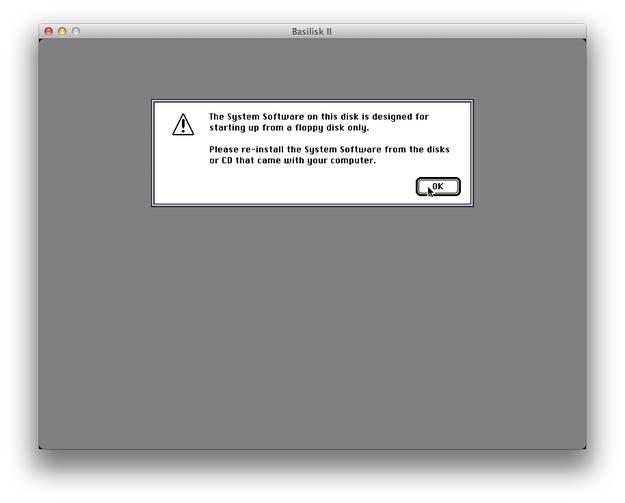
Agora clique no botão Start na GUI de configuração do Basilisk II. Agora você entrará na GUI de instalação.
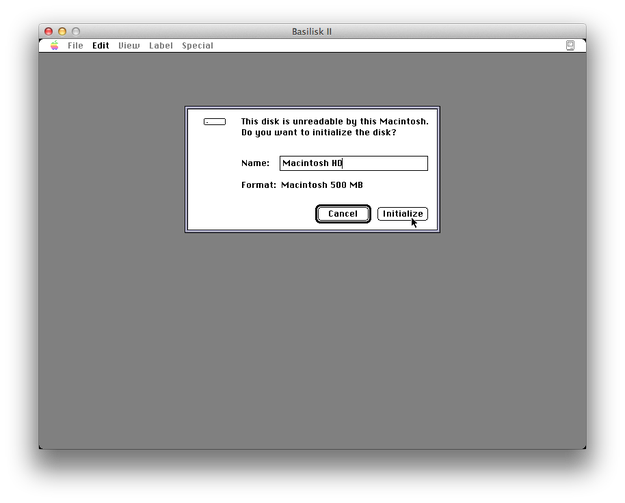
Primeiro é necessário inicializar e formatar os discos criados na etapa de configuração do BasiliskII (o maior agora nomeado como Macintosh HD e o menor como Installation).
Agora clique no ícone Unix e navegue até a pasta onde os arquivos de instalação do Mac OS 7 estão armazenados em seu disco. Selecione todos os arquivos e copie para o disco Installation.
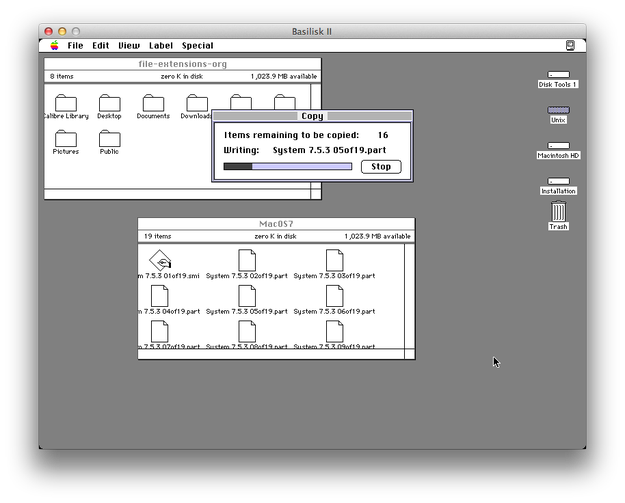
Duplo clique no primeiro arquivo de arquivo (*.smi como extensão) e aguarde até que a ferramenta de descompactação extraia os dados da instalação do sistema.
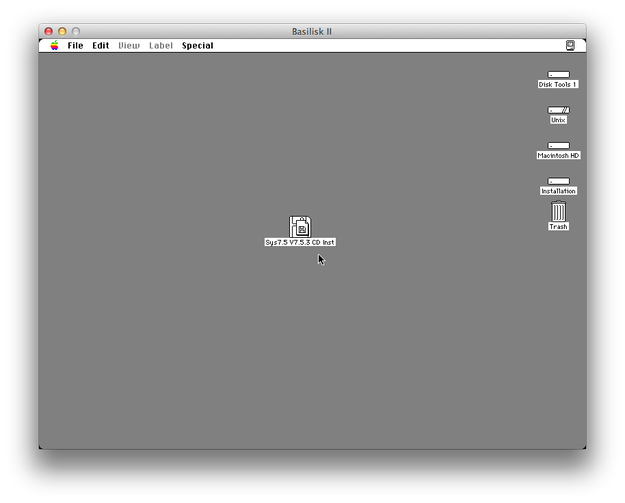
Duplo clique no arquivo Sys7.5 V7.5.3 CD Inst → clique no ícone Installer e siga o assistente de instalação do Mac OS 7.
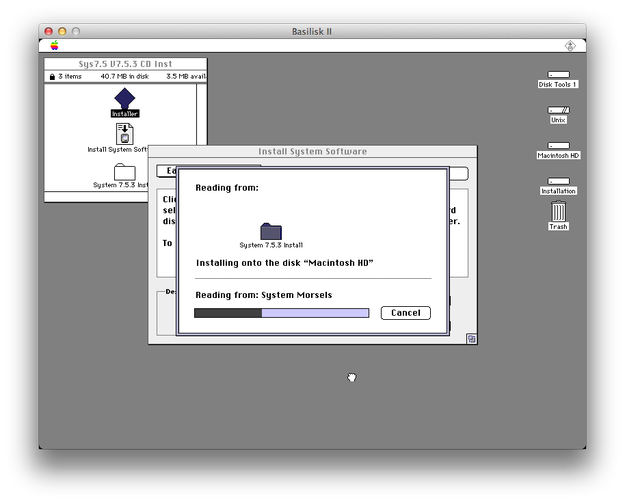
Após a instalação ser concluída, clique na opção Special no menu superior, mantenha o botão do mouse pressionado, navegue até o botão Shutdown e solte o botão do mouse.
Agora execute novamente o BasiliskIIGUI.app → na aba Volume clique no arquivo DiskTools_MacOS8.image e clique no botão Remove. Clique no OSInstall e clique no botão Remove.
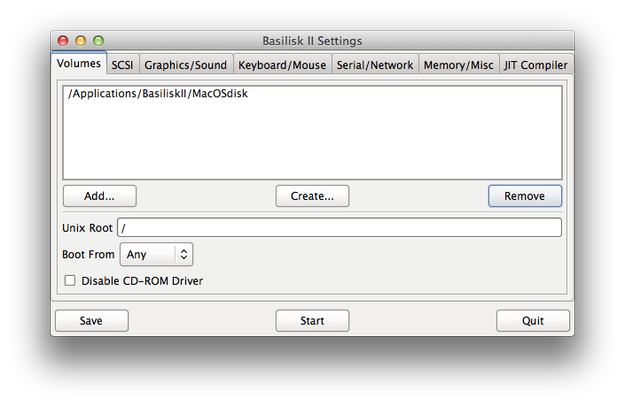
Agora clique no botão Start e bem-vindo ao Mac OS 7.5.3.
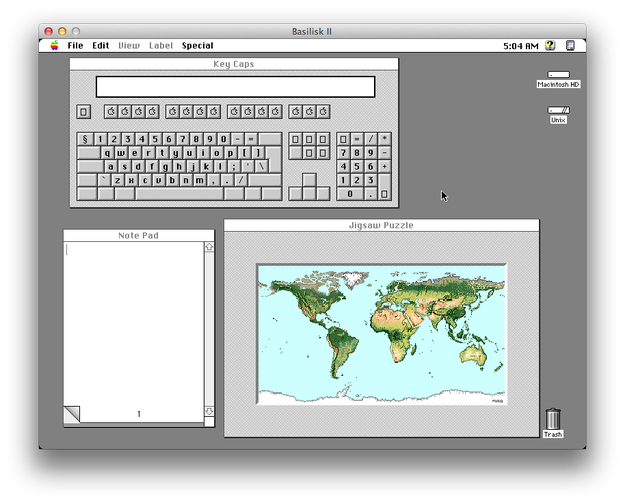
Atualizar Mac OS 7.5.3 para Mac OS 7.5.5
Se precisar atualizar o Mac OS 7.5.3 para 7.5.5, baixe do site da Apple o arquivo chamado Sys 7.5.5 Update-NetInstall.sea, copie para o Mac OS 7 emulado, por exemplo, para a pasta Update criada na área de trabalho.
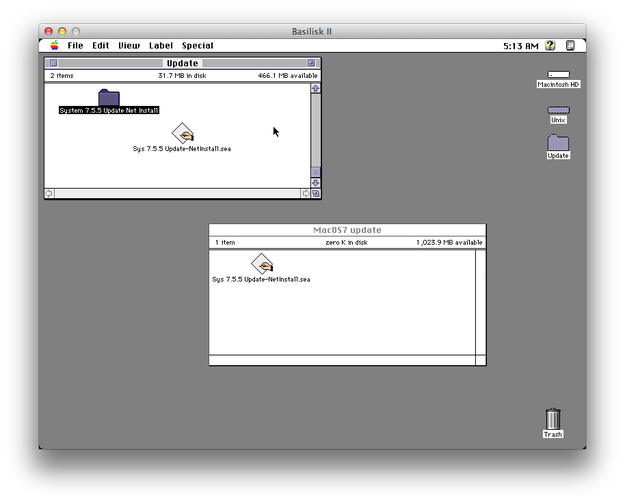
Duplo clique no arquivo *.sea e aguarde até que os dados de atualização sejam descompactados.
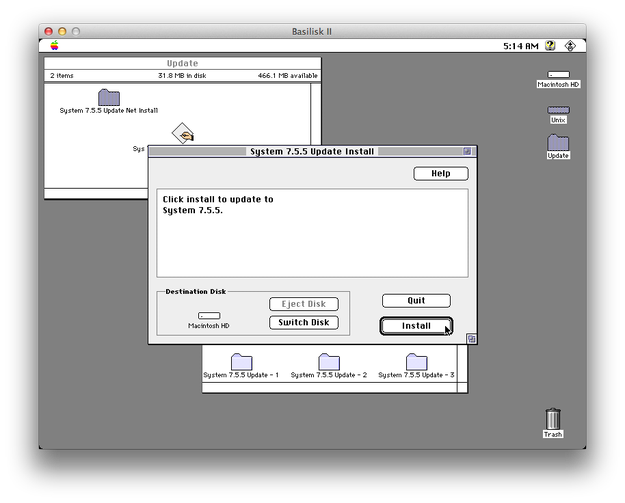
Duplo clique em System 7.5.5 Update Net Install e clique no ícone Installer. Siga o assistente de atualização simples e após alguns cliques seu sistema será atualizado para a versão 7.5.5.
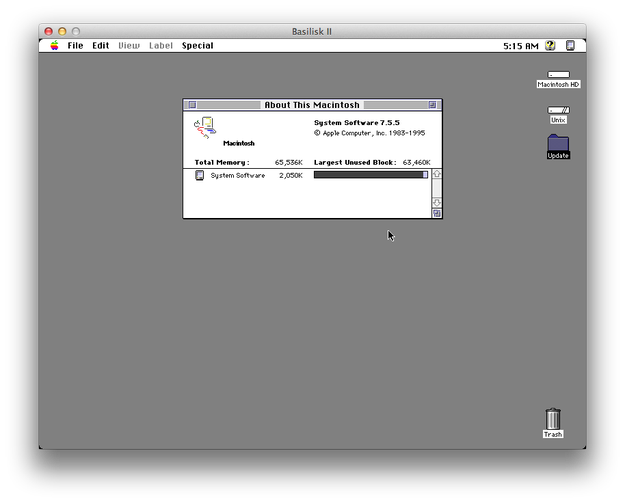
Agora você pode trabalhar com aplicativos antigos do Classic Mac OS em seu computador Mac moderno.