
 Language
emulasi Mac OS
 Komputer Apple Mac baru dengan OS X tidak dapat menjalankan aplikasi dan game yang ditulis untuk sistem Mac OS yang lebih lama (juga dikenal sebagai The System atau Classic Mac OS). Namun, jika Anda ingin mencoba sistem ini, Anda tidak perlu membeli Mac lama, Anda hanya perlu menginstal perangkat lunak emulasi apa pun di OS X dan menggunakan Mac modern Anda sebagai Macintosh lama.
Unduh dan siapkan Basilisk II untuk Mac
Basilisk II adalah emulator keluarga komputer Macintosh 68k (Mac berbasis prosesor Motorola 68000 series) yang mencakup komputer Macintosh, PowerBook, Performa, dan Quadra, tersedia untuk Mac OS X dan sistem lainnya. Perangkat ini tersedia untuk diunduh gratis di situs web pengembang.
Unduh Basilisk II dan salin folder berisi file-file Basilisk ke folder Applications Anda.
Untuk keperluan kami, kami menjalankan Mac OS 7.5.3 yang diperbarui ke 7.5.5 di Mac OS X.
Lalu Anda melanjutkan pengaturan Basilisk II dengan mengunduh:
- Gambar ROM Macintosh (untuk Basilisk dianjurkan menggunakan ROM Macintosh Performa)
- File DiskTools_MacOS8.image (sekumpulan utilitas instalasi untuk pemasangan Mac OS)
- File instalasi Mac OS 7.5.3 yang tersedia di situs web Apple.
Setelah Anda memiliki ROM, DiskTools, dan file instalasi Mac OS 7.5.3, salin ROM dan DiskTools ke folder Basilisk II Anda.
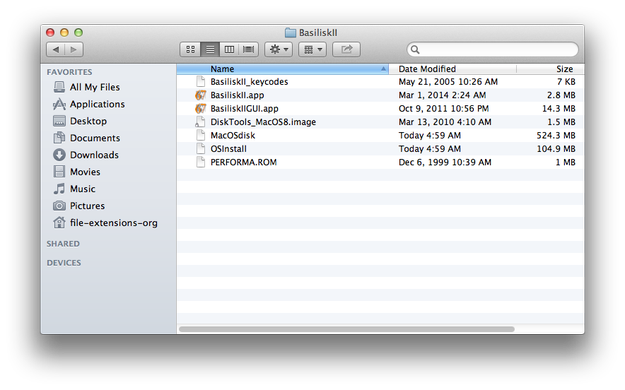
Konfigurasikan Basilisk II untuk menginstal Mac OS
Jalankan BasiliskIIGUI.app dan Anda akan melihat Basilisk Setup GUI.
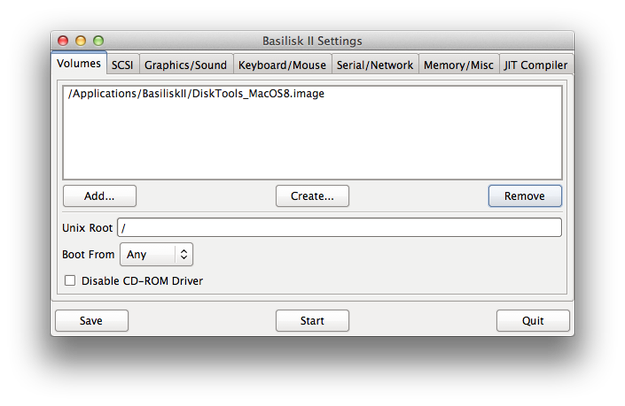
Di tab Volumes klik tombol Add... dan pilih file DiskTools_MacOS8.image.
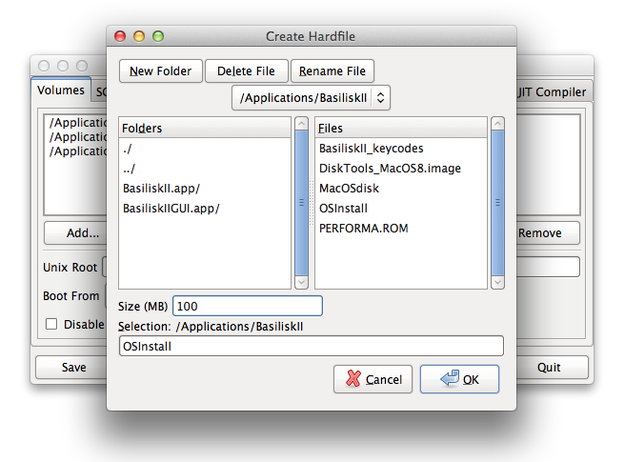
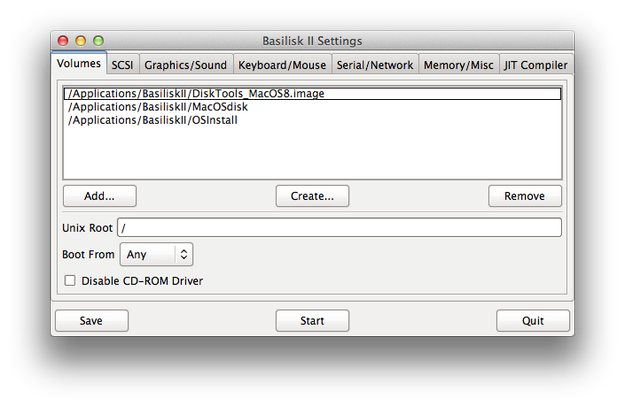
Klik tombol Create... → navigasi, misalnya ke folder BasiliskII → isi kotak nama, contohnya MacOSdisk... → atur ukuran ke 500MB → klik OK. Buat disk lain dengan cara yang sama dan beri nama misalnya OSInstall dan atur ukurannya ke 100MB.
Unix Root atur ke slash "/".
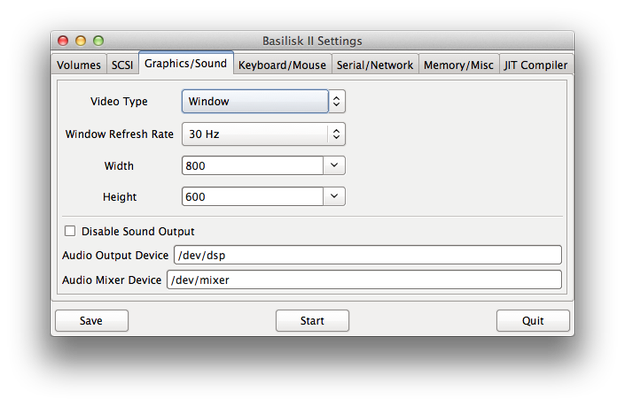
Klik tab Graphics/Sound dan atur resolusi grafik, tipe video dan refresh rate.
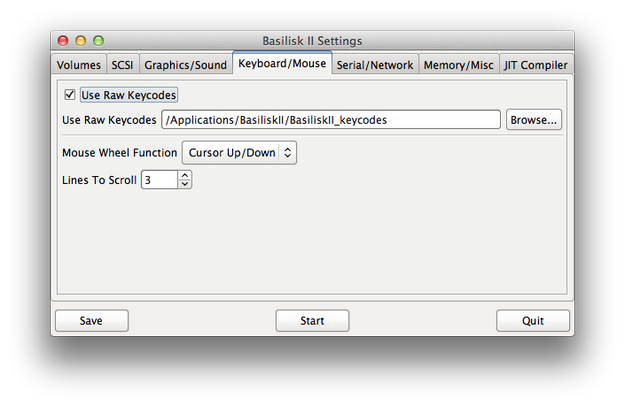
Klik tab Keyboard/Mouse dan centang kotak Use Raw Keycodes. Klik tombol Browse dan navigasi ke folder BasiliskII dan pilih file BasiliskII_Keycodes.
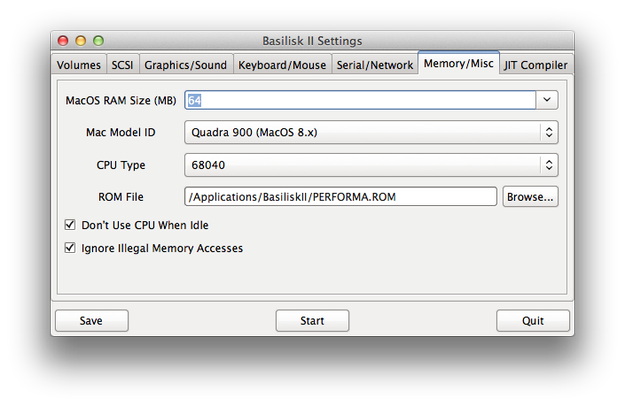
Klik tab Memory/Misc dan atur memori ke 64MB → Mac Model ID ke Quadra 900 → CPU Type ke 68040.
Klik tombol Browse... dan pilih file PERFORMA.ROM. Centang kotak Don't Use CPU When Idle dan Ignore Illegal Memory Accesses.
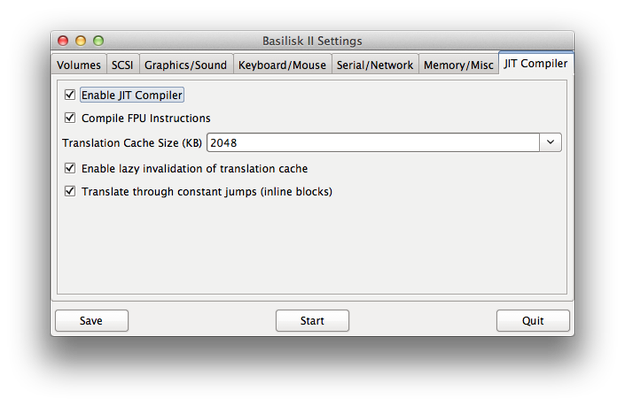
Klik tab JIT Compiler dan centang semua kotak centang serta atur Translation Cache Size ke 2048.
Instal Mac OS 7.5.3 ke Basilisk II
Sekarang klik tombol Start pada Basilisk II Setup GUI. Anda akan masuk ke GUI instalasi.
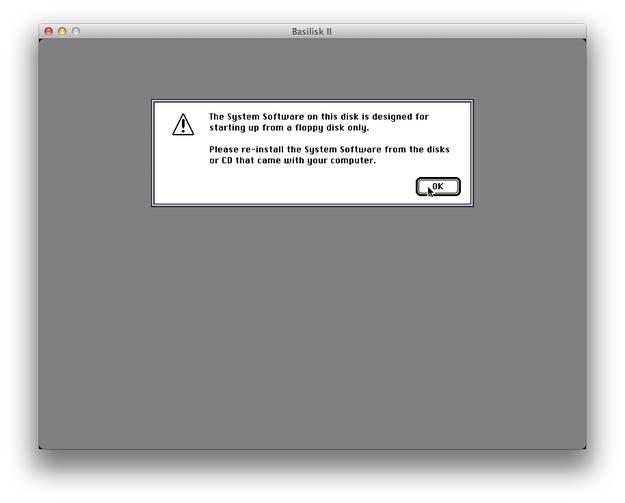
Pertama Anda perlu menginisialisasi dan memformat disk yang dibuat pada bagian Setup BasiliskII (yang lebih besar sekarang bernama Macintosh HD dan yang lebih kecil bernama Installation).
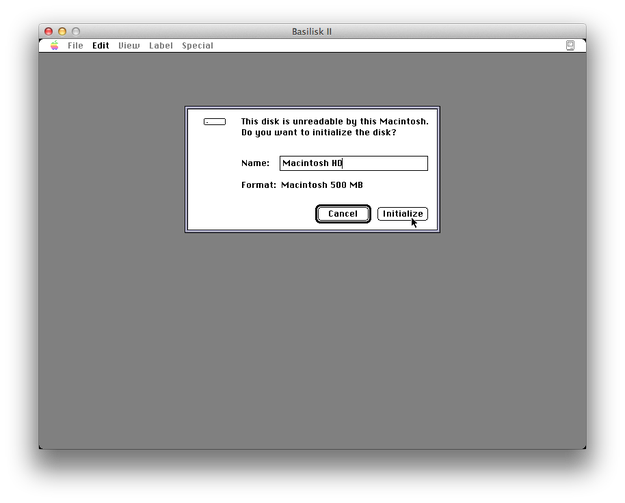
Sekarang klik ikon Unix dan navigasi ke folder tempat file instalasi Mac OS 7 tersimpan di disk Anda. Pilih semua file dan salin ke disk Installation.
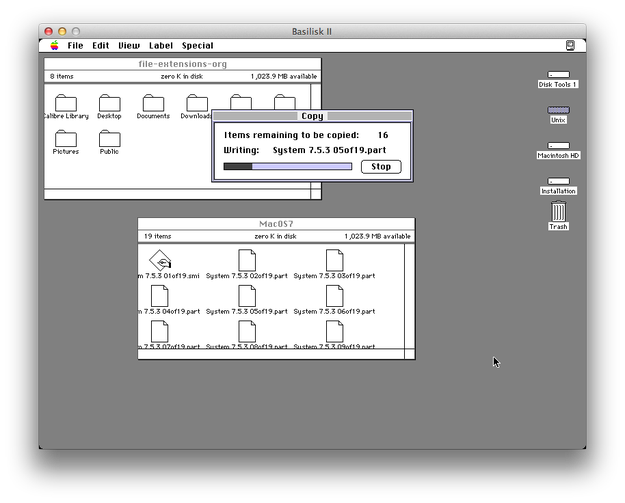
Double click pada file arsip pertama (ekstensi file *.smi) dan tunggu hingga alat arsip mengekstrak data instalasi sistem.
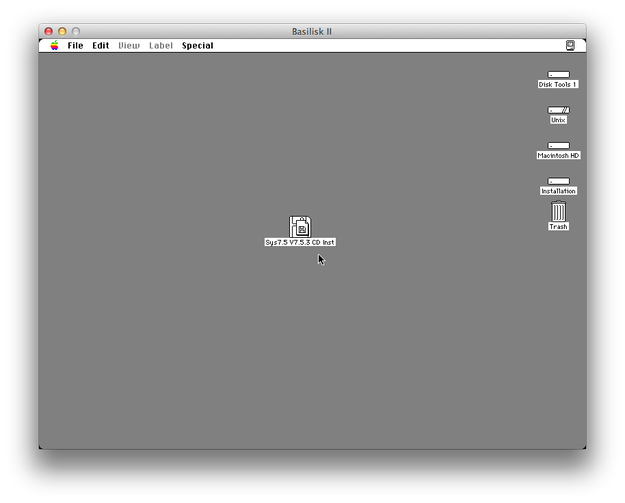
Double click pada file Sys7.5 V7.5.3 CD Inst → klik ikon Installer dan ikuti panduan instalasi Mac OS 7.
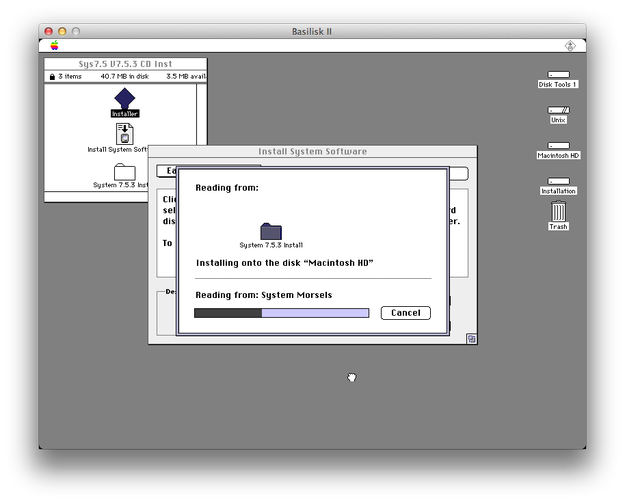
Setelah instalasi selesai. Klik opsi Special pada menu atas tahan tombol mouse, arahkan ke tombol Shutdown dan lepaskan tombol mouse.
Jalankan kembali BasiliskIIGUI.app → pada tab Volume klik file DiskTools_MacOS8.image dan klik tombol Remove. Klik OSInstall dan klik tombol Remove.
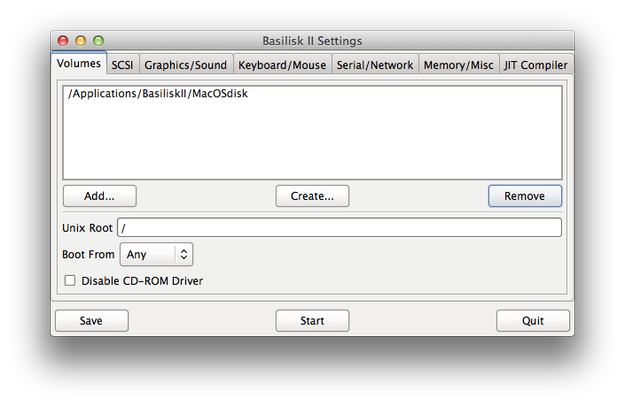
Sekarang klik tombol Start dan selamat datang di Mac OS 7.5.3.
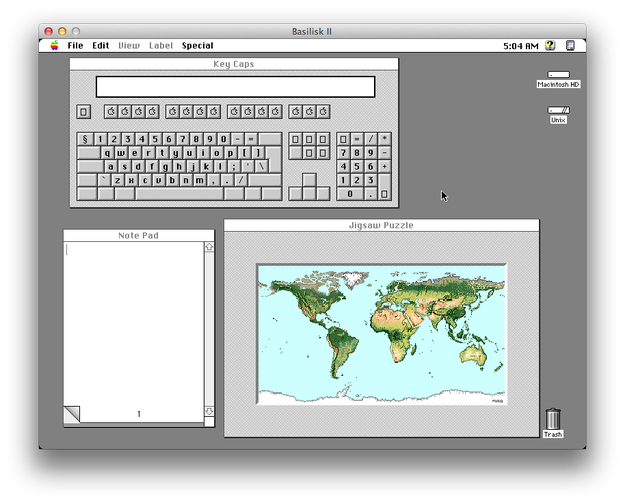
Perbarui Mac OS 7.5.3 ke Mac OS 7.5.5
Jika Anda perlu memperbarui Mac OS 7.5.3 ke 7.5.5, unduh dari situs web Apple file yang disebut Sys 7.5.5 Update-NetInstall.sea, salin ke Mac OS 7 yang diemulasikan misalnya ke folder Update yang dibuat di desktop.
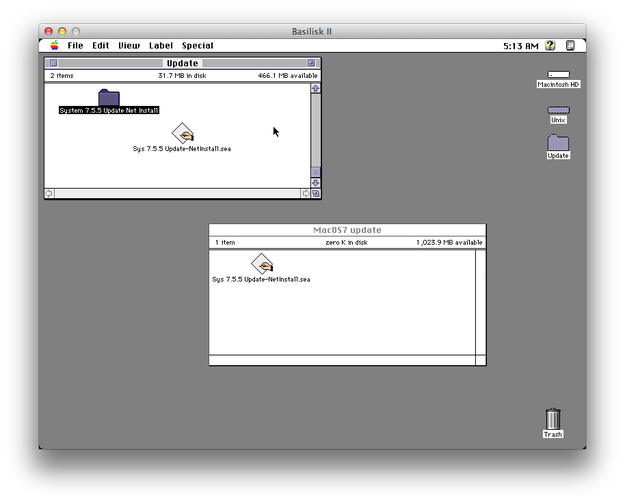
Double click pada file *.sea dan tunggu hingga data pembaruan selesai diekstrak.
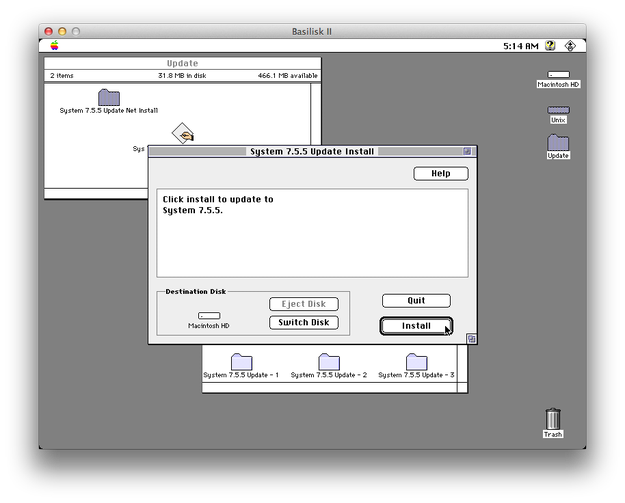
Double click pada System 7.5.5 Update Net Install dan klik ikon Installer. Navigasi melalui panduan pembaruan yang mudah dan setelah beberapa klik, sistem Anda akan diperbarui ke versi 7.5.5.
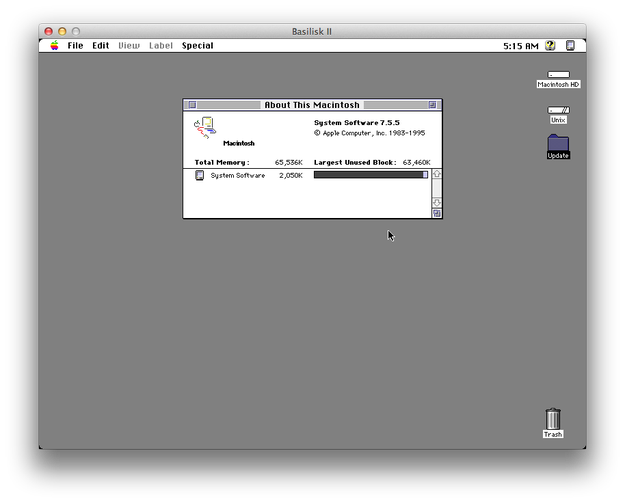
Sekarang Anda dapat bekerja dengan aplikasi Classic Mac OS lama di komputer Mac modern Anda.