
 Language
emulación de Mac OS
 Los nuevos ordenadores Apple Mac con OS X no pueden ejecutar aplicaciones y juegos escritos para sistemas Mac OS antiguos (también conocidos como The System o Classic Mac OS). Sin embargo, si quieres probar este sistema, no necesitas comprar un Mac antiguo, solo tienes que instalar cualquier software de emulación en OS X y usar tu Mac moderno como un Macintosh antiguo.
Descargar y configurar Basilisk II para Mac
Basilisk II es un emulador de la familia de ordenadores Macintosh 68k (Macs basados en la serie de procesadores Motorola 68000) que incluye ordenadores Macintosh, PowerBook, Performa y Quadra, disponible para Mac OS X y otros sistemas. Está disponible para descarga gratuita en la página web del desarrollador.
Descarga Basilisk II y copia la carpeta con los archivos de Basilisk a tu carpeta de Applications.
Para nuestros propósitos, ejecutamos Mac OS 7.5.3 actualizado a 7.5.5 en Mac OS X.
Luego procedes a configurar el Basilisk II necesitas descargar:
- Imagen ROM de Macintosh (para Basilisk se recomienda la ROM de Macintosh Performa)
- Archivo DiskTools_MacOS8.image (un conjunto de utilidades de instalación para la instalación de Mac OS)
- Archivos de instalación de Mac OS 7.5.3 disponibles en la página web de Apple.
Cuando tengas descargados ROM, DiskTools y la instalación de Mac OS 7.5.3, copia la ROM y DiskTools a tu carpeta de Basilisk II.
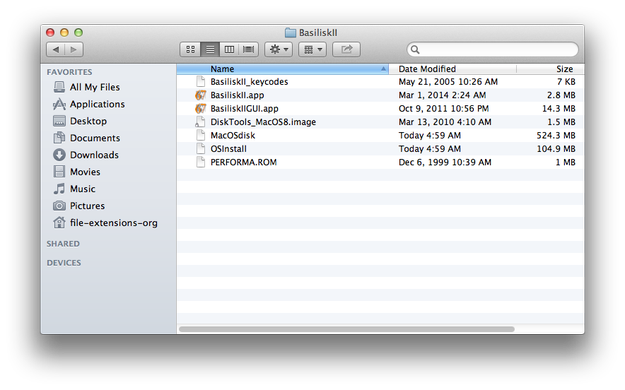
Configurar Basilisk II para instalar Mac OS
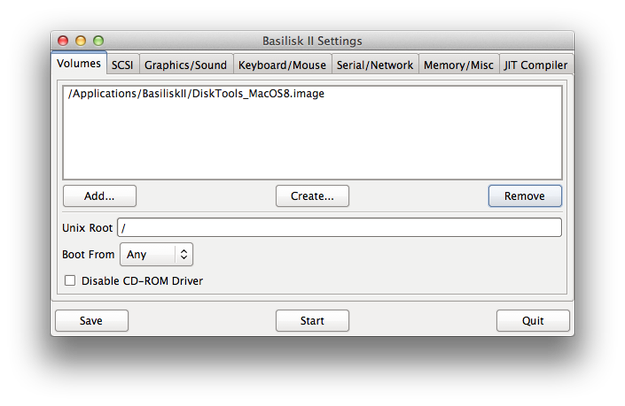
Inicia la BasiliskIIGUI.app y verás una Interfaz de Configuración de Basilisk.
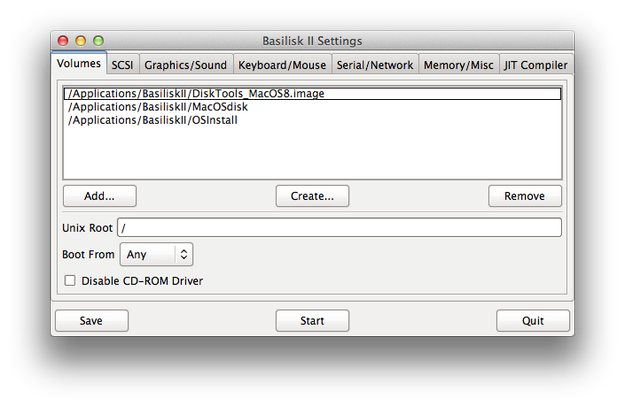
En la pestaña Volumes haz clic en el botón Add... y selecciona el archivo DiskTools_MacOS8.image.
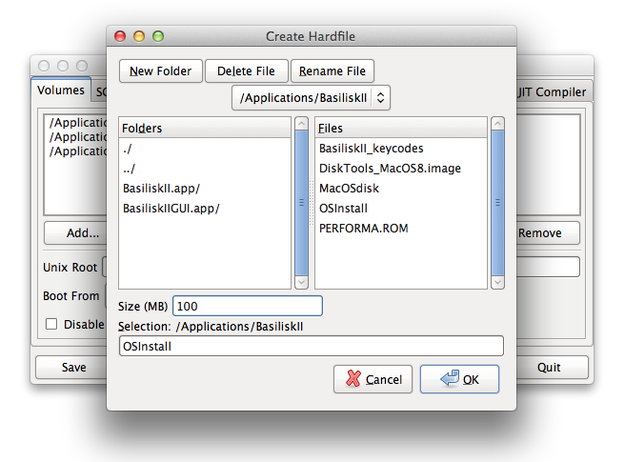
Haz clic en el botón Create... → navega, por ejemplo a la carpeta BasiliskII → rellena el cuadro de nombre, como MacOSdisk... → establece tamaño a 500MB → Haz clic en OK. Crea otro disco de la misma manera y nómbralo por ejemplo OSInstall y establece tamaño a 100MB.
Unix Root establece a barra diagonal “/”.
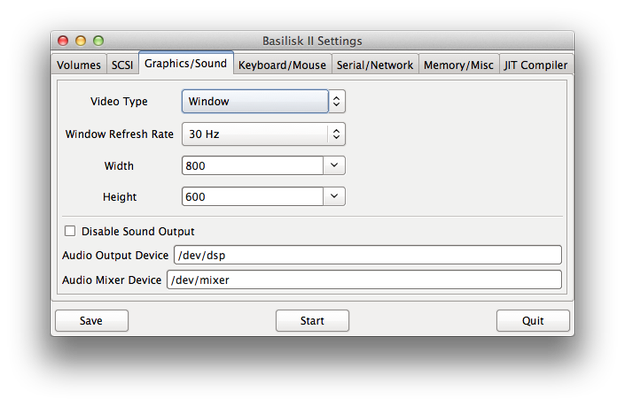
Haz clic en la pestaña Graphics/Sound y configura la resolución gráfica, tipo de video y tasa de refresco.
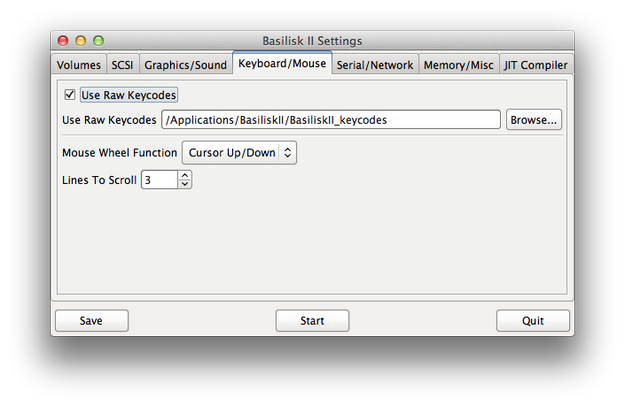
Haz clic en la pestaña Keyboard/Mouse y marca la casilla Use Raw Keycodes. Haz clic en el botón Browse y navega a la carpeta BasiliskII y selecciona el archivo BasiliskII_Keycodes.
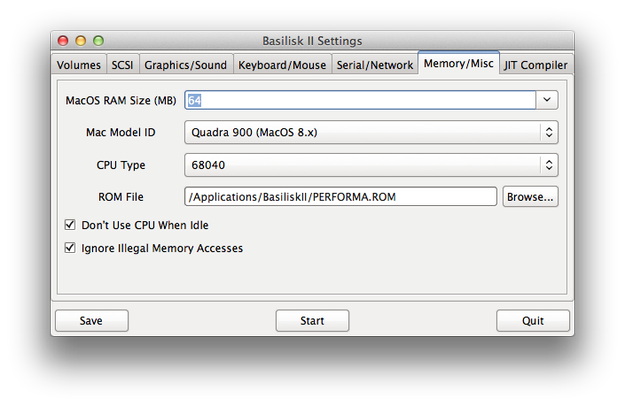
Haz clic en Memory/Misc y establece la memoria a 64MB → ID del modelo Mac a Quadra 900 → Tipo de CPU a 68040.
Haz clic en Browse... y selecciona el archivo PERFORMA.ROM. Marca las casillas Don't Use CPU When Idle y Ignore Illegal Memory Accesses.
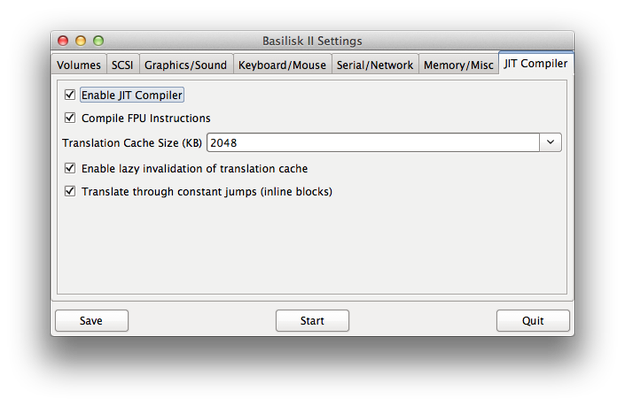
Haz clic en la pestaña JIT Compiler y marca todas las casillas y establece Translation Cache Size a 2048.
Instalar Mac OS 7.5.3 en Basilisk II
Ahora haz clic en el botón Start en la Interfaz de Configuración de Basilisk II. Ahora entrarás a la interfaz de instalación.
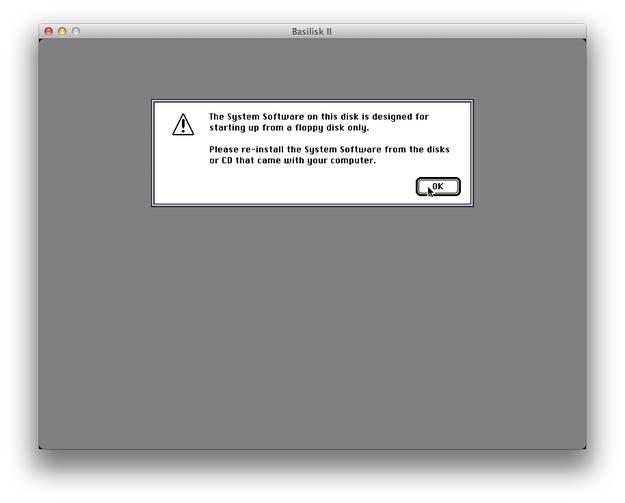
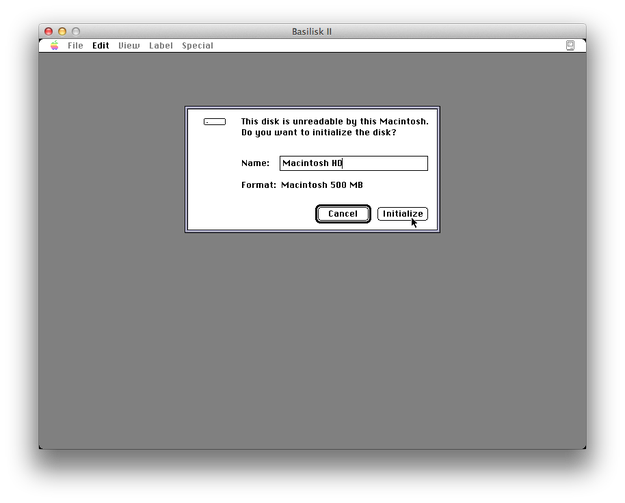
Primero necesitas inicializar y formatear los discos que fueron creados en la parte de configuración de BasiliskII (el más grande ahora llamado Macintosh HD y el más pequeño como Installation).
Ahora haz clic en el icono Unix y navega a la carpeta donde están almacenados los archivos de instalación de Mac OS 7 en tu disco. Selecciona todos los archivos y cópialos al disco Installation.
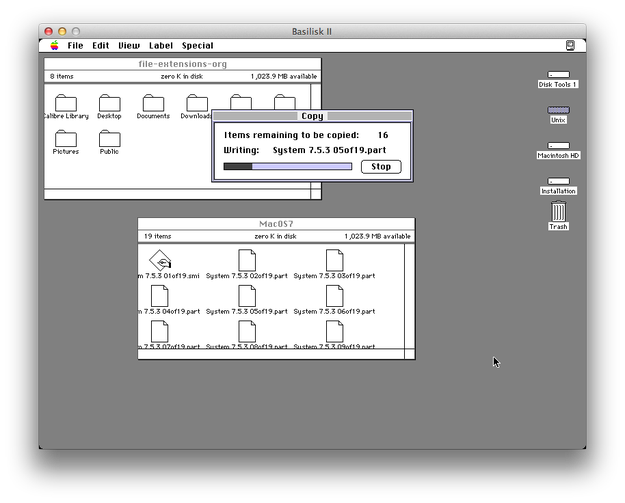
Haz doble clic en el primer archivo de archivo (*.smi extensión de archivo) y espera hasta que la herramienta de archivado descomprima los datos de instalación del sistema.
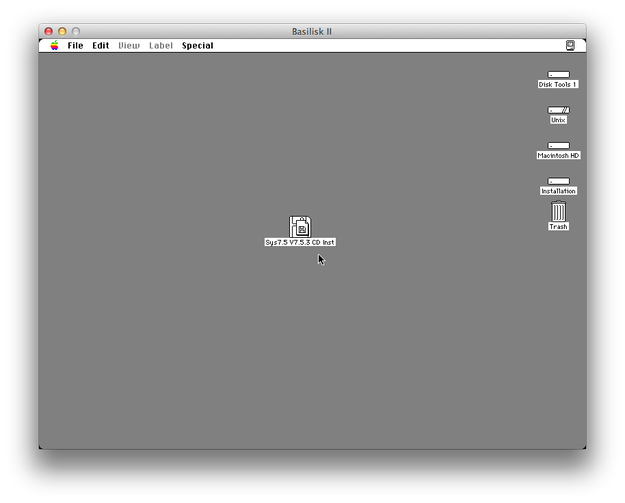
Haz doble clic en el archivo Sys7.5 V7.5.3 CD Inst → haz clic en el icono Installer y navega por el asistente de instalación de Mac OS 7.
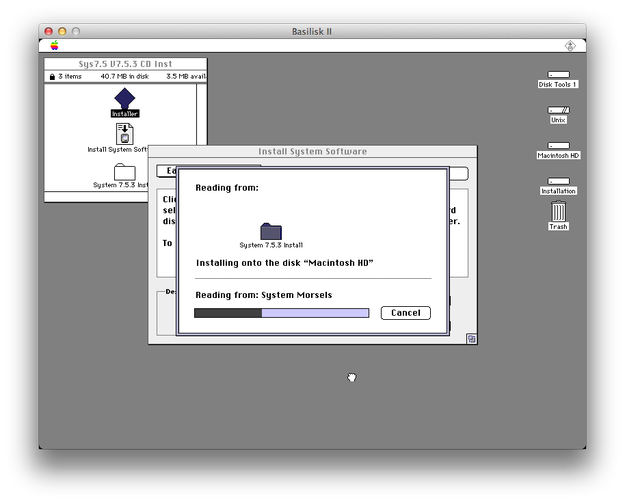
Después de que la instalación se complete. Haz clic en la opción Special en el menú superior, mantén presionado el botón del ratón, navega al botón Shutdown y suelta el botón del ratón.
Ahora ejecuta de nuevo la BasiliskIIGUI.app → en la pestaña Volume haz clic en el archivo DiskTools_MacOS8.image y haz clic en el botón Remove. Haz clic en OSInstall y haz clic en el botón Remove.
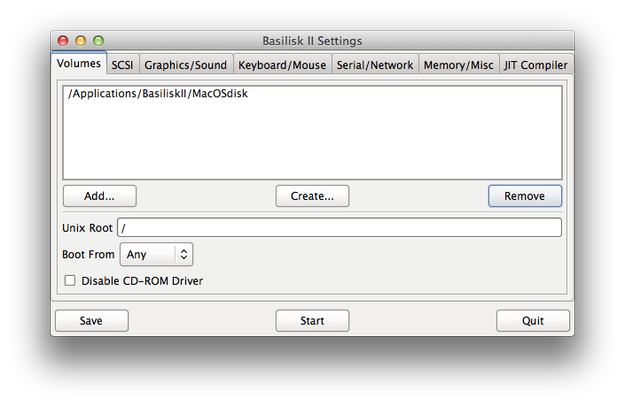
Ahora haz clic en el botón Start y bienvenido a Mac OS 7.5.3.
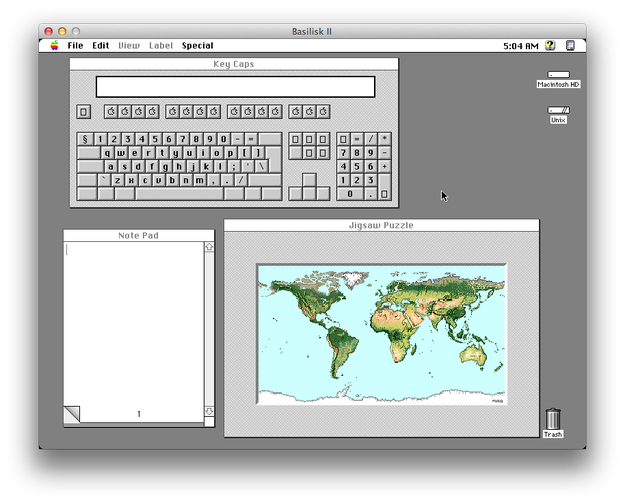
Actualizar Mac OS 7.5.3 a Mac OS 7.5.5
Si necesitas actualizar Mac OS 7.5.3 a 7.5.5 descarga desde la página web de Apple un archivo llamado Sys 7.5.5 Update-NetInstall.sea, cópialo al Mac OS 7 emulado, por ejemplo a una carpeta Update creada en el escritorio.
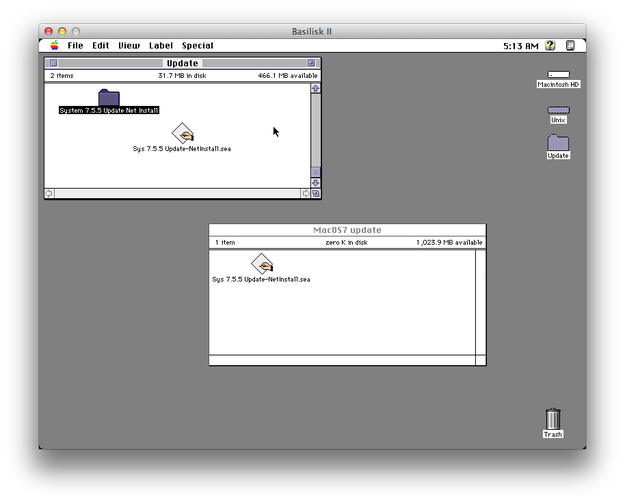
Haz doble clic en el archivo *.sea y espera hasta que los datos de actualización se descompriman.
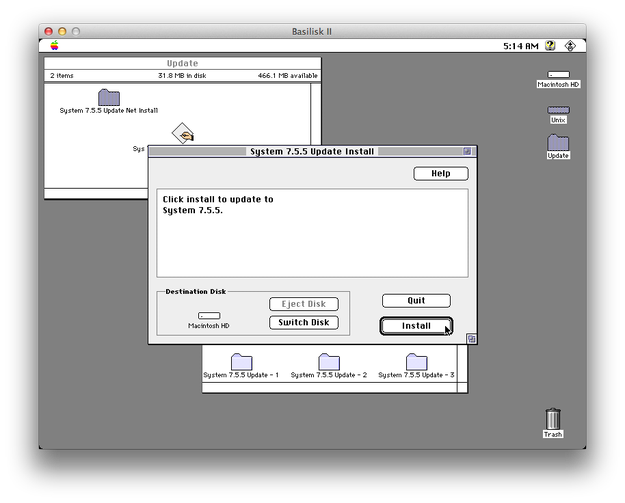
Haz doble clic en System 7.5.5 Update Net Install y haz clic en el icono Installer. Navega por el asistente de actualización fácil y después de unos clics tu sistema estará actualizado a la versión 7.5.5.
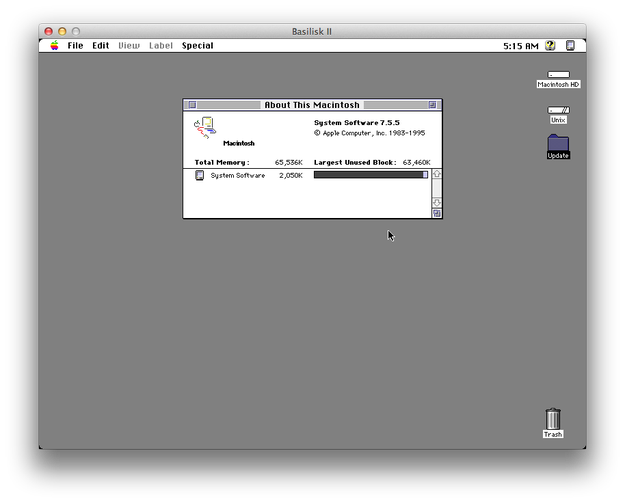
Ahora puedes trabajar con aplicaciones antiguas de Classic Mac OS en tu ordenador Mac moderno.