
 Language
Emulation von Mac OS
 Die neuen Apple Mac-Computer mit OS X können keine Apps und Spiele ausführen, die für ältere Mac OS-Systeme geschrieben wurden (auch bekannt als The System oder Classic Mac OS). Wenn Sie dieses System jedoch ausprobieren möchten, müssen Sie keinen alten Mac kaufen, Sie können einfach eine beliebige Emulationssoftware auf OS X installieren und Ihren modernen Mac als alten Macintosh verwenden.
Laden Sie Basilisk II für Mac herunter und richten Sie es ein
Basilisk II ist ein Emulator der 68k Macintosh-Familie von Computern (Macs basierend auf der Motorola 68000 Prozessorserie), dazu gehören Macintosh, PowerBook, Performa und Quadra Computer, erhältlich für Mac OS X und andere Systeme. Es ist kostenlos auf der Entwickler-Website verfügbar.
Laden Sie Basilisk II herunter und kopieren Sie den Ordner mit den Basilisk-Dateien in Ihren Applications-Ordner.
Für unsere Zwecke starten wir Mac OS 7.5.3, aktualisiert auf 7.5.5, unter Mac OS X.
Dann fahren Sie mit der Einrichtung des Basilisk II fort, indem Sie herunterladen:
- Macintosh ROM-Image (für Basilisk wird das Macintosh Performa ROM empfohlen)
- DiskTools_MacOS8.image Datei (eine Sammlung von Installations-Utilities für die Mac OS-Installation)
- Mac OS 7.5.3 Installationsdateien, verfügbar auf der Apple-Website.
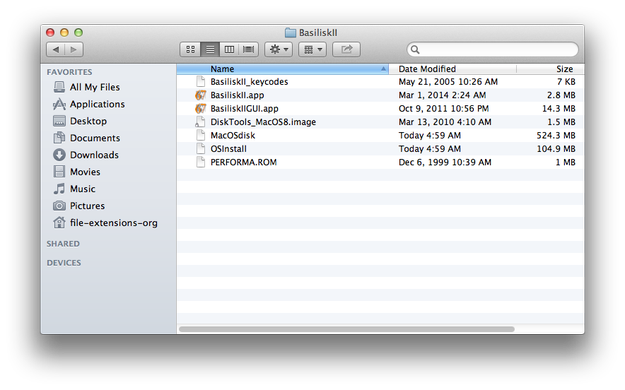
Wenn Sie ROM, DiskTools und Mac OS 7.5.3 Installation heruntergeladen haben, kopieren Sie das ROM und DiskTools in Ihren Basilisk II-Ordner.
Richten Sie Basilisk II ein, um Mac OS zu installieren
Starten Sie die BasiliskIIGUI.app und Sie sehen eine Basilisk Setup GUI.
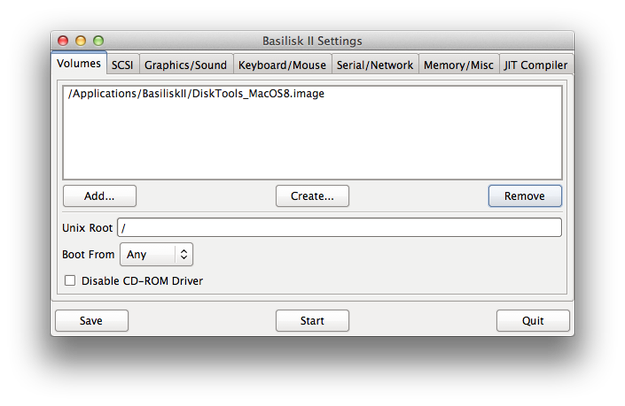
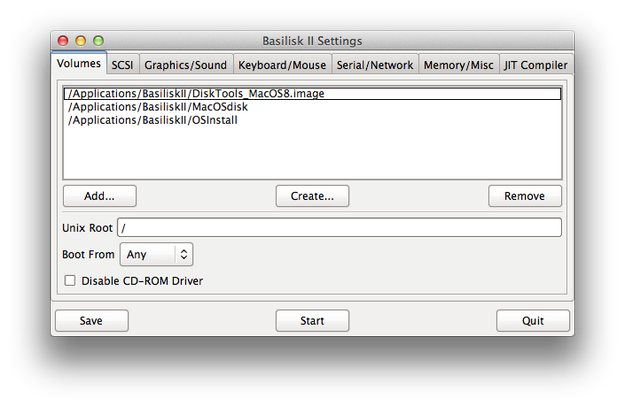
Im Volumes-Tab klicken Sie auf die Add...-Schaltfläche und wählen die DiskTools_MacOS8.image-Datei aus.
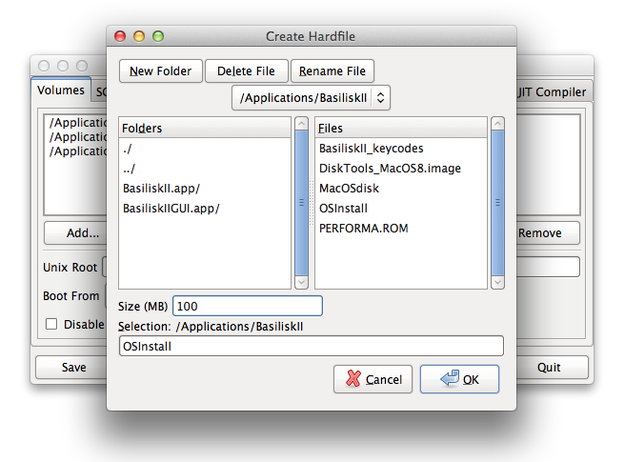
Klicken Sie auf die Create...-Schaltfläche → navigieren Sie zum Beispiel zum BasiliskII-Ordner → füllen Sie das Namensfeld aus, z. B. MacOSdisk... → setzen Sie die Größe auf 500MB → Klicken Sie OK. Erstellen Sie eine weitere Festplatte auf die gleiche Weise und nennen Sie sie z. B. OSInstall und setzen Sie die Größe auf 100MB.
Unix Root setzen Sie auf Slash „/“.
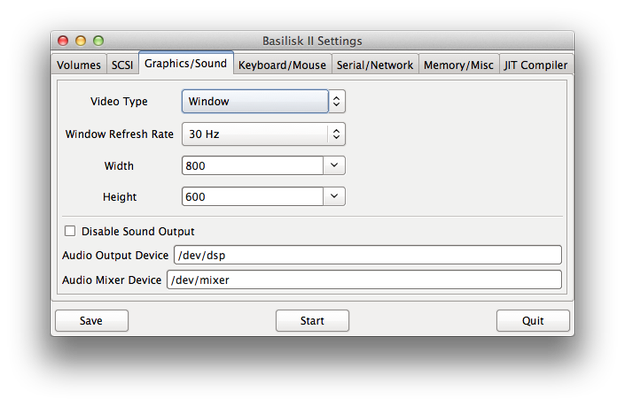
Klicken Sie auf den Graphics/Sound-Tab und stellen Sie die Grafikauflösung, den Videotyp und die Bildwiederholrate ein.
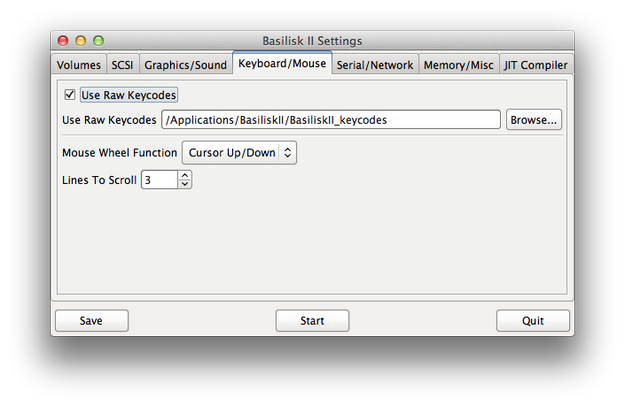
Klicken Sie auf den Keyboard/Mouse-Tab und aktivieren Sie das Kästchen Use Raw Keycodes. Klicken Sie auf die Browse-Schaltfläche, navigieren Sie zum BasiliskII-Ordner und wählen Sie die Datei BasiliskII_Keycodes aus.
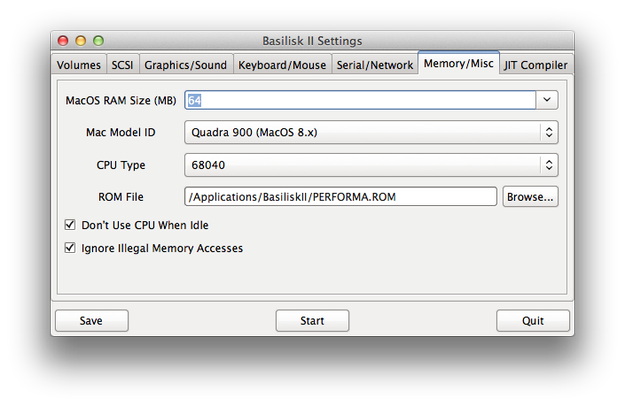
Klicken Sie auf Memory/Misc und setzen Sie den Speicher auf 64MB → Mac Model ID auf Quadra 900 → CPU Type auf 68040.
Klicken Sie auf die Browse...-Schaltfläche und wählen Sie die PERFORMA.ROM-Datei aus. Setzen Sie Häkchen bei Don't Use CPU When Idle und Ignore Illegal Memory Accesses.
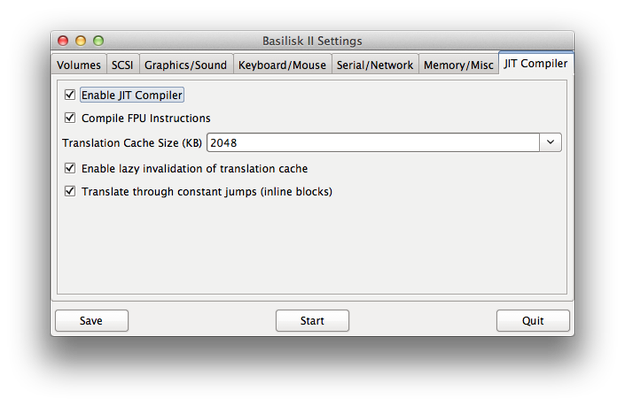
Klicken Sie auf den JIT Compiler-Tab und aktivieren Sie alle Kästchen und setzen Sie die Translation Cache Size auf 2048.
Installieren Sie Mac OS 7.5.3 in Basilisk II
Jetzt klicken Sie im Basilisk II Setup GUI auf die Start-Schaltfläche. Nun gelangen Sie in die Installations-GUI.
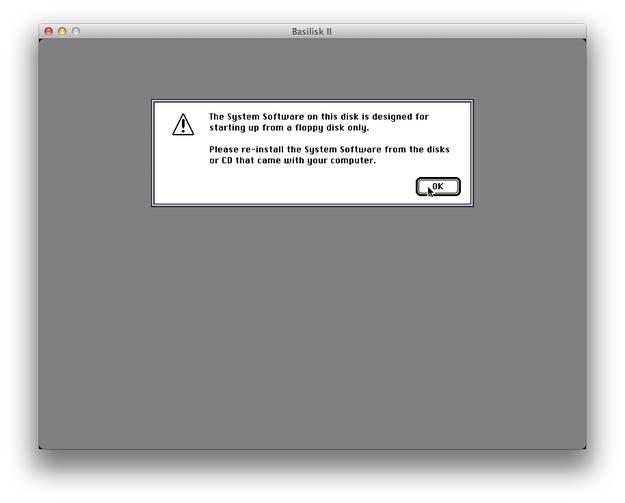
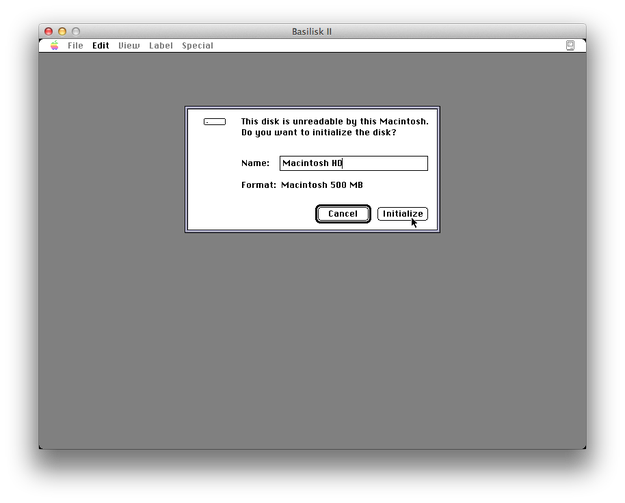
Zuerst müssen Sie die Festplatten initialisieren und formatieren, die im Setup-Teil von BasiliskII erstellt wurden (die größere heißt jetzt Macintosh HD und die kleinere Installation).
Jetzt klicken Sie auf das Unix-Symbol und navigieren Sie zu dem Ordner, in dem die Mac OS 7 Installationsdateien auf Ihrer Festplatte gespeichert sind. Wählen Sie alle Dateien aus und kopieren Sie sie auf die Installation-Festplatte.
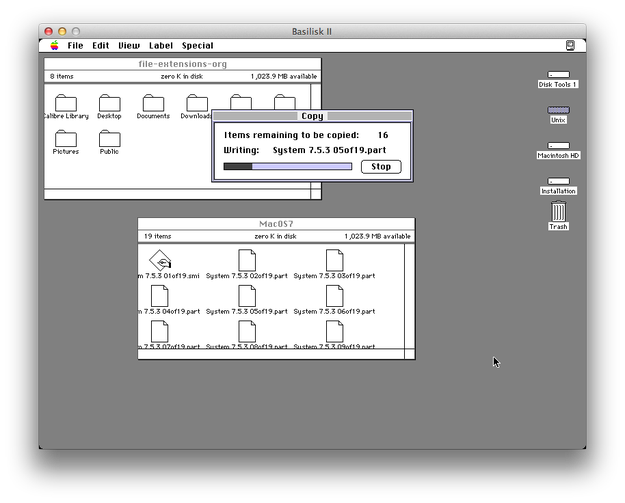
Doppelklicken Sie auf die erste Archivdatei (*.smi Dateiendung) und warten Sie, bis das Archivierungstool die Systeminstallationsdaten entpackt hat.
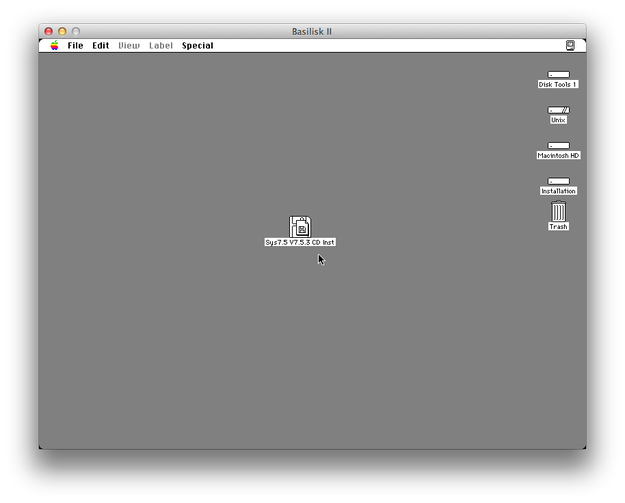
Doppelklicken Sie auf die Sys7.5 V7.5.3 CD Inst-Datei → klicken Sie auf das Installer-Symbol und folgen Sie dem Mac OS 7 Installationsassistenten.
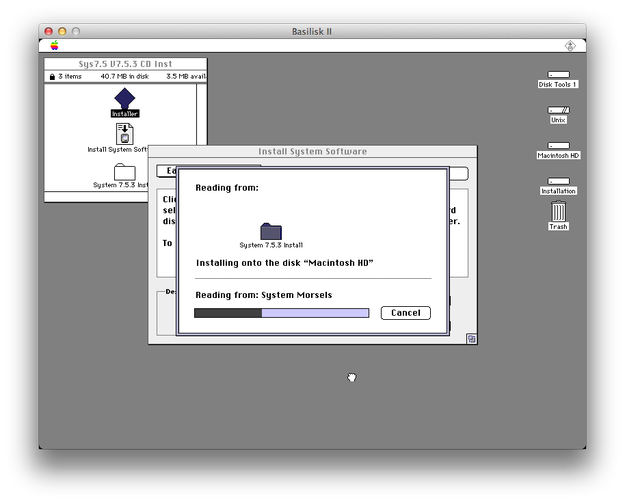
Nach Abschluss der Installation klicken Sie im oberen Menü auf die Option Special, halten Sie die Maustaste gedrückt, navigieren Sie zum Shutdown-Button und lassen Sie die Maustaste los.
Starten Sie erneut die BasiliskIIGUI.app → im Volume-Tab klicken Sie auf die DiskTools_MacOS8.image Datei und klicken Sie auf die Remove-Schaltfläche. Klicken Sie auf OSInstall und klicken Sie ebenfalls auf Remove.
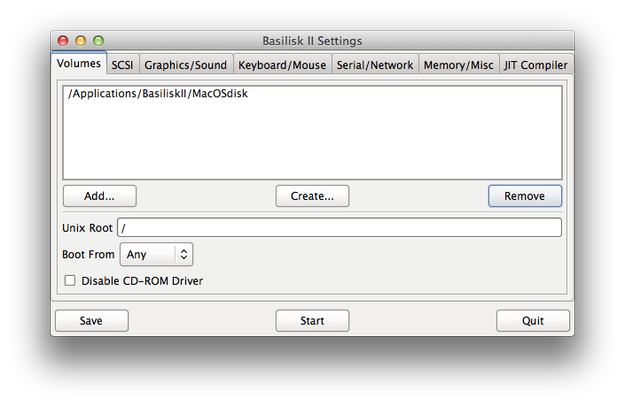
Klicken Sie jetzt auf die Start-Schaltfläche und willkommen bei Mac OS 7.5.3.
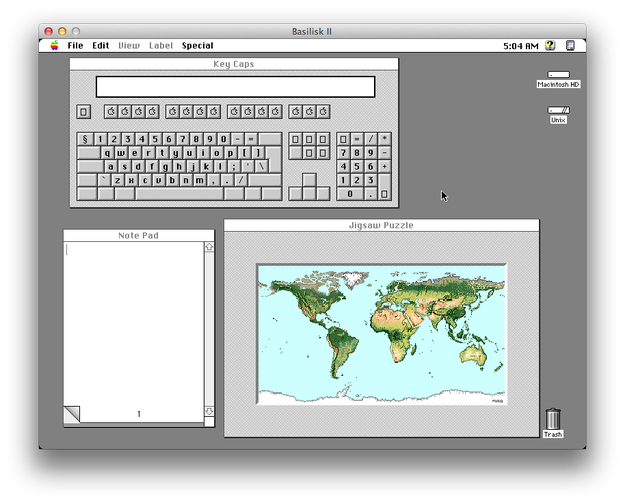
Update von Mac OS 7.5.3 auf Mac OS 7.5.5
Wenn Sie Mac OS 7.5.3 auf 7.5.5 aktualisieren möchten, laden Sie von der Apple-Website die Datei Sys 7.5.5 Update-NetInstall.sea herunter und kopieren Sie sie in das emulierte Mac OS 7, zum Beispiel in einen auf dem Desktop erstellten Ordner Update.
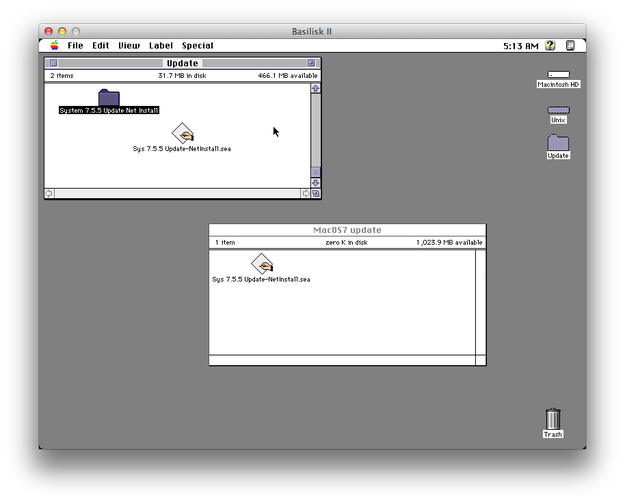
Doppelklicken Sie auf die *.sea Datei und warten Sie, bis die Update-Daten entpackt sind.
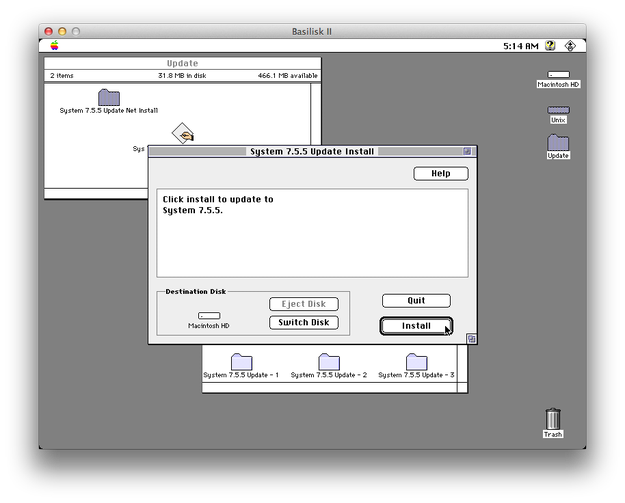
Doppelklicken Sie auf System 7.5.5 Update Net Install und klicken Sie auf das Installer-Symbol. Navigieren Sie durch den einfachen Update-Assistenten, und nach wenigen Klicks wird Ihr System auf Version 7.5.5 aktualisiert.
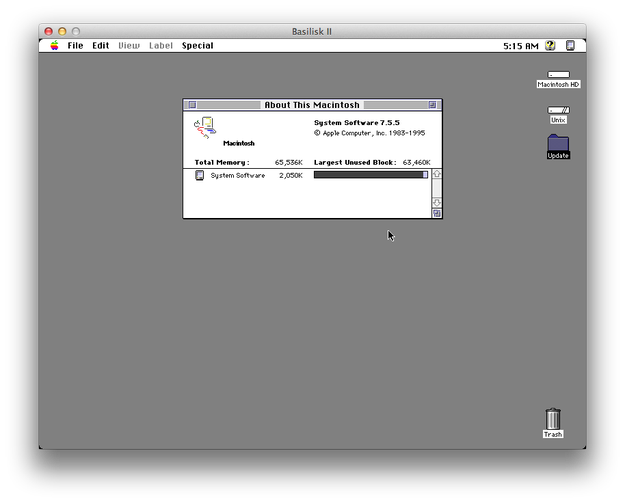
Jetzt können Sie alte Classic Mac OS-Apps auf Ihrem modernen Mac-Computer verwenden.