
 Language
emulacja Mac OS
 Nowe komputery Apple Mac z OS X nie są w stanie uruchamiać aplikacji i gier napisanych dla starszych systemów Mac OS (znanych też jako The System lub Classic Mac OS). Jeśli jednak chcesz przetestować ten system, nie musisz kupować starego Maka — możesz po prostu zainstalować dowolne oprogramowanie do emulacji w OS X i używać współczesnego Maka jak starego Macintosh.
Pobierz i skonfiguruj Basilisk II dla Mac
Basilisk II jest emulatorem rodziny 68k komputerów Macintosh (Maki oparte na serii procesorów Motorola 68000), który zawiera komputery Macintosh, PowerBook, Performa i Quadra, dostępny dla Mac OS X i innych systemów. Jest dostępny do darmowego pobrania na stronie internetowej dewelopera.
Pobierz Basilisk II i skopiuj folder z plikami Basilisk do folderu Applications.
Na nasze potrzeby uruchamiamy Mac OS 7.5.3 zaktualizowany do 7.5.5 na Mac OS X.
Następnie przechodzisz do konfiguracji Basilisk II, które musisz pobrać:
- obraz Macintosh ROM (dla Basilisk rekomendowany jest Macintosh Performa ROM)
- plik DiskTools_MacOS8.image (zestaw narzędzi instalacyjnych do instalacji Mac OS)
- pliki instalacyjne Mac OS 7.5.3 dostępne na stronie Apple.
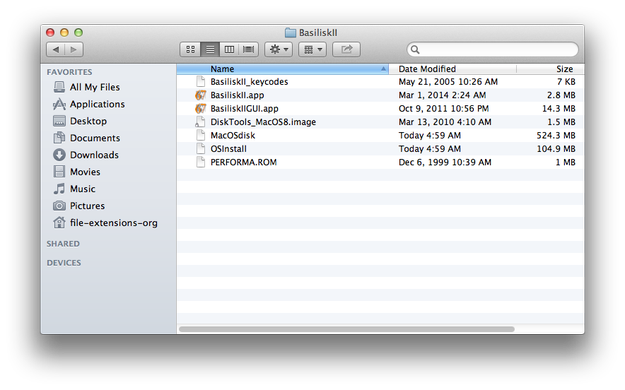
Gdy pobierzesz ROM, DiskTools oraz instalator Mac OS 7.5.3, skopiuj ROM i DiskTools do folderu Basilisk II.
Skonfiguruj Basilisk II, aby zainstalować Mac OS
Uruchom BasiliskIIGUI.app, a zobaczysz Basilisk Setup GUI.
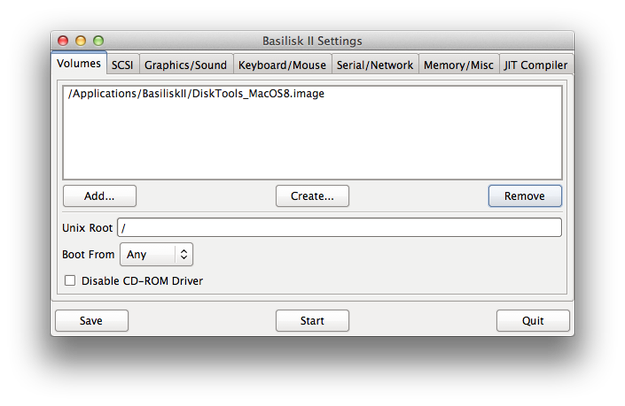
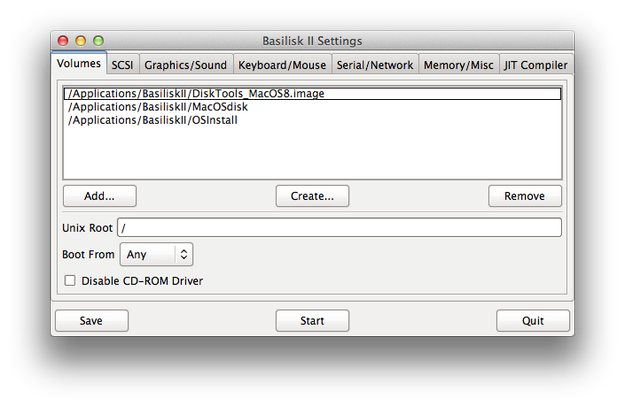
Na karcie Volumes kliknij przycisk Add... i wybierz plik DiskTools_MacOS8.image.
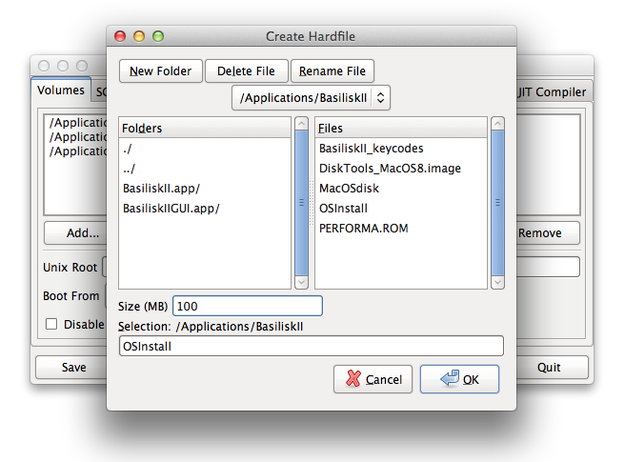
Kliknij przycisk Create... → przejdź, na przykład do folderu BasiliskII → wypełnij pole z nazwą, np. MacOSdisk... → ustaw rozmiar na 500MB → Kliknij OK. Utwórz jeszcze jeden dysk w ten sam sposób i nazwij go np. OSInstall oraz ustaw rozmiar na 100MB.
Unix Root ustaw na slash "/".
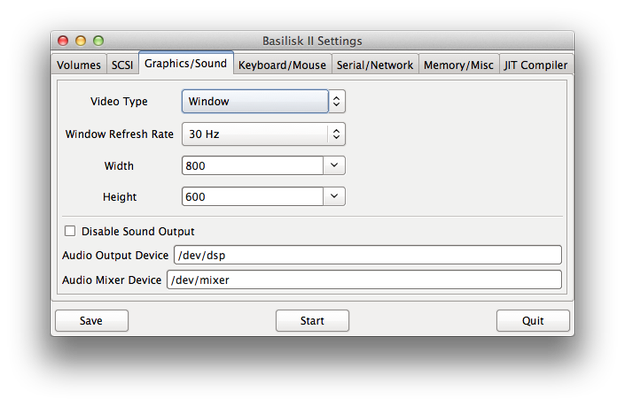
Kliknij na karcie Graphics/Sound i ustaw rozdzielczość grafiki, typ wideo oraz częstotliwość odświeżania.
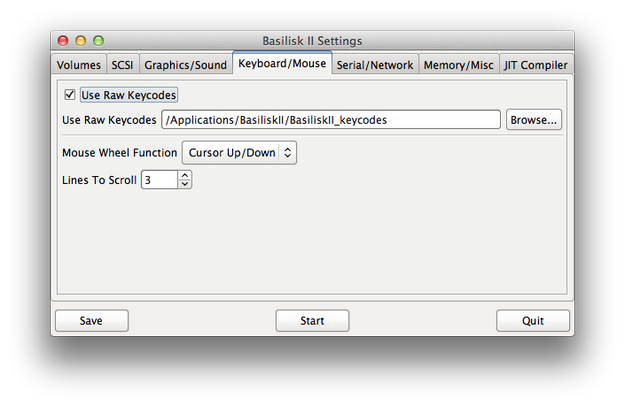
Kliknij na karcie Keyboard/Mouse i zaznacz pole Use Raw Keycodes. Kliknij na przycisk Browse i przejdź do folderu BasiliskII oraz wybierz plik BasiliskII_Keycodes.
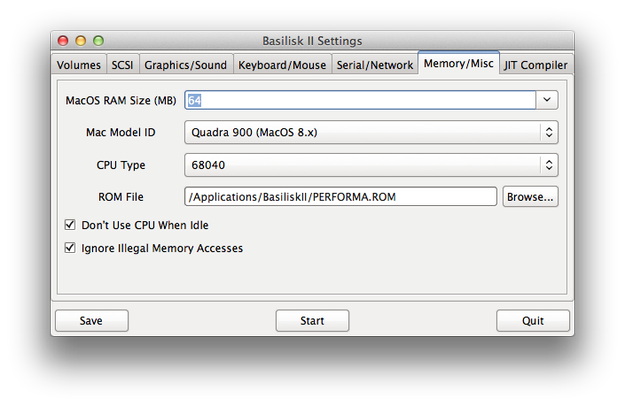
Kliknij na Memory/Misc i ustaw pamięć na 64MB → Mac Model ID na Quadra 900 → CPU Type na 68040.
Kliknij przycisk Browse... i wybierz plik PERFORMA.ROM. Zaznacz pola Don't Use CPU When Idle oraz Ingnore Illegal Memory Accesses.
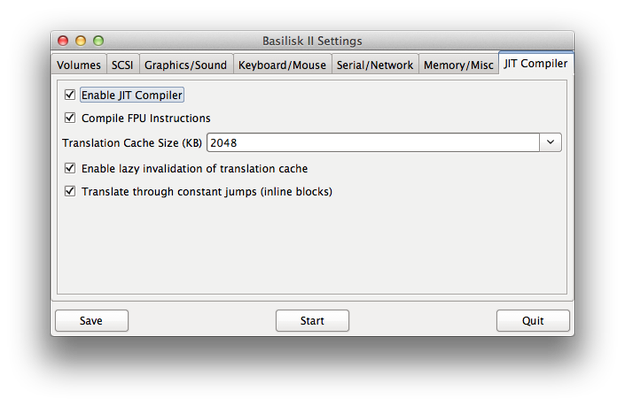
Kliknij na karcie JIT Compiler i zaznacz wszystkie pola, a także ustaw Translation Cache Size na 2048.
Zainstaluj Mac OS 7.5.3 na Basilisk II
Teraz kliknij przycisk Start w Basillisk II Setup GUI. Zostaniesz przeniesiony do instalacyjnego GUI.
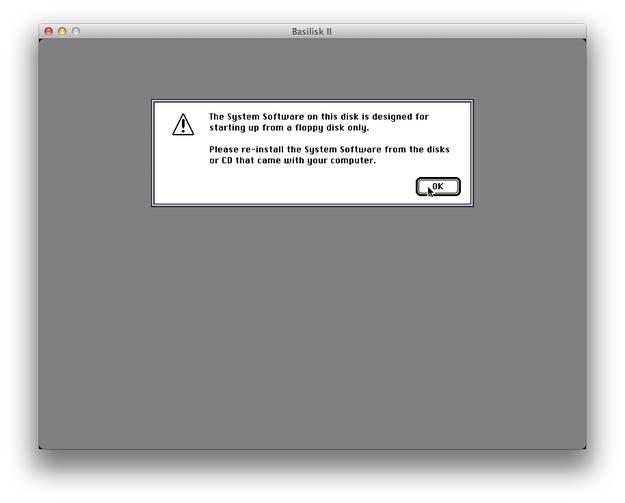
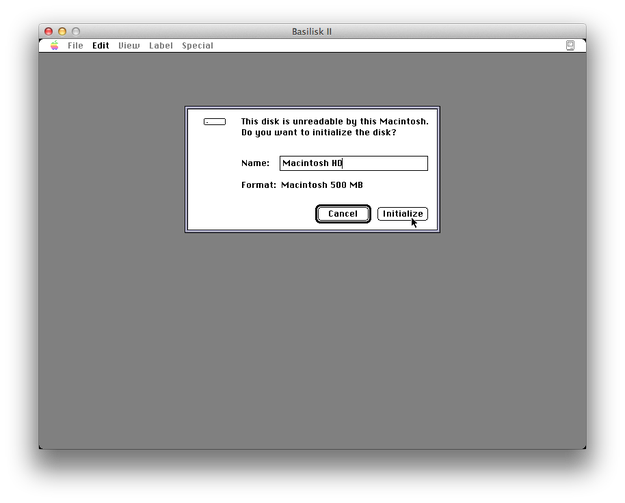
Na początku musisz zainicjalizować i sformatować dyski utworzone w części Setup BasiliskII (większy jest teraz nazwany Macintosh HD, a mniejszy Installation).
Teraz kliknij na ikonę Unix i przejdź do folderu, w którym przechowywane są pliki instalacyjne Mac OS 7 na Twoim dysku. Zaznacz wszystkie pliki i skopiuj je na dysk Installation.
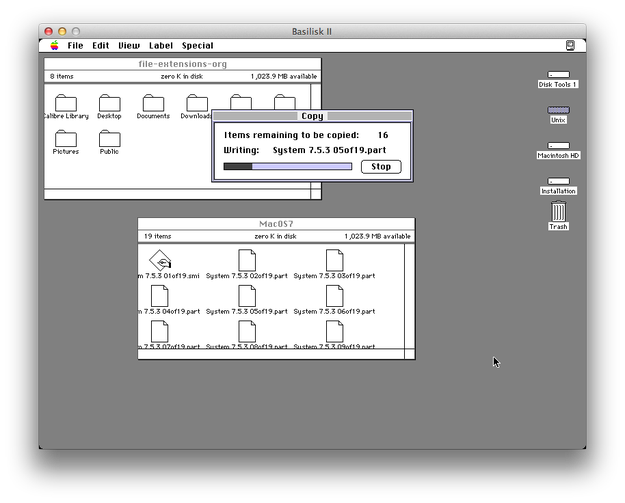
Dwukrotnie kliknij na pierwszym pliku archiwum (*.smi — rozszerzenie pliku) i poczekaj, aż narzędzie archiwizacji rozpakuję dane systemu instalacyjnego.
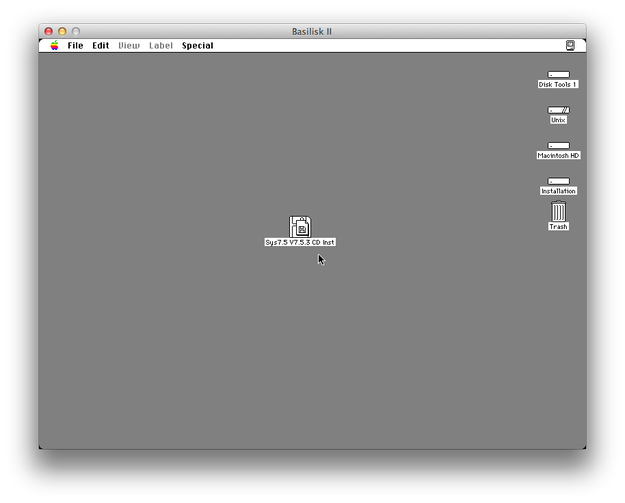
Dwukrotnie kliknij na plik Sys7.5 V7.5.3 CD Inst → kliknij na ikonie Installer i przejdź przez kreator instalacji Mac OS 7.
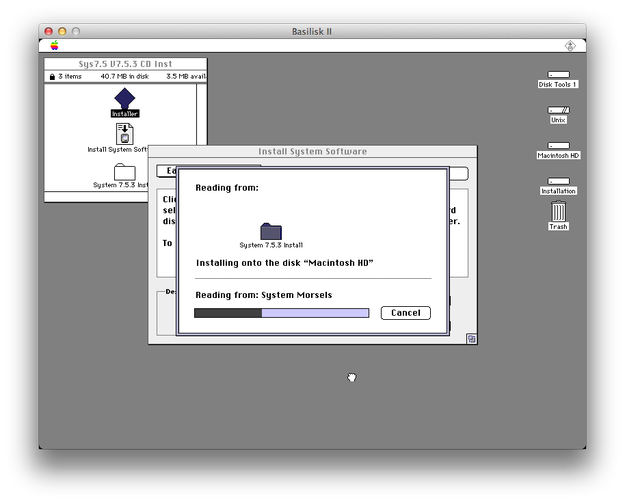
Po zakończeniu instalacji. Kliknij na opcję Special w górnym menu, przytrzymaj lewy przycisk myszy, przejdź do przycisku Shutdown i zwolnij przycisk myszy.
Teraz uruchom ponownie BasiliskIIGUI.app → na karcie Volume kliknij na plik DiskTools_MacOS8.image i kliknij przycisk Remove. Kliknij na OSInstall i kliknij na przycisk Remove.
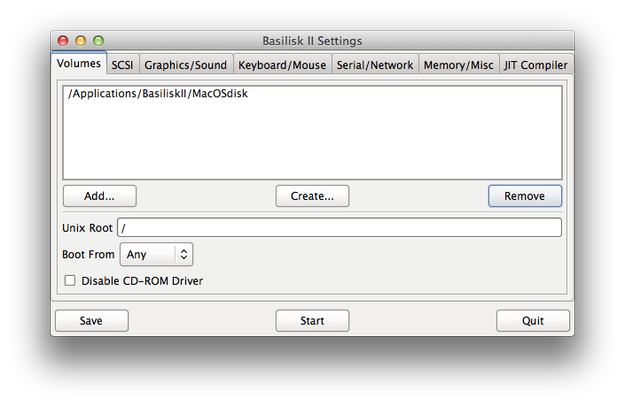
Teraz kliknij przycisk Start i witaj w Mac OS 7.5.3.
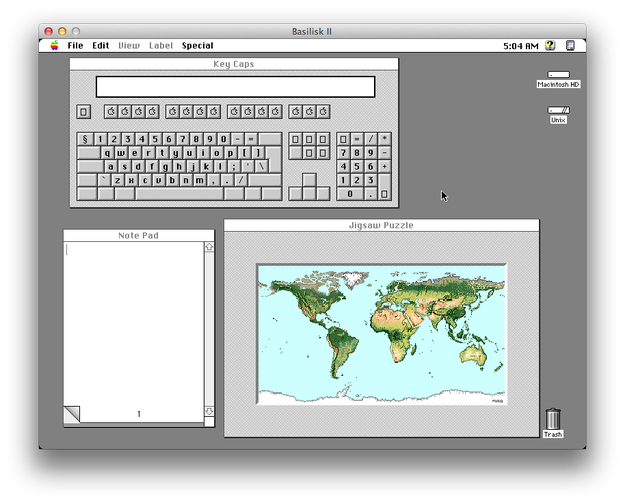
Zaktualizuj Mac OS 7.5.3 do Mac OS 7.5.5
Jeśli musisz zaktualizować Mac OS 7.5.3 do 7.5.5, pobierz z witryny Apple plik o nazwie Sys 7.5.5 Update-NetInstall.sea, skopiuj go do emulowanego Mac OS 7 — na przykład do folderu Update utworzonego na pulpicie.
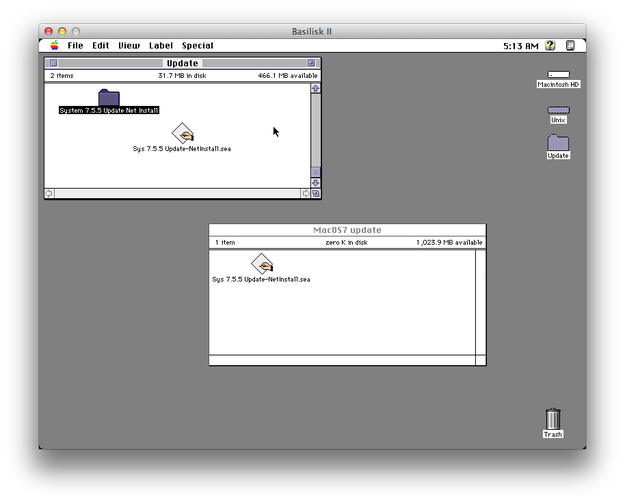
Dwukrotnie kliknij plik *.sea i poczekaj, aż dane aktualizacji zostaną rozpakowane.
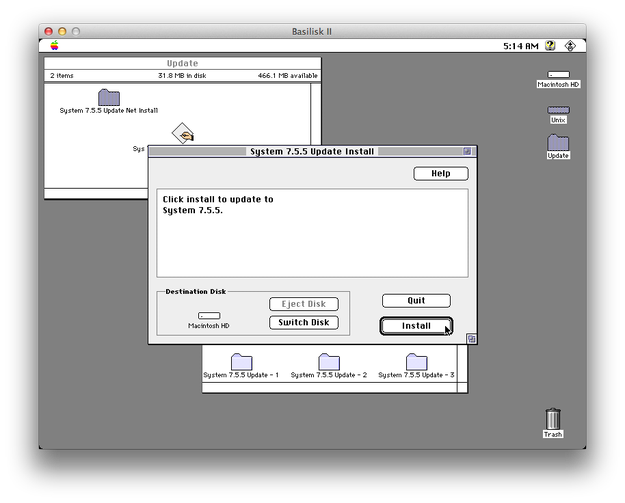
Dwukrotnie kliknij na System 7.5.5 Update Net Install i kliknij na ikonie Installer. Przejdź przez prosty kreator aktualizacji, a po kilku kliknięciach Twój system zostanie zaktualizowany do wersji 7.5.5.
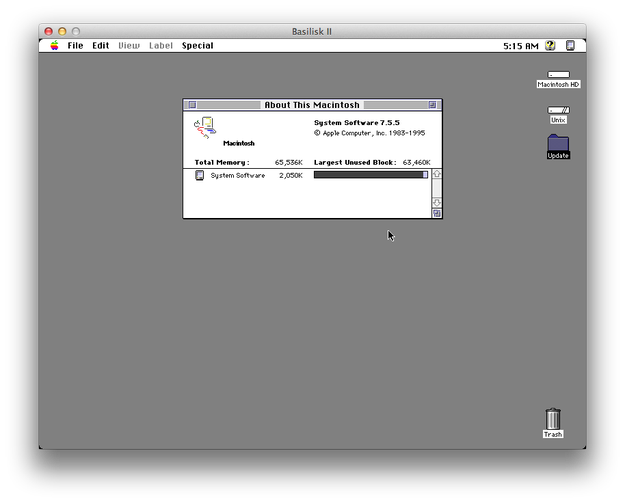
Teraz możesz uruchamiać stare aplikacje Classic Mac OS na swoim nowoczesnym komputerze Mac.