
 Language
emulazione di Mac OS
 I nuovi computer Apple Mac con OS X non sono in grado di eseguire app e giochi scritti per i vecchi sistemi Mac OS (noto anche come The System o Classic Mac OS). Tuttavia, se vuoi provare questo sistema, non è necessario acquistare un Mac vecchio, puoi semplicemente installare qualsiasi software di emulazione su OS X e usare il tuo Mac moderno come un vecchio Macintosh.
Scarica e configura Basilisk II per Mac
Basilisk II è un emulatore della famiglia di computer Macintosh 68k (Mac basati sulla serie di processori Motorola 68000) che include Macintosh, PowerBook, Performa e Quadra, disponibile per Mac OS X e altri sistemi. È disponibile per il download gratuito sul sito dello sviluppatore.
Scarica Basilisk II e copia la cartella con i file di Basilisk nella tua cartella Applicazioni.
Per i nostri scopi, eseguiamo Mac OS 7.5.3 aggiornato a 7.5.5 su Mac OS X.
Per procedere alla configurazione di Basilisk II, devi scaricare:
- Immagine ROM Macintosh (per Basilisk si consiglia la ROM Macintosh Performa)
- File DiskTools_MacOS8.image (un set di utility di installazione per l’installazione di Mac OS)
- File di installazione Mac OS 7.5.3 disponibili sul sito Apple.
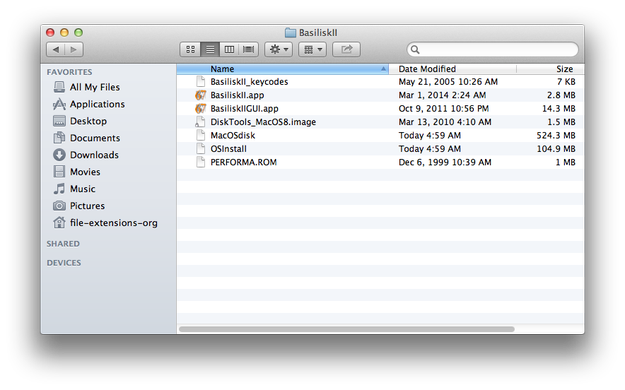
Quando hai scaricato ROM, DiskTools e l’installazione di Mac OS 7.5.3, copia la ROM e DiskTools nella tua cartella Basilisk II.
Configura Basilisk II per installare Mac OS
Avvia BasiliskIIGUI.app e vedrai un Basilisk Setup GUI.
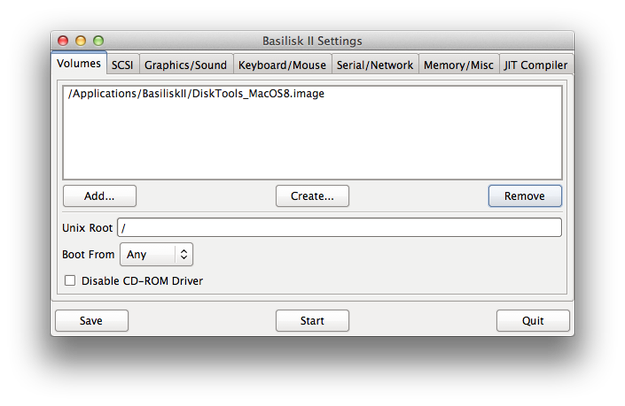
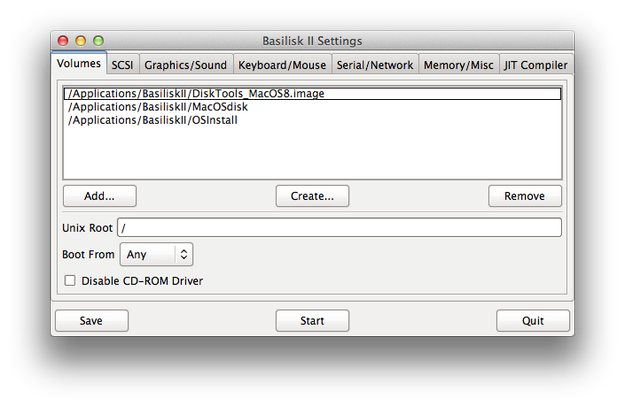
Nella scheda Volumes clicca sul pulsante Add... e seleziona il file DiskTools_MacOS8.image.
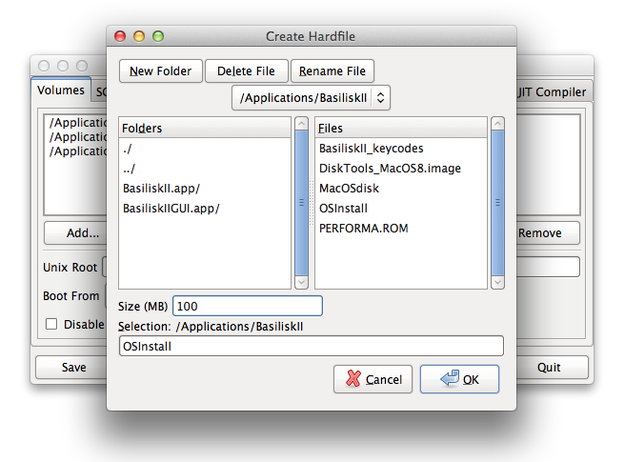
Clicca sul pulsante Create... → naviga, per esempio nella cartella BasiliskII → compila la casella nome, come MacOSdisk... → imposta la dimensione a 500MB → Clicca OK. Crea un altro disco nello stesso modo e chiamalo per esempio OSInstall e imposta la dimensione a 100MB.
Unix Root imposta su slash “/”.
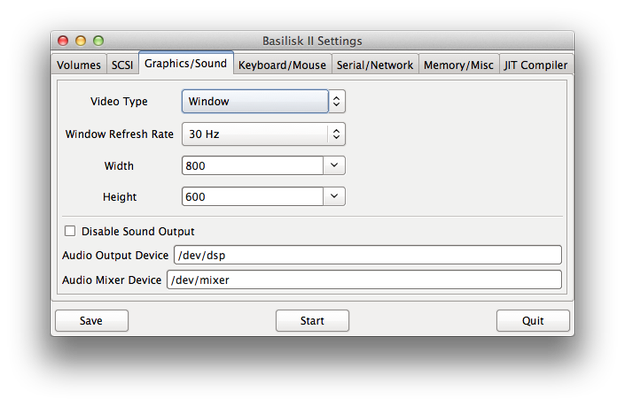
Clicca sulla scheda Graphics/Sound e imposta la risoluzione grafica, il tipo di video e la frequenza di aggiornamento.
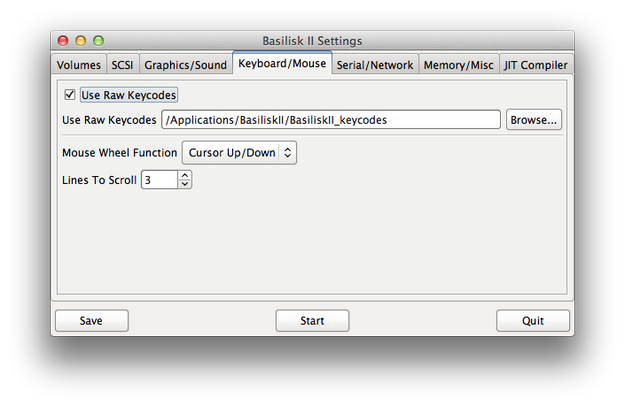
Clicca sulla scheda Keyboard/Mouse e spunta la casella Use Raw Keycodes. Clicca sul pulsante Browse e naviga nella cartella BasiliskII e seleziona il file BasiliskII_Keycodes.
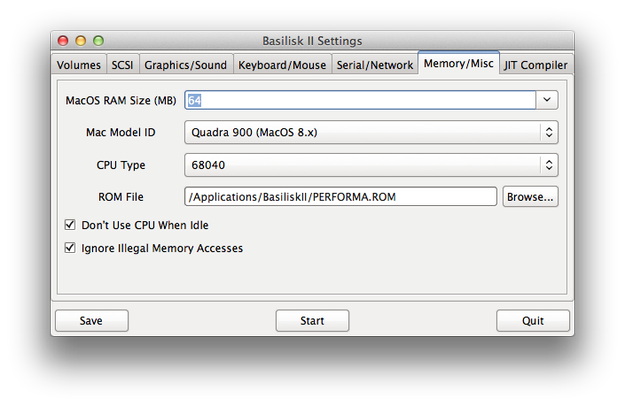
Clicca sulla scheda Memory/Misc e imposta la memoria a 64MB → Mac Model ID a Quadra 900 → CPU Type a 68040.
Clicca sul pulsante Browse... e seleziona il file PERFORMA.ROM. Spunta le caselle Don't Use CPU When Idle e Ignore Illegal Memory Accesses.
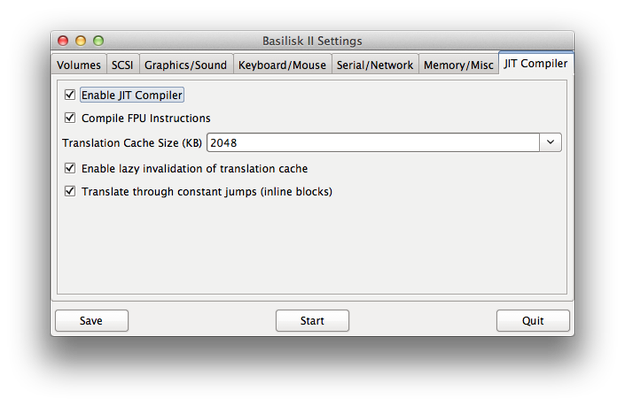
Clicca sulla scheda JIT Compiler e spunta tutte le caselle e imposta Translation Cache Size a 2048.
Installa Mac OS 7.5.3 su Basilisk II
Ora clicca sul pulsante Start nella Basilisk II Setup GUI. Ora entrerai nell’interfaccia di installazione.
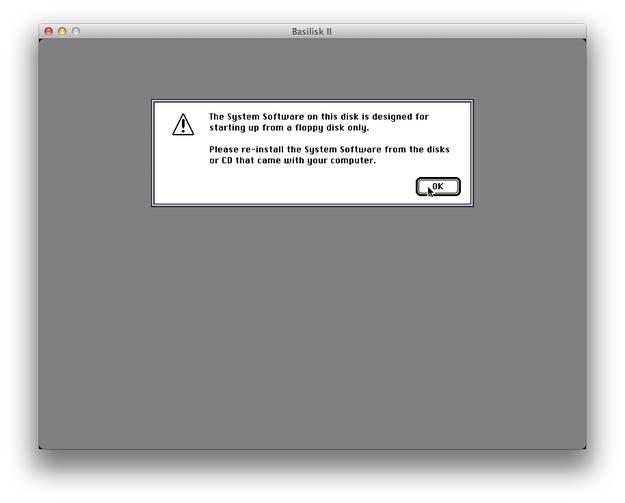
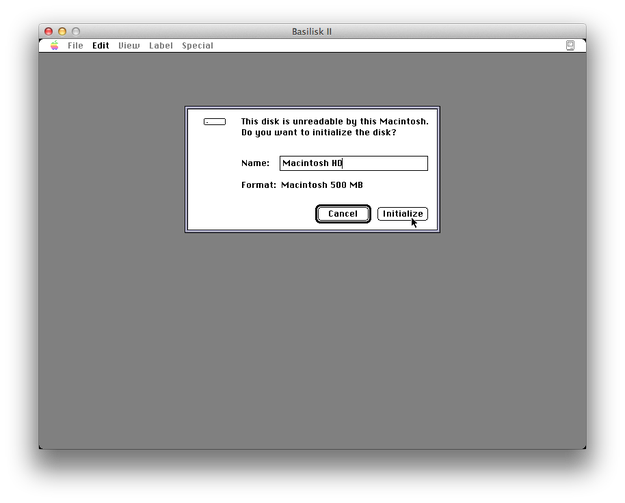
Innanzitutto devi inizializzare e formattare i dischi creati nella fase di configurazione di BasiliskII (il più grande ora chiamato Macintosh HD e il più piccolo come Installation).
Ora clicca sull’icona Unix e naviga nella cartella in cui sono memorizzati i file di installazione di Mac OS 7 sul tuo disco. Seleziona tutti i file e copiali nel disco Installation.
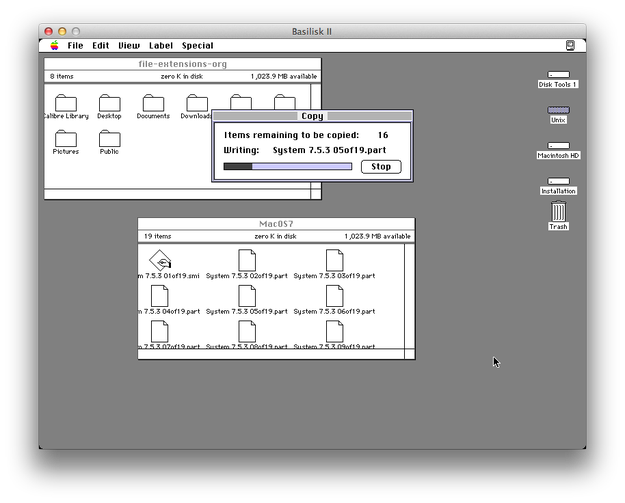
Fai doppio clic sul primo file di archivio (*.smi come estensione) e attendi che lo strumento di archiviazione estragga i dati di installazione del sistema.
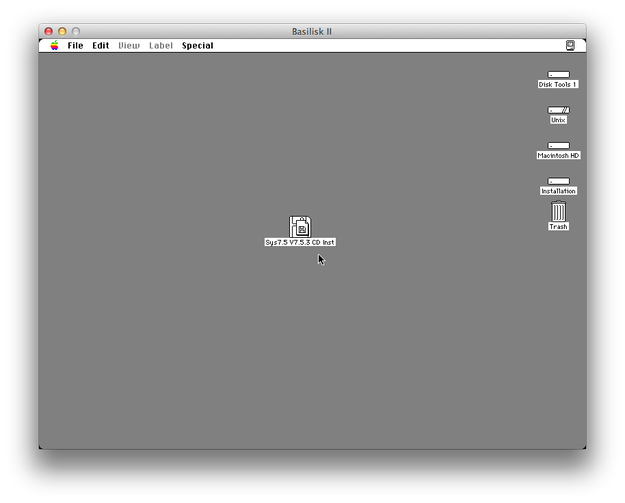
Fai doppio clic sul file Sys7.5 V7.5.3 CD Inst → clicca sull’icona Installer e segui la procedura guidata di installazione di Mac OS 7.
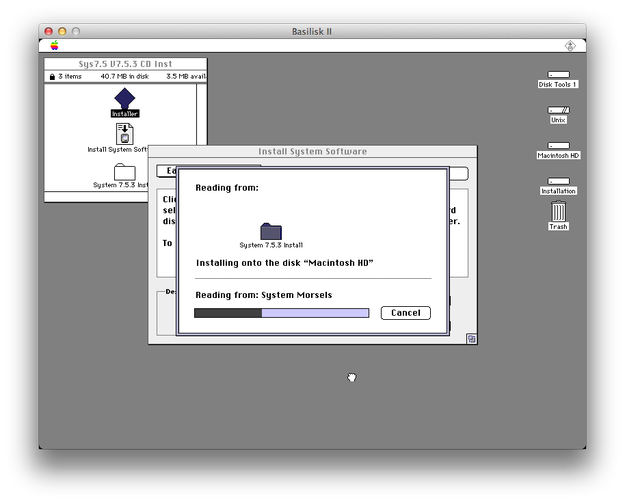
Dopo il completamento dell’installazione, clicca sull’opzione Special nel menu superiore, tieni premuto il pulsante del mouse, naviga verso il pulsante Shutdown e rilascia il pulsante del mouse.
Ora esegui nuovamente BasiliskIIGUI.app → nella scheda Volume clicca sul file DiskTools_MacOS8.image e clicca sul pulsante Remove. Clicca su OSInstall e clicca su Remove.
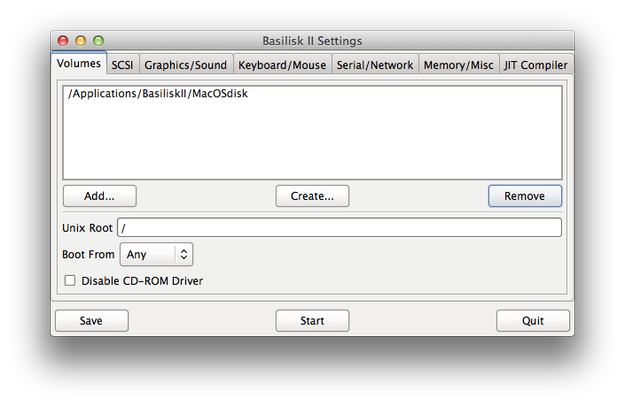
Ora clicca sul pulsante Start e benvenuto su Mac OS 7.5.3.
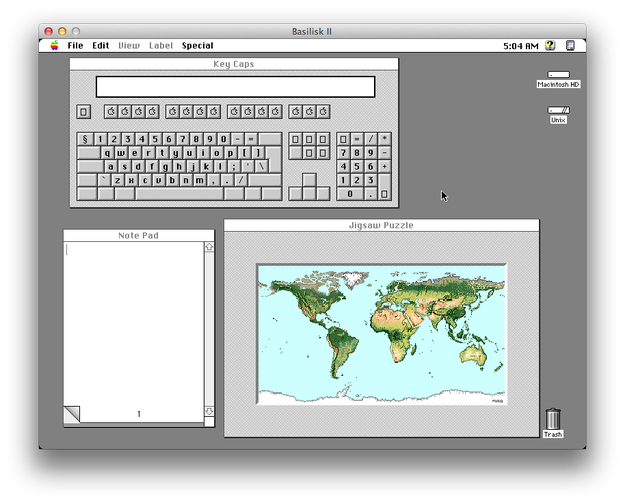
Aggiorna Mac OS 7.5.3 a Mac OS 7.5.5
Se hai bisogno di aggiornare Mac OS 7.5.3 a 7.5.5, scarica dal sito Apple il file chiamato Sys 7.5.5 Update-NetInstall.sea, copialo nell’emulatore Mac OS 7, ad esempio nella cartella Update creata sul desktop.
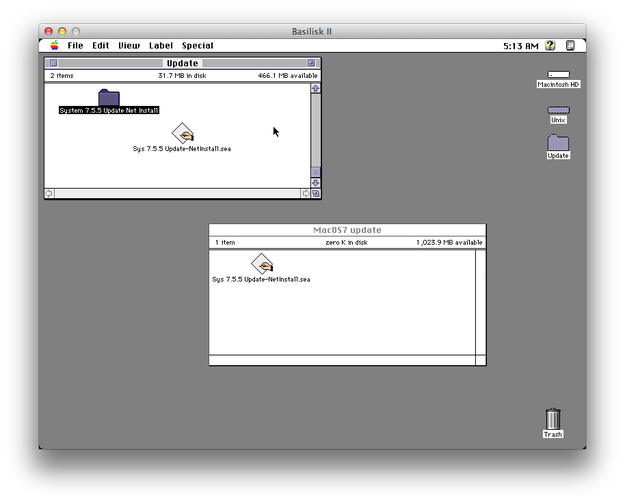
Fai doppio clic sul file *.sea e attendi che i dati dell’aggiornamento vengano decompressi.
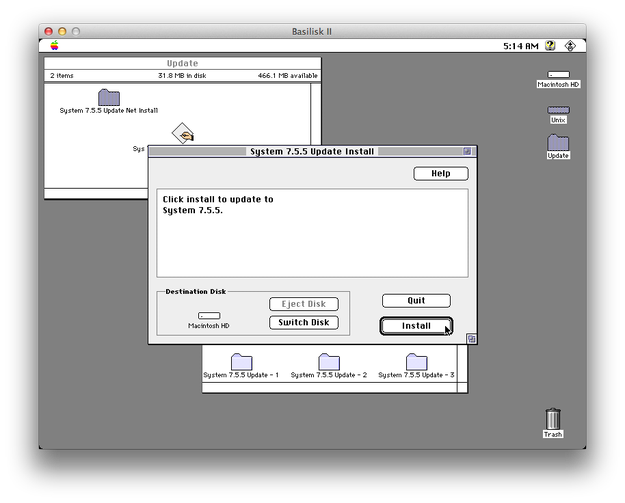
Fai doppio clic su System 7.5.5 Update Net Install e clicca sull’icona Installer. Segui la semplice procedura guidata di aggiornamento e dopo pochi clic il tuo sistema sarà aggiornato alla versione 7.5.5.
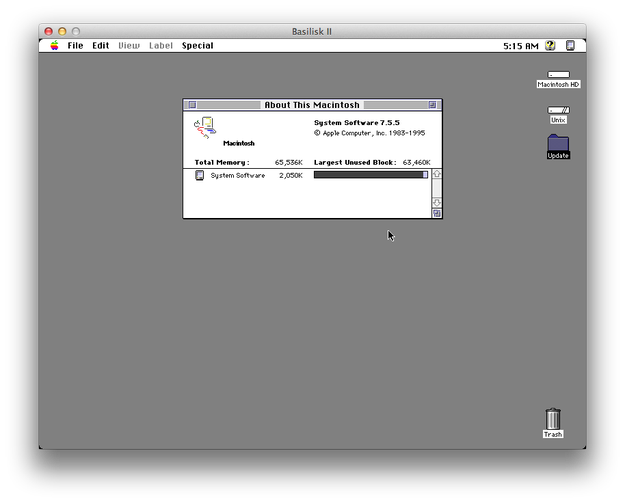
Ora puoi lavorare con le vecchie app del Classic Mac OS sul tuo moderno computer Mac.