
 Language
Související přípony:
O Microsoft Excel
 Microsoft Excel je tabulkový procesor v sadě Microsoft Office. Excel můžete použít k vytváření a formátování sešitů (sbírka tabulek) za účelem analýzy dat a přijímání lépe informovaných obchodních rozhodnutí. Konkrétně můžete Excel použít k sledování dat, vytváření modelů pro analýzu dat, psaní vzorců pro provádění výpočtů s těmito daty, otáčení dat různými způsoby a prezentaci dat v různých profesionálně vypadajících grafech.
O doplňcích Excelu
 Microsoft Excel podporuje používání doplňků Excelu, pluginů, které přidávají různé další funkce nebo podporu do Excelu. Mohou mít podobu specializovaných typů souborů nebo i klasických Excel sešitů. Nejčastější mají příponu souboru XLAM, XLA nebo XLL. V Průzkumníku Windows je můžete rozpoznat podle jejich specifické ikony.
Instalace doplňků Excelu
Tento návod byl původně určen pro Microsoft Excel 2010, ale pravděpodobně funguje i pro verzi 2007.
Nejnovější verze Excelu (2015) stále používá tyto doplňky a lze je instalovat podobně jako v předchozích verzích.
Nejprve samozřejmě potřebujete získat samotný doplněk. Nejlepší je vytvořit pro něj samostatnou složku a umístit do ní vše, co s ním souvisí. To pomůže jej snadno najít a také případně snadno odstranit. Jakmile máte doplňky Excelu připravené, je čas spustit Microsoft Excel.
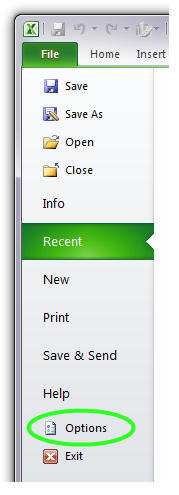
Po spuštění Microsoft Excel klikněte na panel Soubor v levém horním rohu okna aplikace a vyberte Možnosti, kde můžete upravovat různá nastavení Microsoft Excel včetně jeho doplňků.
V okně Možnosti Excelu klikněte na sekci Doplňky, kde můžete zobrazit a spravovat doplňky Excelu. Uvidíte seznam doplňků aktuálně dostupných ve vašem systému, jak aktivních, tak neaktivních. Pokud jste předtím žádné doplňky nenainstalovali, pravděpodobně uvidíte pouze několik doplňků předinstalovaných s Excelem, ale žádný z nich nebude aktivní.
Správa nových doplňků Excelu
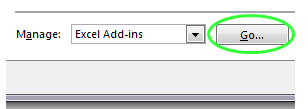 Pro instalaci nových doplňků Excelu nejprve vyberte možnost Doplňky Excelu v poli Spravovat: ve spodní části okna a klikněte na tlačítko Spustit.... Otevře se nové okno se seznamem dostupných doplňků a několika dalšími možnostmi. Doplňky, které jsou aktuálně aktivní, mají zaškrtnuté políčko, zatímco neaktivní nikoliv. Pokud kliknete na některý z dostupných doplňků, můžete jej aktivovat jednoduše zaškrtnutím příslušného políčka. Níže vidíte stručný popis každého doplňku v seznamu.
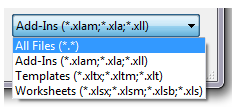 Pro instalaci nového doplňku klikněte na tlačítko Procházet... a určete jeho umístění. Excel podporuje několik formátů souborů jako doplňky, ale nejběžnější doplňky mají přípony souborů XLAM, XLA a XLL.
Vyberte svůj doplněk a klikněte na tlačítko OK pro dokončení výběru. Nyní by měl být viditelný v seznamu dostupných doplňků s zaškrtnutým políčkem pro jeho aktivaci. Okno Doplňků zavřete opět kliknutím na tlačítko OK a pokud vše proběhne hladce, váš doplněk Excelu bude úspěšně nainstalován.
Jak deaktivovat doplňky Excelu
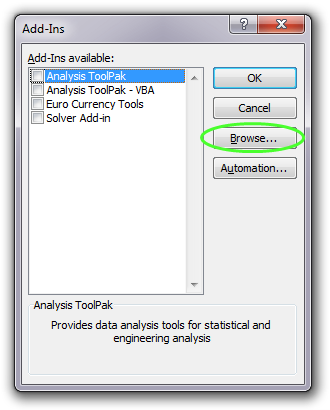 Pokud chcete doplněk deaktivovat nebo jej dokonce úplně odstranit z počítače, jednoduše jej v okně Doplňky deaktivujte, zavřete Excel a smažte složku s doplňkem z počítače.
Doplněk bude stále přítomen v seznamu doplňků, pokud Excel znovu spustíte, avšak při opětovném vstupu do nastavení doplňků se objeví okno, které vás upozorní, že doplněk již nelze najít, a zeptá se, zda má záznam odstranit, což potvrdíte.
Mějte na paměti, že budete potřebovat doplněk Excelu kompatibilní s vaší verzí Microsoft Excel.
Doplňky pro jinou edici Excelu mohou způsobovat chyby a doplněk může fungovat nesprávně nebo vůbec.