
 Language
Extensões relacionadas:
Sobre o Microsoft Excel
 Microsoft Excel é um programa de planilhas da suíte Microsoft Office. Você pode usar o Excel para criar e formatar pastas de trabalho (uma coleção de planilhas) a fim de analisar dados e tomar decisões de negócios mais informadas. Especificamente, você pode usar o Excel para acompanhar dados, construir modelos para analisar dados, escrever fórmulas para realizar cálculos nesses dados, pivotar os dados de várias maneiras e apresentar dados em vários tipos de gráficos com aparência profissional.
Sobre os Suplementos do Excel
 Microsoft Excel suporta o uso de Suplementos do Excel, plugins que adicionam várias funções extras ou suporte ao Excel. Eles podem assumir a forma de tipos de arquivos especializados ou até mesmo pastas de trabalho clássicas do Excel. Os mais típicos possuem a extensão de arquivo XLAM, XLA ou XLL. Você pode distingui-los no Windows Explorer pelo seu ícone específico.
Instalando suplementos do Excel
Este guia foi originalmente pensado para o Microsoft Excel 2010, mas provavelmente também funciona para a versão 2007.
A versão mais recente do Excel (2015) ainda usa esses suplementos e eles podem ser instalados de forma semelhante às versões anteriores.
Primeiro, você precisa obter o suplemento em si, claro. É melhor criar uma pasta separada para ele e colocar tudo que vier junto com ele. Isso ajudará a localizá-lo e também, caso deseje, facilitará a exclusão. Depois de ter seus suplementos do Excel prontos, é hora de iniciar o Microsoft Excel.
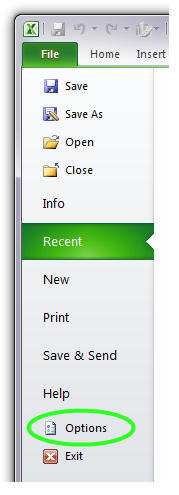
Depois de iniciar o Microsoft Excel, clique no painel Arquivo no canto superior esquerdo da janela do aplicativo e selecione Opções, onde você pode ajustar várias configurações do Microsoft Excel, incluindo seus suplementos.
Na janela Opções do Excel, clique na seção Suplementos onde você pode visualizar e gerenciar os suplementos do Excel. Você verá uma lista de suplementos atualmente disponíveis no seu sistema, tanto ativos quanto inativos. Se você ainda não instalou nenhum suplemento antes, provavelmente verá apenas uma dúzia de suplementos pré-instalados com o Excel, mas nenhum deles ativo.
Gerenciando novos suplementos do Excel
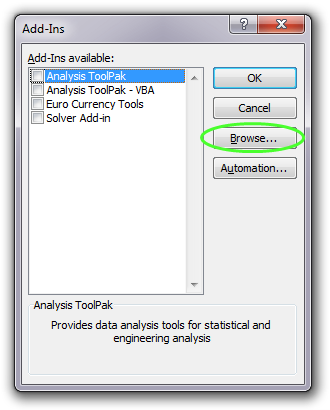
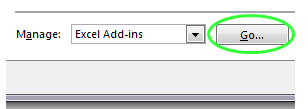 Para instalar novos suplementos do Excel, primeiro selecione a opção Suplementos do Excel na caixa Gerenciar: na parte inferior da janela e clique no botão Ir.... Uma nova janela aparecerá com a lista de suplementos disponíveis e algumas outras opções. Suplementos que estão atualmente ativos têm sua caixa marcada, enquanto os inativos não. Se você clicar em qualquer um dos suplementos disponíveis, pode ativá-los simplesmente marcando a respectiva caixa. Abaixo você pode ver uma breve descrição de cada suplemento na lista.
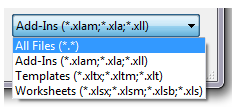 Para instalar um novo suplemento, clique no botão Procurar... para especificar seu local. O Excel aceita vários formatos de arquivo como suplementos, mas os suplementos mais comuns possuem as extensões de arquivo XLAM, XLA e XLL.
Selecione seu suplemento e clique no botão OK para concluir a seleção. Ele deve agora estar visível na lista de Suplementos disponíveis com sua caixa marcada para ativá-lo. Agora, feche a janela de Suplementos clicando novamente no botão OK e, se tudo correr bem, seu suplemento do Excel será instalado com sucesso.
Como desativar suplementos do Excel
 Se você quiser desativar ou até remover o suplemento completamente do seu computador, basta desativá-lo na janela de Suplementos, fechar o Excel e excluir o diretório do suplemento do seu computador.
Ele ainda estará presente na lista de Suplementos se você iniciar o Excel novamente, porém quando você entrar novamente nas configurações de Suplementos, uma caixa aparecerá informando que não pode mais encontrar o suplemento e perguntando se deseja excluir a entrada, o que você deve aceitar.
Atenção, é necessário que o Suplemento do Excel seja compatível com sua versão do Microsoft Excel.
Suplementos para uma edição diferente do Excel podem causar erros e o suplemento pode funcionar incorretamente ou não funcionar de todo.