
 Language
Ekstensi terkait:
Tentang Microsoft Excel
 Microsoft Excel adalah program spreadsheet dalam paket Microsoft Office. Anda dapat menggunakan Excel untuk membuat dan memformat workbook (kumpulan spreadsheet) guna menganalisis data dan membuat keputusan bisnis yang lebih tepat. Secara khusus, Anda dapat menggunakan Excel untuk melacak data, membangun model untuk menganalisis data, menulis formula untuk melakukan perhitungan pada data tersebut, memutar data dalam berbagai cara, dan menyajikan data dalam berbagai grafik yang tampak profesional.
Tentang Excel Add-ins
 Microsoft Excel mendukung penggunaan Excel Add-ins, plugin yang menambahkan berbagai fungsi tambahan atau dukungan ke Excel. Mereka bisa berupa jenis file khusus atau bahkan workbook Excel klasik. Yang paling umum memiliki ekstensi file XLAM, XLA atau XLL. Anda dapat membedakannya di Windows Explorer melalui ikon khusus mereka.
Menginstal Excel add-ins
Panduan ini awalnya ditujukan untuk Microsoft Excel 2010, tetapi kemungkinan juga berlaku untuk versi 2007.
Versi Excel terbaru (2015) masih menggunakan add-ins ini dan dapat diinstal seperti pada versi sebelumnya.
Pertama Anda perlu mendapatkan add-in itu sendiri tentunya. Sebaiknya buat folder terpisah untuk add-in tersebut dan letakkan semua yang terkait di dalamnya. Ini akan memudahkan pencarian dan juga, jika Anda mau, cara mudah untuk menghapusnya. Setelah add-in Excel Anda siap, saatnya meluncurkan Microsoft Excel.
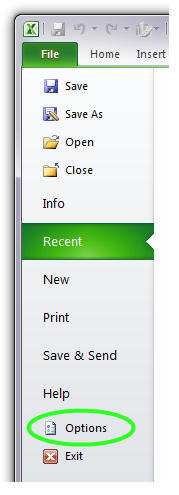
Setelah Microsoft Excel diluncurkan, klik pada panel File di kiri atas jendela aplikasi dan pilih Options, di mana Anda dapat mengubah berbagai pengaturan Microsoft Excel termasuk add-insnya.
Di jendela Excel Options, klik pada bagian Add-ins di mana Anda dapat melihat dan mengelola Excel add-ins. Anda akan melihat daftar add-ins yang saat ini tersedia di sistem Anda, baik yang aktif maupun tidak aktif. Jika Anda belum pernah menginstal add-ins sebelumnya, kemungkinan Anda hanya akan melihat beberapa add-ins yang sudah terpasang dengan Excel, tetapi tidak ada yang aktif.
Mengelola add-ins Excel baru
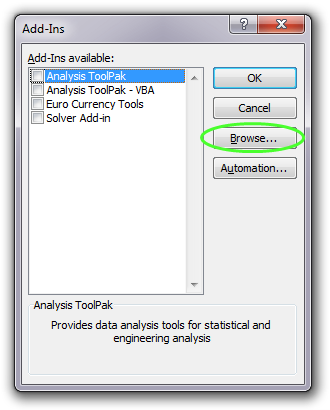
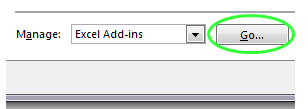 Untuk menginstal Excel add-ins baru, pertama pilih opsi Excel Add-ins pada kotak Manage: di bagian bawah jendela kemudian klik tombol Go.... Jendela baru akan muncul dengan daftar add-ins yang tersedia dan beberapa opsi lainnya. Add-ins yang saat ini aktif memiliki tanda centang di kotaknya, sedangkan yang tidak aktif tidak. Jika Anda mengklik salah satu add-ins yang tersedia, Anda dapat mengaktifkannya dengan mencentang kotak yang sesuai. Di bawah ini Anda dapat melihat deskripsi singkat dari setiap Add-in dalam daftar.
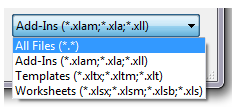 Untuk menginstal add-in baru klik tombol Browse... untuk menentukan lokasinya. Excel menerima beberapa format file sebagai add-ins, namun yang paling umum adalah ekstensi file XLAM, XLA dan XLL.
Pilih add-in Anda dan klik tombol OK untuk menyelesaikan pemilihan. Sekarang add-in itu akan terlihat dalam daftar Add-Ins yang tersedia dengan kotak yang dicentang untuk mengaktifkannya. Tutup jendela Add-Ins dengan mengklik tombol OK lagi dan jika semuanya berjalan lancar, Excel add-in Anda akan berhasil diinstal.
Cara menonaktifkan Excel add-ins
 Jika Anda ingin menonaktifkan atau bahkan menghapus add-in sepenuhnya dari komputer Anda, cukup nonaktifkan di jendela Add-Ins, tutup Excel dan hapus direktori add-in dari komputer Anda.
Add-in tersebut masih akan muncul dalam daftar Add-Ins jika Anda membuka Excel lagi, namun ketika Anda kembali ke pengaturan Add-Ins, sebuah kotak akan muncul yang memberitahukan bahwa add-in tidak dapat ditemukan lagi dan apakah Anda ingin menghapus entri tersebut, yang harus Anda setujui.
Perlu diperhatikan, Anda memerlukan Excel Add-in yang kompatibel dengan versi Microsoft Excel Anda.
Add-ins untuk edisi Excel yang berbeda bisa menyebabkan kesalahan dan add-in mungkin tidak berfungsi dengan baik atau sama sekali tidak berfungsi.