
 Language
Powiązane rozszerzenia:
Informacje o programie Microsoft Excel
 Microsoft Excel to program arkusz kalkulacyjny w pakiecie Microsoft Office. Możesz używać programu Excel do tworzenia i formatowania skoroszytów (zestawu arkuszy kalkulacyjnych), aby analizować dane i podejmować lepiej poinformowane decyzje biznesowe. W szczególności możesz używać programu Excel do śledzenia danych, budowania modeli do analizy danych, pisania formuł wykonujących obliczenia na tych danych, wykonywania tabel przestawnych na wiele sposobów oraz prezentowania danych w różnorodnych, profesjonalnie wyglądających wykresach.
Informacje o dodatkach do programu Excel
 Microsoft Excel obsługuje użycie dodatków do programu Excel — wtyczek dodających różne dodatkowe funkcje lub wsparcie dla programu Excel. Mogą mieć formę wyspecjalizowanych typów plików albo nawet klasycznych skoroszytów programu Excel. Najbardziej typowe z nich mają rozszerzenia plików XLAM, XLA lub XLL. Możesz je rozpoznać w Eksploratorze Windows po ich charakterystycznej ikonie.
Instalowanie dodatków do programu Excel
Ten poradnik był pierwotnie przeznaczony dla Microsoft Excel 2010, ale prawdopodobnie działa także w wersji 2007.
Najnowsza wersja programu Excel (2015) nadal korzysta z tych dodatków i można je zainstalować bardzo podobnie jak w poprzednich wersjach.
Najpierw oczywiście musisz zdobyć sam dodatek. Najlepiej utworzyć dla niego osobny folder i umieścić w nim wszystko, co jest z nim dostarczane. To pomoże go odnaleźć, a także — jeśli zechcesz — ułatwić jego usunięcie. Gdy dodatki do programu Excel są już gotowe, czas uruchomić Microsoft Excel.
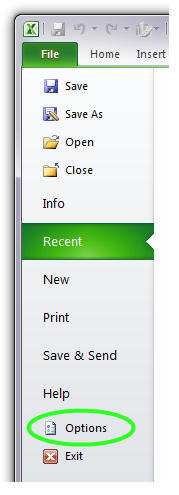
Gdy Microsoft Excel zostanie uruchomiony, kliknij panel Plik w lewym górnym rogu okna aplikacji i wybierz Opcje, gdzie możesz dostosować różne ustawienia programu Microsoft Excel, w tym jego dodatki.
W oknie Opcje programu Excel kliknij sekcję Dodatki, w której możesz przeglądać i zarządzać dodatkami do programu Excel. Zobaczysz listę dodatków aktualnie dostępnych w Twoim systemie, zarówno aktywnych, jak i nieaktywnych. Jeśli nie instalowałeś wcześniej żadnych dodatków, prawdopodobnie zobaczysz tylko kilkanaście dodatków wstępnie zainstalowanych wraz z programem Excel, ale żaden z nich nie będzie aktywny.
Zarządzanie nowymi dodatkami do programu Excel
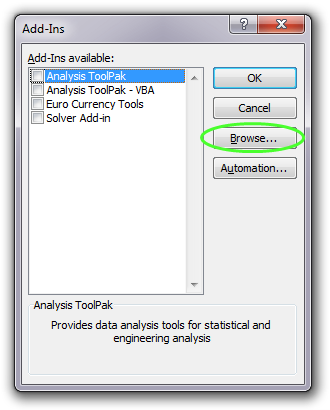
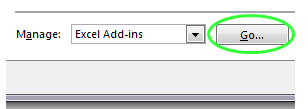 Aby zainstalować nowe dodatki do programu Excel, najpierw wybierz opcję Dodatki programu Excel w polu Zarządzaj: na dole okna i kliknij przycisk Przejdź.... Pojawi się nowe okno z listą dostępnych dodatków i kilkoma innymi opcjami. Dodatki, które są obecnie aktywne, mają zaznaczone pole, natomiast nieaktywne nie. Jeśli klikniesz dowolny z dostępnych dodatków, możesz je aktywować, po prostu zaznaczając odpowiednie pole. Poniżej możesz zobaczyć krótkie opisy każdego dodatku na liście.
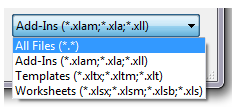 Aby zainstalować nowy dodatek, kliknij przycisk Przeglądaj... i wskaż jego lokalizację. Excel akceptuje kilka formatów plików jako dodatki, ale najczęstsze dodatki mają rozszerzenia plików XLAM, XLA i XLL.
Wybierz swój dodatek i kliknij przycisk OK, aby zakończyć wybór. Teraz powinien być widoczny na liście dostępnych Dodatków z zaznaczonym polem, aby go aktywować. Następnie zamknij okno Dodatki, ponownie klikając OK, i jeśli wszystko pójdzie gładko, dodatek do programu Excel zostanie zainstalowany pomyślnie.
Jak wyłączyć dodatki do programu Excel
 Jeśli chcesz wyłączyć lub nawet całkowicie usunąć dodatek z komputera, po prostu wyłącz go w oknie Dodatki, zamknij program Excel i usuń katalog z dodatkiem z komputera.
Będzie on nadal obecny na liście Dodatków, jeśli uruchomisz program Excel ponownie. Jednak gdy ponownie wejdziesz w ustawienia Dodatków, pojawi się okno z informacją, że nie można już znaleźć dodatku, i czy usunąć wpis — na co musisz się zgodzić.
Pamiętaj, że potrzebujesz dodatku do programu Excel zgodnego z Twoją wersją Microsoft Excel.
Dodatki do innej edycji Excela mogą powodować błędy, a dodatek może działać nieprawidłowo lub wcale.