
 Language
Estensioni correlate:
Informazioni su Microsoft Excel
 Microsoft Excel è un programma di fogli di calcolo nella suite Microsoft Office. Puoi usare Excel per creare e formattare cartelle di lavoro (una raccolta di fogli di calcolo) al fine di analizzare dati e prendere decisioni aziendali più informate. Nello specifico, puoi usare Excel per monitorare dati, costruire modelli per analizzare i dati, scrivere formule per eseguire calcoli su tali dati, ruotare i dati in numerosi modi e presentare i dati in una varietà di grafici dall'aspetto professionale.
Informazioni sugli Add-in di Excel
 Microsoft Excel supporta l'uso degli Add-in di Excel, plugin che aggiungono varie funzioni extra o supporto a Excel. Possono assumere la forma di tipi di file specializzati o anche di classiche cartelle di lavoro di Excel. I più comuni hanno l'estensione file XLAM, XLA o XLL. Puoi distinguerli in Windows Explorer dalla loro icona specifica.
Installare gli add-in di Excel
Questa guida era originariamente pensata per Microsoft Excel 2010, ma probabilmente funziona anche per la versione 2007.
L'ultima versione di Excel (2015) usa ancora questi add-in e possono essere installati allo stesso modo delle versioni precedenti.
Prima di tutto devi naturalmente procurarti l'add-in stesso. È meglio creare una cartella separata per esso e mettere tutto ciò che lo accompagna. Questo aiuterà a localizzarlo e anche, se lo desideri, a rimuoverlo facilmente. Una volta pronti i tuoi add-in per Excel, è ora di avviare Microsoft Excel.
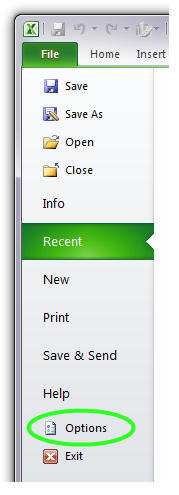
Una volta avviato Microsoft Excel, clicca sul pannello File in alto a sinistra nella finestra dell'applicazione e seleziona Opzioni, dove puoi modificare varie impostazioni di Microsoft Excel incluso i suoi add-in.
Nella finestra Opzioni di Excel clicca sulla sezione Add-in in cui puoi visualizzare e gestire gli add-in di Excel. Vedrai una lista degli add-in attualmente disponibili nel tuo sistema, sia attivi che inattivi. Se non hai mai installato alcun add-in prima, probabilmente vedrai solo una dozzina di add-in preinstallati con Excel, ma nessuno di essi è attivo.
Gestire nuovi add-in di Excel
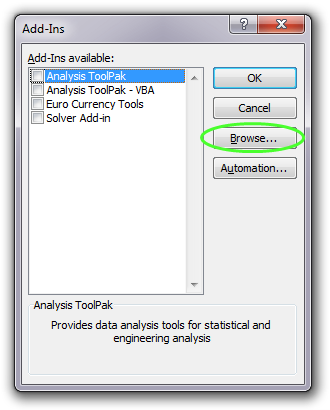
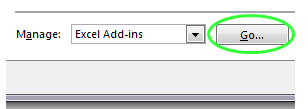 Per installare nuovi add-in di Excel, prima seleziona l'opzione Add-in di Excel nella casella Gestisci: in fondo alla finestra e clicca il pulsante Vai.... Apparirà una nuova finestra con la lista degli add-in disponibili e alcune altre opzioni. Gli add-in attualmente attivi hanno la loro casella spuntata, mentre quelli inattivi no. Se clicchi su uno qualsiasi degli add-in disponibili, puoi attivarli semplicemente selezionando la rispettiva casella. Qui sotto puoi vedere una breve descrizione di ciascun Add-in nella lista.
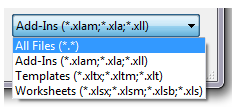 Per installare un nuovo add-in clicca sul pulsante Sfoglia... per specificarne la posizione. Excel accetta diversi formati di file come add-in, ma gli add-in più comuni hanno l'estensione file XLAM, XLA e XLL.
Seleziona il tuo add-in e clicca sul pulsante OK per completare la selezione. Ora dovrebbe essere visibile nella lista disponibile degli Add-In con la casella spuntata per attivarlo. Ora chiudi la finestra Add-In cliccando nuovamente sul pulsante OK e se tutto è andato liscio, il tuo add-in di Excel sarà installato con successo.
Come disattivare gli add-in di Excel
 Se vuoi disattivare o anche rimuovere completamente l'add-in dal computer, semplicemente disabilitalo nella finestra Add-In, chiudi Excel e cancella la directory con l'add-in dal tuo computer.
Sarà comunque presente nella lista degli Add-In se avvii di nuovo Excel, tuttavia entrando nuovamente nelle impostazioni degli Add-In apparirà una finestra che ti dirà che non riesce più a trovare l'add-in e se deve eliminarne la voce, cosa che accetterai.
Ti avvisiamo che avrai bisogno di un Add-in di Excel compatibile con la tua versione di Microsoft Excel.
Gli add-in per una versione diversa di Excel possono causare errori e l'add-in potrebbe funzionare in modo errato o non funzionare affatto.