
 Language
Extensiones relacionadas:
Acerca de Microsoft Excel
 Microsoft Excel es un programa de hojas de cálculo en la suite Microsoft Office. Puedes usar Excel para crear y formatear libros de trabajo (una colección de hojas de cálculo) con el fin de analizar datos y tomar decisiones empresariales más informadas. Específicamente, puedes usar Excel para rastrear datos, construir modelos para analizar datos, escribir fórmulas para realizar cálculos sobre esos datos, pivotar los datos de diversas maneras y presentar datos en una variedad de gráficos con apariencia profesional.
Acerca de los complementos de Excel
 Microsoft Excel soporta el uso de complementos de Excel, plugins que añaden diversas funciones extra o soporte a Excel. Pueden tomar la forma de tipos de archivo especializados o incluso libros de trabajo clásicos de Excel. Los más típicos tienen la extensión de archivo XLAM, XLA o XLL. Puedes distinguirlos en el Explorador de Windows por su icono específico.
Instalación de complementos de Excel
Esta guía fue originalmente destinada para Microsoft Excel 2010, pero probablemente también funcione para la versión 2007.
La última versión de Excel (2015) aún utiliza estos complementos y pueden instalarse de manera similar a las versiones anteriores.
Primero necesitas obtener el complemento en sí, por supuesto. Es mejor crear una carpeta separada para él y poner todo lo que venga con él. Esto ayudará a localizarlo y también, si lo deseas, será una forma fácil de eliminarlo. Una vez que tengas tus complementos de Excel listos, es hora de iniciar Microsoft Excel.
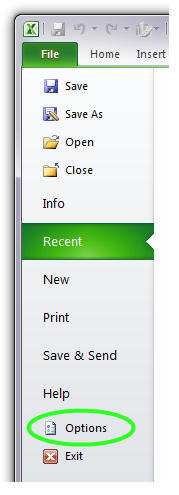
Una vez que Microsoft Excel esté abierto, haz clic en el panel Archivo en la esquina superior izquierda de la ventana de la aplicación y selecciona Opciones, donde puedes ajustar varias configuraciones de Microsoft Excel, incluidos sus complementos.
En la ventana de Opciones de Excel, haz clic en la sección Complementos en la que puedes ver y administrar los complementos de Excel. Verás una lista de complementos actualmente disponibles en tu sistema, tanto activos como inactivos. Si no has instalado ningún complemento antes, probablemente verás solo una docena de complementos preinstalados con Excel, pero ninguno de ellos está activo.
Administrar nuevos complementos de Excel
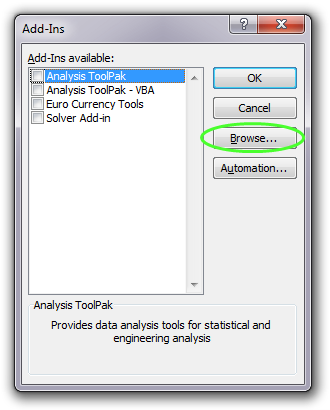
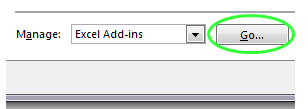 Para instalar nuevos complementos de Excel, primero selecciona la opción Complementos de Excel en el cuadro Administrar: en la parte inferior de la ventana y haz clic en el botón Ir.... Aparecerá una nueva ventana con la lista de complementos disponibles y algunas otras opciones. Los complementos que están actualmente activos tienen su casilla marcada, mientras que los inactivos no. Si haces clic en cualquiera de los complementos disponibles, puedes activarlos simplemente marcando su casilla respectiva. A continuación puedes ver una breve descripción de cada complemento en la lista.
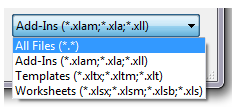 Para instalar un nuevo complemento, haz clic en el botón Examinar... para especificar su ubicación. Excel acepta varios formatos de archivo como complementos, pero los más comunes tienen la extensión de archivo XLAM, XLA y XLL.
Selecciona tu complemento y haz clic en el botón Aceptar para finalizar la selección. Ahora debería ser visible en la lista de Complementos disponibles con su casilla marcada para activarlo. Ahora cierra la ventana de Complementos haciendo clic nuevamente en el botón Aceptar y si todo va bien, tu complemento de Excel se instalará con éxito.
Cómo desactivar complementos de Excel
 Si deseas desactivar o incluso eliminar el complemento completamente de tu computadora, simplemente desactívalo en la ventana de Complementos, cierra Excel y elimina el directorio con el complemento de tu computadora.
Seguirá presente en la lista de Complementos si vuelves a abrir Excel, sin embargo, cuando vuelvas a entrar en la configuración de Complementos aparecerá un cuadro que te indicará que ya no puede encontrar el complemento y si deseas eliminar la entrada, lo cual aceptas.
Ten en cuenta que necesitarás un complemento de Excel compatible con tu versión de Microsoft Excel.
Los complementos para una edición diferente de Excel pueden causar errores y el complemento puede funcionar de manera defectuosa o no funcionar en absoluto.