
 Language
Verwandte Erweiterungen:
Über Microsoft Excel
 Microsoft Excel ist ein Tabellenkalkulationsprogramm in der Microsoft Office-Suite. Sie können Excel verwenden, um Arbeitsmappen (eine Sammlung von Tabellenblättern) zu erstellen und zu formatieren, um Daten zu analysieren und fundiertere Geschäftsentscheidungen zu treffen. Konkret können Sie Excel nutzen, um Daten zu verfolgen, Modelle zur Datenanalyse zu erstellen, Formeln zu schreiben, die Berechnungen mit diesen Daten durchführen, die Daten auf vielfältige Weise zu pivotieren und Daten in einer Vielzahl von professionell aussehenden Diagrammen darzustellen.
Über Excel Add-ins
 Microsoft Excel unterstützt die Verwendung von Excel Add-ins, Plugins, die verschiedene Zusatzfunktionen oder Unterstützung für Excel bereitstellen. Sie können entweder in Form spezieller Dateitypen oder sogar klassische Excel-Arbeitsmappen vorliegen. Die häufigsten haben die XLAM, XLA oder XLL Dateiendung. Sie können sie im Windows Explorer an ihrem spezifischen Symbol erkennen.
Installation von Excel-Add-ins
Diese Anleitung war ursprünglich für Microsoft Excel 2010 gedacht, funktioniert aber wahrscheinlich auch für die Version 2007.
Die neueste Excel-Version (2015) verwendet diese Add-ins weiterhin und sie können ähnlich wie in den vorherigen Versionen installiert werden.
Zuerst müssen Sie natürlich das Add-in selbst besorgen. Am besten legen Sie dafür einen separaten Ordner an und packen alles, was dazu gehört, hinein. Das erleichtert die Auffindbarkeit und bei Bedarf die einfache Löschung. Sobald Ihre Excel-Add-ins bereit sind, starten Sie Microsoft Excel.
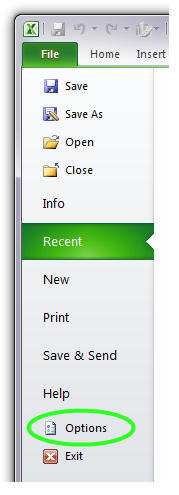
Nachdem Microsoft Excel gestartet wurde, klicken Sie im oberen linken Bereich des Anwendungsfensters auf das Datei-Panel und wählen Optionen, wo Sie verschiedene Einstellungen von Microsoft Excel, einschließlich der Add-ins, anpassen können.
Im Fenster Excel-Optionen klicken Sie auf den Bereich Add-Ins, in dem Sie Excel-Add-ins ansehen und verwalten können. Sie sehen eine Liste der momentan auf Ihrem System verfügbaren Add-ins, sowohl aktive als auch inaktive. Wenn Sie bisher keine Add-ins installiert haben, sehen Sie wahrscheinlich nur ein Dutzend vorinstallierter Add-ins mit Excel, aber keines davon ist aktiv.
Verwaltung neuer Excel-Add-ins
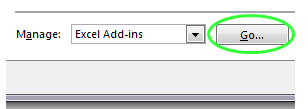 Um neue Excel-Add-ins zu installieren, wählen Sie zuerst die Option Excel-Add-ins im Feld Verwalten: unten im Fenster aus und klicken auf die Schaltfläche Los.... Es erscheint ein neues Fenster mit der Liste der verfügbaren Add-ins und einigen weiteren Optionen. Aktive Add-ins haben ihr Kontrollkästchen aktiviert, inaktive nicht. Wenn Sie auf eines der verfügbaren Add-ins klicken, können Sie es durch einfaches Aktivieren des entsprechenden Kästchens aktivieren. Darunter sehen Sie eine kurze Beschreibung jedes Add-ins in der Liste.
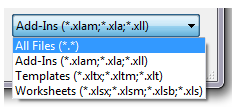 Um ein neues Add-in zu installieren, klicken Sie auf die Schaltfläche Durchsuchen..., um dessen Speicherort anzugeben. Excel akzeptiert mehrere Dateiformate als Add-ins, aber die gebräuchlichsten Add-ins haben die Dateiendungen XLAM, XLA und XLL.
Wählen Sie Ihr Add-in aus und klicken Sie auf die Schaltfläche OK, um die Auswahl abzuschließen. Es sollte nun in der Liste der verfügbaren Add-ins sichtbar sein und sein Kontrollkästchen ist aktiviert, um es zu aktivieren. Schließen Sie nun das Add-Ins-Fenster erneut mit einem Klick auf OK und wenn alles reibungslos verläuft, wird Ihr Excel Add-in erfolgreich installiert.
Deaktivieren von Excel-Add-ins
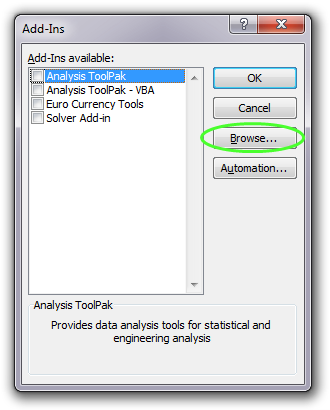 Wenn Sie ein Add-in deaktivieren oder sogar vollständig von Ihrem Computer entfernen möchten, deaktivieren Sie es einfach im Fenster Add-Ins, schließen Excel und löschen Sie das Verzeichnis mit dem Add-in von Ihrem Computer.
Es wird weiterhin in der Liste der Add-Ins angezeigt, wenn Sie Excel erneut starten, jedoch erscheint beim erneuten Öffnen der Add-Ins-Einstellungen ein Hinweisfenster, das Sie darüber informiert, dass das Add-in nicht mehr gefunden werden kann, und ob der Eintrag gelöscht werden soll – dem Sie zustimmen können.
Beachten Sie, dass Sie ein Excel Add-in benötigen, das mit Ihrer Version von Microsoft Excel kompatibel ist.
Add-ins für eine andere Edition von Excel können Fehler verursachen und das Add-in kann fehlerhaft funktionieren oder überhaupt nicht arbeiten.