
 Language
Extensions connexes:
À propos de Microsoft Excel
 Microsoft Excel est un programme de feuille de calcul dans la suite Microsoft Office. Vous pouvez utiliser Excel pour créer et formater des classeurs (une collection de feuilles de calcul) afin d'analyser des données et de prendre des décisions commerciales plus éclairées. Plus précisément, vous pouvez utiliser Excel pour suivre des données, construire des modèles pour analyser les données, écrire des formules pour effectuer des calculs sur ces données, faire pivoter les données de nombreuses façons, et présenter les données sous forme de divers graphiques d'apparence professionnelle.
À propos des compléments Excel
 Microsoft Excel supporte l'utilisation des compléments Excel, des plugins qui ajoutent diverses fonctions supplémentaires ou un support à Excel. Ils peuvent prendre la forme de types de fichiers spécialisés ou même de classeurs Excel classiques. Les plus typiques ont l'extension de fichier XLAM, XLA ou XLL. Vous pouvez les distinguer dans l'Explorateur Windows par leur icône spécifique.
Installation des compléments Excel
Ce guide était à l'origine destiné à Microsoft Excel 2010, mais il fonctionne probablement aussi pour la version 2007.
La dernière version d'Excel (2015) utilise toujours ces compléments et ils peuvent être installés de la même manière que dans les versions précédentes.
Tout d'abord, vous devez bien sûr obtenir le complément lui-même. Il est préférable de créer un dossier séparé pour celui-ci et d'y mettre tout ce qui l'accompagne. Cela facilitera sa localisation et, si vous le souhaitez, une suppression facile. Une fois vos compléments Excel prêts, il est temps de lancer Microsoft Excel.
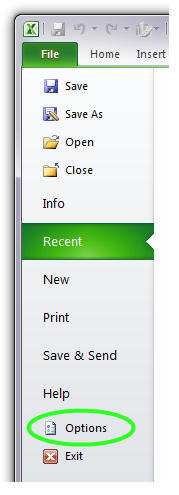
Une fois Microsoft Excel lancé, cliquez sur le panneau Fichier en haut à gauche de la fenêtre de l'application et sélectionnez Options, où vous pouvez modifier divers paramètres de Microsoft Excel, y compris ses compléments.
Dans la fenêtre Options Excel, cliquez sur la section Compléments dans laquelle vous pouvez voir et gérer les compléments Excel. Vous verrez une liste des compléments actuellement disponibles sur votre système, actifs et inactifs. Si vous n'avez jamais installé de compléments auparavant, vous verrez probablement seulement une douzaine de compléments préinstallés avec Excel, mais aucun d'eux n'est actif.
Gestion des nouveaux compléments Excel
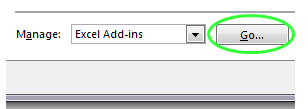 Pour installer de nouveaux compléments Excel, sélectionnez d'abord l'option Compléments Excel dans la boîte Gérer : en bas de la fenêtre, puis cliquez sur le bouton Atteindre.... Une nouvelle fenêtre apparaîtra avec la liste des compléments disponibles et quelques autres options. Les compléments actuellement actifs ont leur case cochée, tandis que les inactifs ne le sont pas. Si vous cliquez sur l'un des compléments disponibles, vous pouvez les activer simplement en cochant leur case respective. Vous pouvez voir ci-dessous une brève description de chaque complément dans la liste.
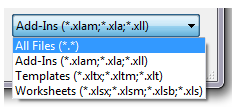 Pour installer un nouveau complément, cliquez sur le bouton Parcourir... pour spécifier son emplacement. Excel accepte plusieurs formats de fichiers comme compléments, mais les compléments les plus courants ont l'extension de fichier XLAM, XLA et XLL.
Sélectionnez votre complément et cliquez sur le bouton OK pour terminer la sélection. Il devrait maintenant être visible dans la liste des compléments disponibles avec sa case cochée pour l'activer. Fermez ensuite la fenêtre des compléments en cliquant à nouveau sur le bouton OK et si tout se passe bien, votre complément Excel sera installé avec succès.
Comment désactiver les compléments Excel
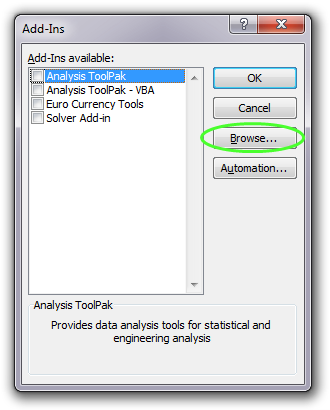 Si vous souhaitez désactiver ou même supprimer complètement le complément de votre ordinateur, désactivez-le simplement dans la fenêtre Compléments, fermez Excel et supprimez le répertoire contenant le complément de votre ordinateur.
Il sera toujours présent dans la liste des compléments si vous relancez Excel, cependant, lorsque vous entrerez à nouveau dans les paramètres des compléments, une boîte de dialogue apparaîtra pour vous informer qu'il ne peut plus trouver le complément et vous demandera si vous souhaitez supprimer l'entrée, ce que vous pouvez accepter.
Notez que vous aurez besoin d'un complément Excel compatible avec votre version de Microsoft Excel.
Les compléments pour une édition différente d'Excel peuvent provoquer des erreurs et le complément peut fonctionner de manière défectueuse ou ne pas fonctionner du tout.