
 Language
Související přípony:
Jak přidat více fontů do Windows
Fonty jsou skvělý způsob, jak obohatit vaše dokumenty, a jich není nikdy dost. Můžete najít mnoho stránek, které nabízejí skvěle vypadající fonty, ale někteří uživatelé mají potíže s jejich přidáním do Windows, aby je mohli používat ve Wordu a dalších programech.
Tento článek pokrývá základy instalace nových fontů ve Windows s trochou doplňujících informací o fontech obecně.
Instalace nových fontů ve Windows 10 a Windows 8
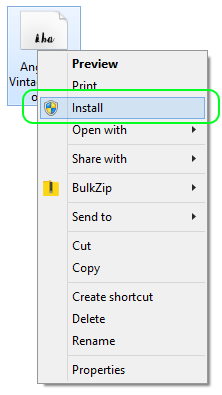 Pokud jste zkušený uživatel Windows, od Windows 7 se toho moc nezměnilo. Fonty instalujete prakticky přes funkci Install, když na ně kliknete pravým tlačítkem myši.
To vyžaduje administrátorská práva, takže obvykle to nebude možné na veřejných počítačích.
Microsoft Windows nativně podporuje OpenType (.otf), TrueType (.ttf, .ttc), Adobe Postscript (.pfm, .ofm) a také poněkud zastaralé .fon fonty. Pro jiné fontové soubory byste potřebovali nějaký 3. stranový Font Manager.
Občas se může stát, že Windows nerozpozná fontový soubor, ale nepanikařte. To se obvykle stává při čerstvých instalacích Windows, kdy jste nikdy neotevřeli výchozí Font Viewer nebo nenainstalovali žádné nové fonty.
Pokud se vám to stane, jednoduše otevřete font ve Windows Font Viewer a použijte možnost Install, jak vidíte na screenshotu níže.
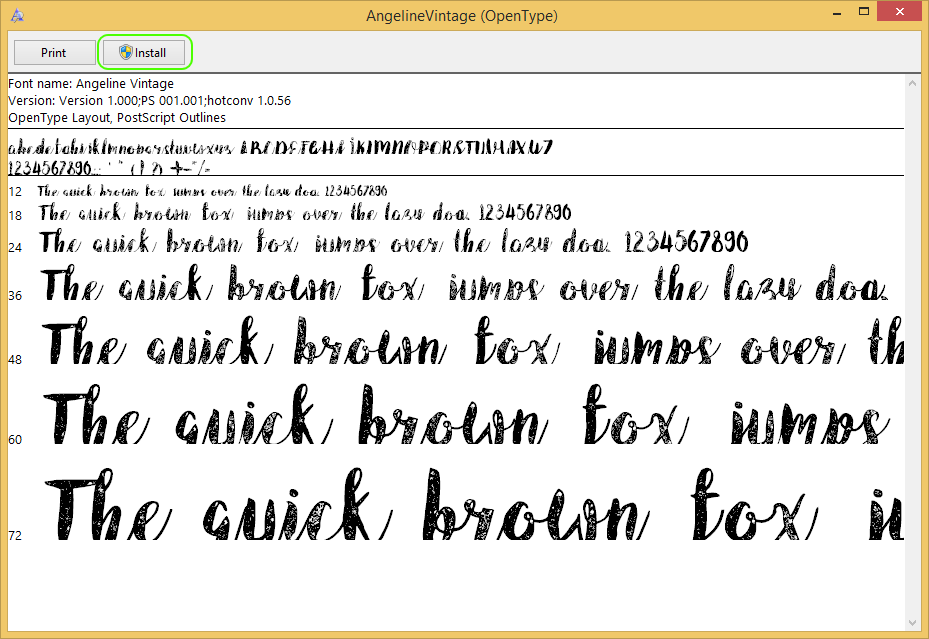
Windows 10 Font Viewer
A to je prakticky vše, font bude uveden v ovládacím panelu Fonts a můžete s ním pracovat jako obvykle.
Užitečná funkce v ovládacím panelu Fonts
Windows 7 zavedly několik užitečných funkcí v ovládacím panelu Fonts a ve Windows 8 a Windows 10 se toho moc nezměnilo. Jednou z nejpřínosnějších funkcí je možnost skrýt fonty pro programy, jako je Word.
To může být zvláště užitečné, pokud používáte jen pár fontů a nechcete pokaždé procházet celý seznam, když chcete změnit font.
Pokud chcete nějaký font skrýt, jednoduše ho vyberte a klikněte na tlačítko Hide v menu, které se objeví nad seznamem fontů. Můžete přepínat mezi viditelnou a skrytou možností fontů podle potřeby.
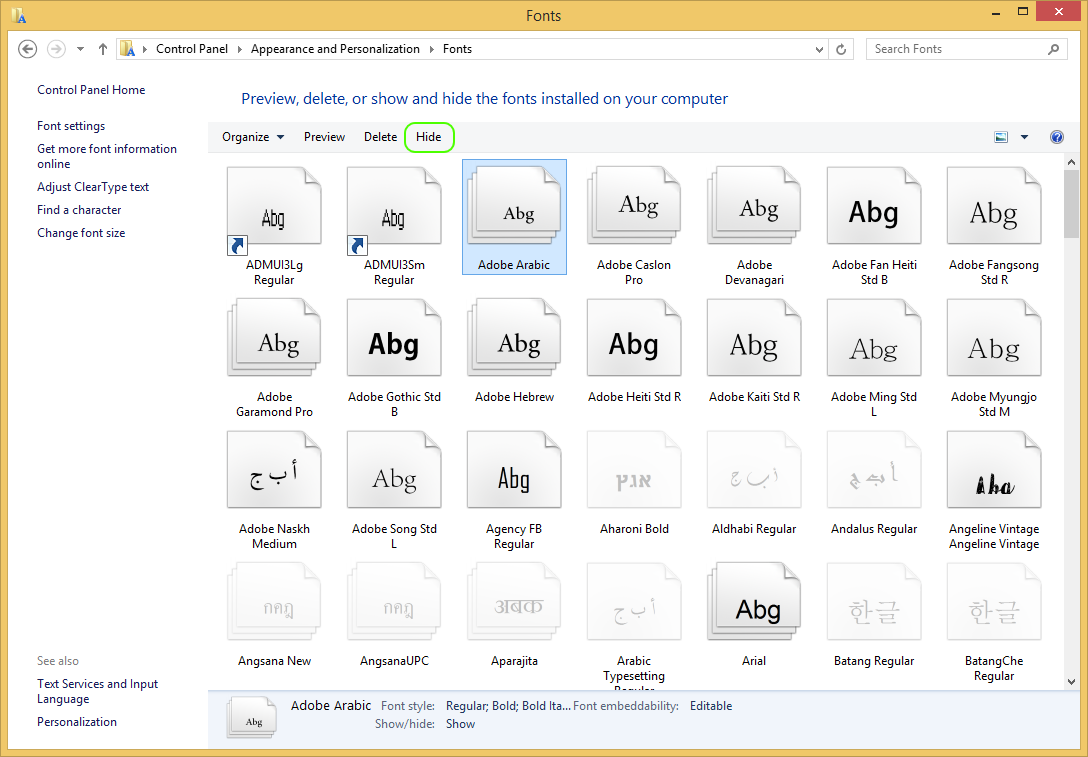
Ovládací panel Fonts ve Windows 10
Instalace nových fontů ve Windows 7 nebo Windows Vista
Fonty se instalují stejným způsobem, jak je popsáno pro Windows 10, hlavní rozdíl je v vzhledu Windows. Funkcionalita je však stejná.
Je pravděpodobné, že ve Windows Vista není velký rozdíl, i když některé názvy v ovládacím panelu mohou být odlišné.
Instalace nových fontů ve Windows XP
Pokud z nějakého důvodu stále používáte Windows XP a potřebujete nové fonty, musíte to udělat „staromódním“ způsobem, přímo přes ovládací panel Fonts.
Pro instalaci fontů jednoduše přetáhněte fontový soubor do otevřeného ovládacího panelu Fonts, nebo alternativně vyberte File ► Install New Font... a procházejte k umístění fontového souboru.
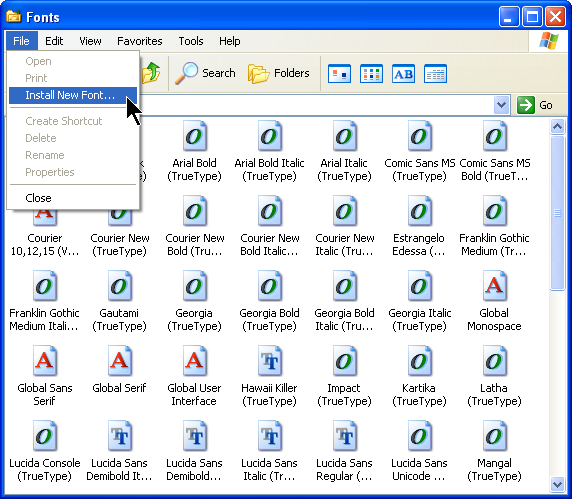
Ovládací panel Fonts v Microsoft Windows XP