
 Language
Ekstensi terkait:
Cara menambahkan lebih banyak font ke Windows
Font adalah cara yang bagus untuk memperkaya dokumen Anda dan jumlahnya sering kali tidak cukup. Anda dapat menemukan banyak situs yang menawarkan font dengan tampilan bagus, tetapi beberapa pengguna mengalami kesulitan dalam menambahkannya ke Windows agar dapat digunakan di Word dan program lain.
Artikel ini membahas dasar-dasar tentang instalasi font baru di Windows dengan sedikit informasi tambahan tentang font secara umum.
Memasang font baru di Windows 10 dan Windows 8
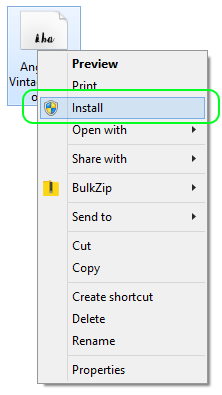 Jika Anda adalah pengguna Windows yang berpengalaman, tidak banyak yang berubah sejak Windows 7. Anda cukup menginstal font melalui fungsi Install saat mengklik kanan pada font tersebut.
Ini memerlukan Hak Administratif, jadi biasanya tidak dapat digunakan pada komputer umum.
Microsoft Windows secara native mendukung OpenType (.otf), TrueType (.ttf, .ttc), Adobe Postscript (.pfm, .ofm) dan juga font .fon yang agak usang. Untuk file font lain, Anda memerlukan Font Manager pihak ketiga.
Kadang-kadang, Windows mungkin tidak mengenali file font, tetapi jangan panik. Ini biasanya terjadi pada instalasi Windows yang baru di mana Anda belum pernah membuka Font Viewer bawaan atau menginstal font baru.
Jika itu terjadi, cukup buka font tersebut di Windows Font Viewer dan gunakan opsi Install seperti terlihat pada tangkapan layar di bawah ini.
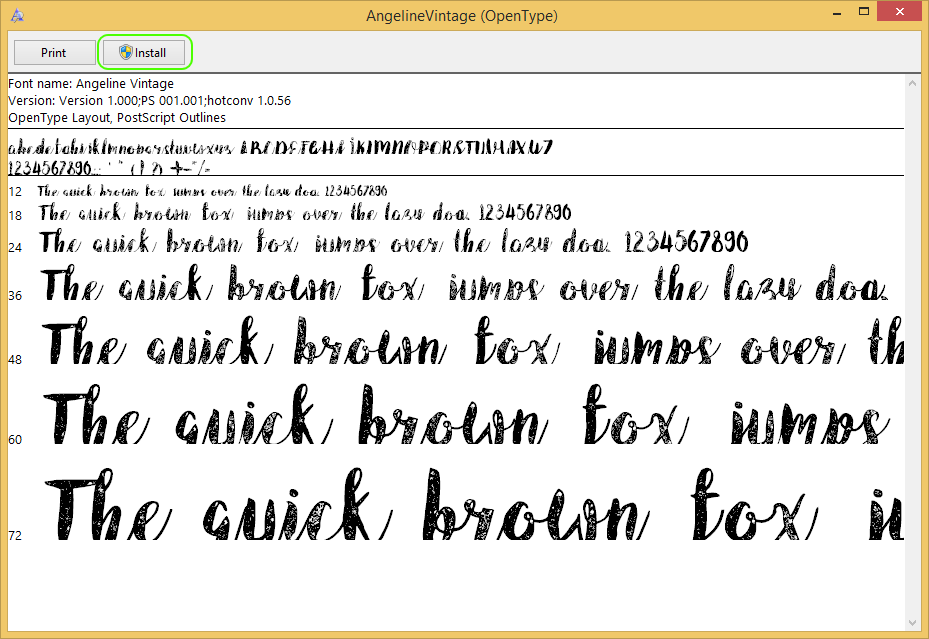
Windows 10 Font Viewer
Dan itu saja, font akan terdaftar di panel kontrol Fonts dan Anda dapat menggunakannya seperti biasa.
Fungsi berguna di panel kontrol Fonts
Windows 7 memperkenalkan beberapa fungsi berguna di panel kontrol Fonts dan tidak banyak yang berubah di Windows 8 dan Windows 10. Salah satu fitur paling berguna adalah kemampuan untuk menyembunyikan font untuk program, seperti Word.
Ini sangat berguna jika Anda hanya menggunakan beberapa font, dan tidak ingin menggulir melalui daftar lengkap setiap kali Anda ingin mengubah font.
Jika Anda ingin menyembunyikan font tertentu, cukup pilih font tersebut dan klik tombol Hide di menu yang muncul di atas daftar font. Anda dapat beralih antara opsi terlihat atau tersembunyi untuk font sesuai keinginan Anda.
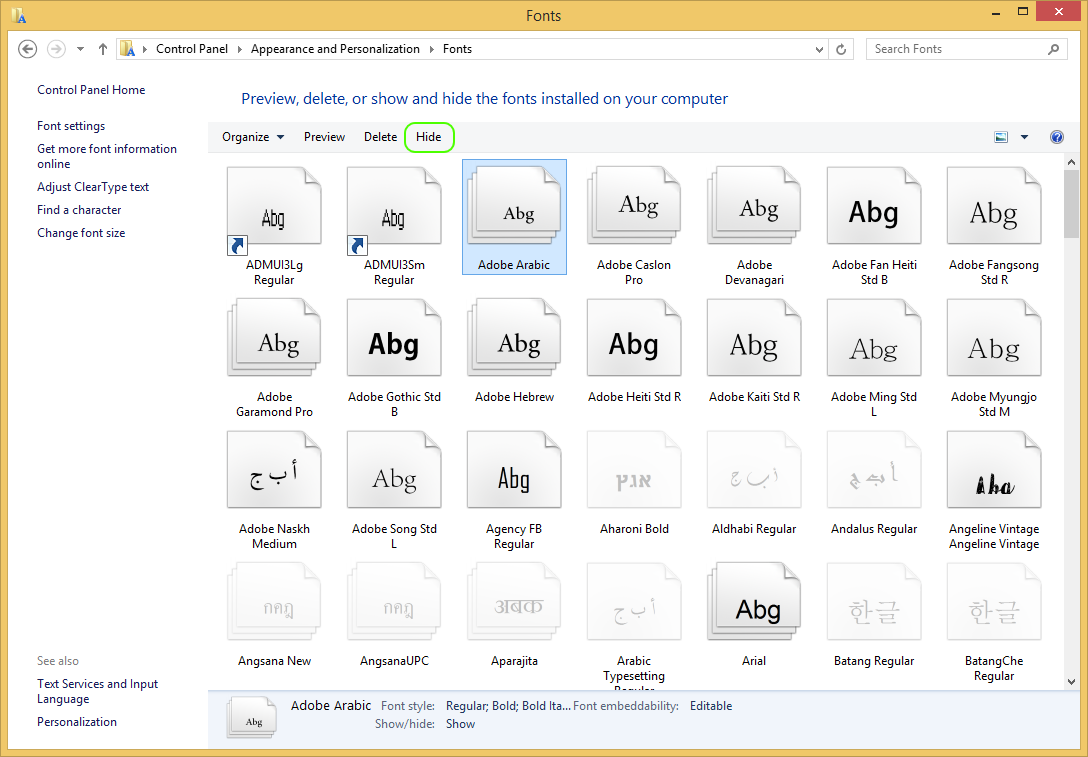
Panel Kontrol Fonts Windows 10
Memasang font baru di Windows 7 atau Windows Vista
Font diinstal dengan cara yang sama seperti dijelaskan untuk Windows 10, perbedaan utamanya adalah tampilan Windows. Namun demikian, fungsionalitasnya sama.
Kemungkinan tidak banyak perbedaan di Windows Vista, meskipun beberapa kata di panel kontrol mungkin berbeda.
Memasang font baru di Windows XP
Jika Anda karena alasan tertentu masih menggunakan Windows XP dan membutuhkan font baru, Anda harus melakukannya dengan cara "kuno", langsung melalui panel kontrol Fonts.
Untuk menginstal font, cukup seret file font ke panel kontrol Fonts yang terbuka, atau sebagai alternatif pilih File ► Install New Font... dan telusuri ke lokasi file font tersebut.
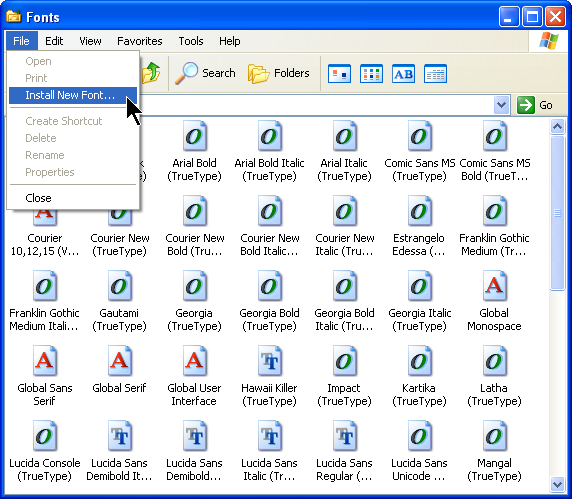
Panel Kontrol Fonts Microsoft Windows XP