
 Language
Extensions connexes:
Comment ajouter plus de polices à Windows
Les polices sont un excellent moyen d’enrichir vos documents et il n’y en a tout simplement pas assez. Vous pouvez trouver de nombreux sites qui proposent des polices attrayantes, mais certains utilisateurs ont des difficultés à les ajouter à Windows afin qu’elles puissent être utilisées dans Word et d’autres programmes.
Cet article couvre les bases de l’installation de nouvelles polices sous Windows avec un peu d’informations supplémentaires sur les polices en général.
Installation de nouvelles polices sous Windows 10 et Windows 8
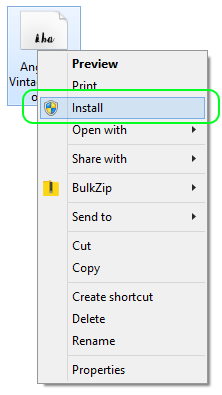 Si vous êtes un utilisateur expérimenté de Windows, rien n’a beaucoup changé depuis Windows 7. Vous installez les polices principalement via la fonction Installer lorsque vous faites un clic droit dessus.
Cela nécessite des droits administratifs, donc cela ne sera généralement pas utilisable sur des ordinateurs publics.
Microsoft Windows prend en charge nativement OpenType (.otf), TrueType (.ttf, .ttc), Adobe Postscript (.pfm, .ofm) ainsi que les polices .fon quelque peu obsolètes. Pour d’autres fichiers de polices, vous aurez besoin d’un gestionnaire de polices tiers.
Parfois, Windows peut ne pas reconnaître le fichier de police, mais ne paniquez pas. Cela arrive généralement sur des installations fraîches de Windows où vous n’avez jamais ouvert le Visionneur de polices par défaut ni installé de nouvelles polices.
Si cela vous arrive, ouvrez simplement la police dans le Visionneur de polices Windows et utilisez l’option Installer comme vous pouvez le voir sur la capture d’écran ci-dessous.
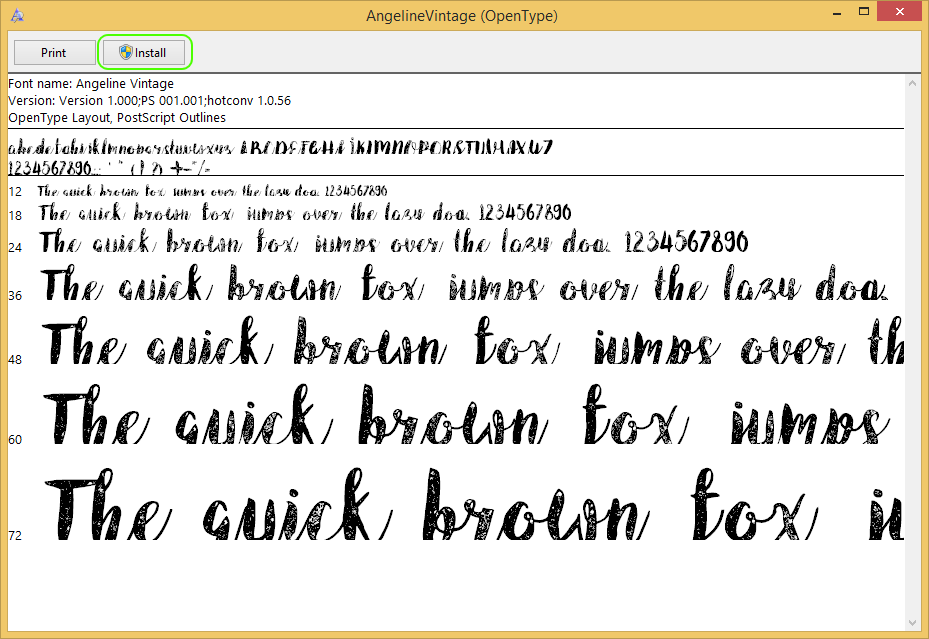
Visionneur de polices Windows 10
Et c’est à peu près tout, la police sera listée dans le panneau de configuration Polices et vous pourrez les utiliser comme d’habitude.
Fonction utile dans le panneau de configuration Polices
Windows 7 a introduit plusieurs fonctions utiles dans le panneau de configuration Polices et rien n’a beaucoup changé dans Windows 8 et Windows 10. L’une des fonctionnalités les plus utiles est la possibilité de masquer des polices pour les programmes, tels que Word.
Cela peut être particulièrement pratique si vous n’utilisez que quelques polices et ne voulez pas faire défiler toute la liste à chaque fois que vous souhaitez changer de police.
Si vous souhaitez masquer une police, sélectionnez-la simplement et cliquez sur le bouton Masquer dans le menu qui apparaît au-dessus de la liste des polices. Vous pouvez basculer entre les options visible ou masquée pour les polices comme vous le souhaitez.
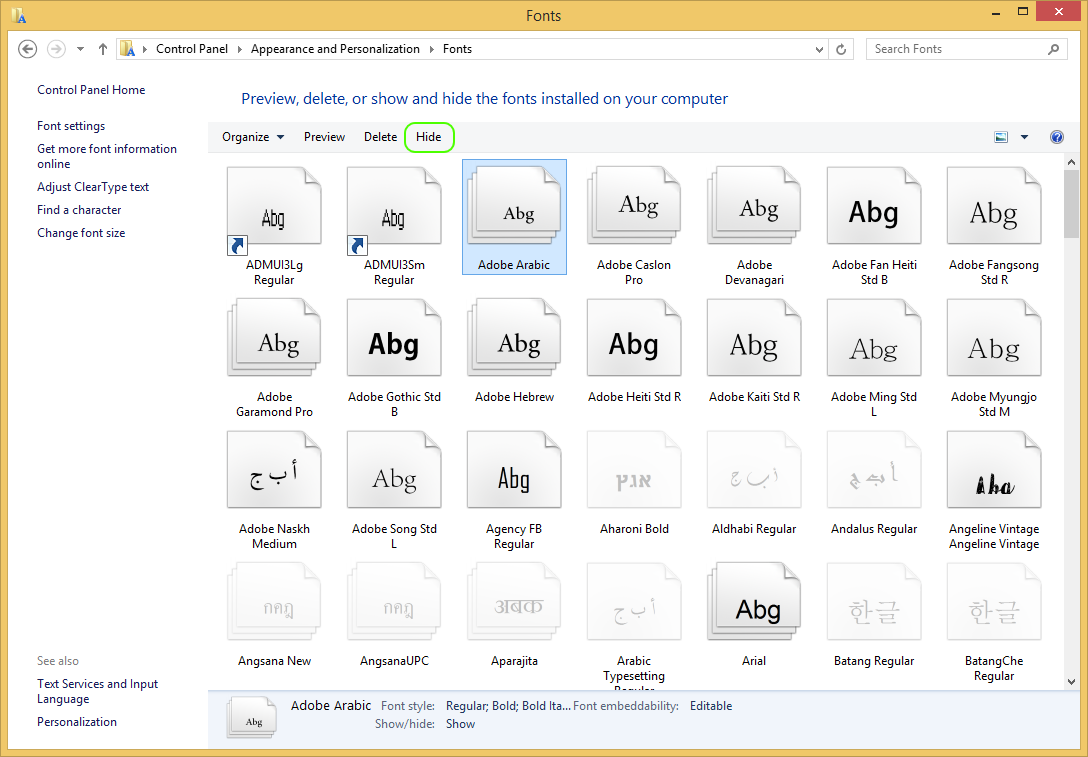
Panneau de configuration Polices Windows 10
Installation de nouvelles polices sous Windows 7 ou Windows Vista
Les polices s’installent de la même manière que décrite pour Windows 10, la principale différence étant l’apparence de Windows. Néanmoins, les fonctionnalités sont les mêmes.
Il est probable qu’il n’y ait pas beaucoup de différences sous Windows Vista, bien que certaines formulations dans le panneau de configuration puissent être différentes.
Installation de nouvelles polices sous Windows XP
Si pour une raison quelconque vous utilisez encore Windows XP et avez besoin de nouvelles polices, vous devez le faire à l’ancienne, directement via le panneau de configuration Polices.
Pour installer des polices, il suffit de glisser le fichier de police dans le panneau de configuration Polices ouvert, ou alternativement de sélectionner Fichier ► Installer une nouvelle police... et de parcourir l’emplacement du fichier de police.
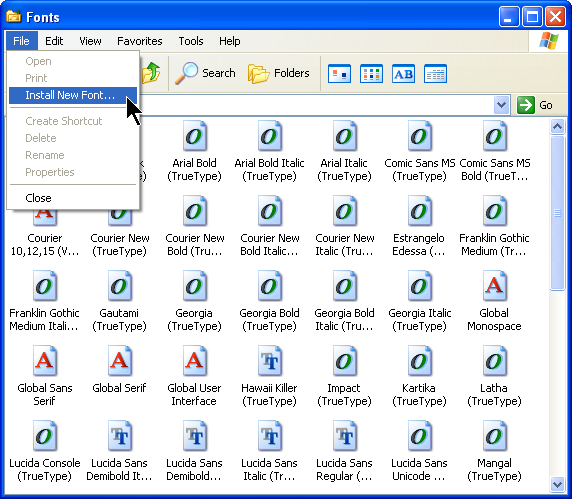
Panneau de configuration Polices Microsoft Windows XP