
 Language
Powiązane rozszerzenia:
Jak dodać więcej czcionek w Windows
Czcionki to świetny sposób, aby wzbogacić swoje dokumenty, ale po prostu jest ich za mało. Możesz znaleźć wiele stron oferujących pięknie wyglądające czcionki, jednak niektórzy użytkownicy mają problem z dodaniem ich do systemu Windows, aby można było ich używać w Word i innych programach.
Ten artykuł omawia podstawy instalowania nowych czcionek w Windows, wraz z dodatkowymi informacjami na temat czcionek ogólnie.
Instalowanie nowych czcionek w Windows 10 i Windows 8
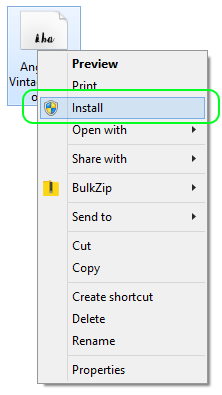 Jeśli jesteś doświadczonym użytkownikiem Windows, to od Windows 7 niewiele się zmieniło. W praktyce instalujesz czcionki przez funkcję Install , klikając je prawym przyciskiem myszy.
Wymaga to uprawnień administracyjnych, więc zwykle nie będzie to możliwe na publicznych komputerach.
Microsoft Windows obsługuje natywnie OpenType (.otf), TrueType (.ttf, .ttc), Adobe Postscript (.pfm, .ofm) oraz także nieco przestarzałe czcionki .fon. W przypadku innych plików czcionek potrzebujesz jakiegoś zewnętrznego Font Manager.
Czasami Windows może nie rozpoznać pliku czcionki, ale nie panikuj. Zwykle dzieje się tak przy świeżych instalacjach Windows, w których nigdy nie otworzyłeś domyślnego Windows Font Viewer ani nie instalowałeś żadnych nowych czcionek.
Jeśli tak jest w Twoim przypadku, po prostu otwórz czcionkę w Windows Font Viewer i użyj opcji Install, tak jak widać na zrzucie ekranu poniżej.
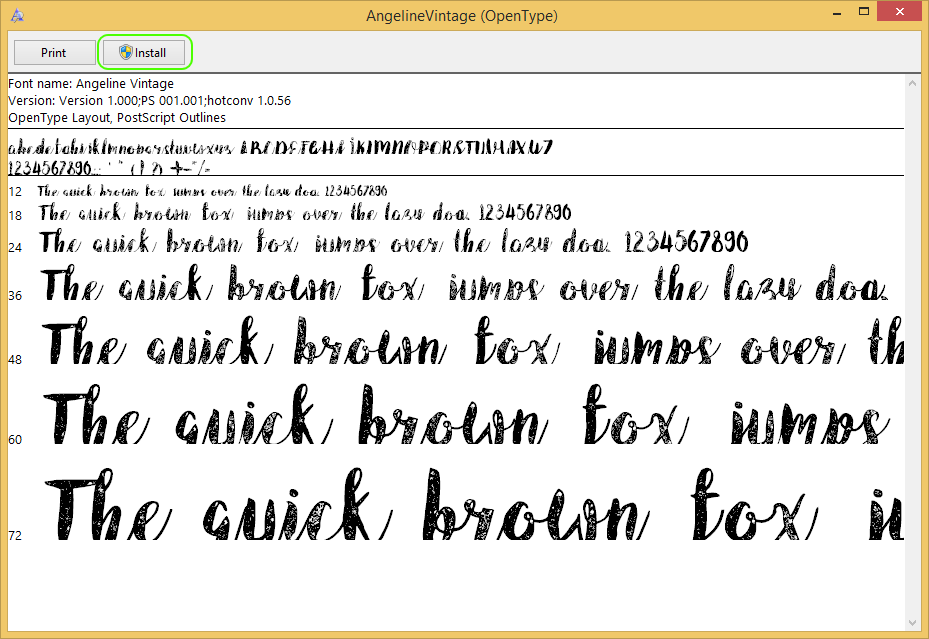
Windows 10 Font Viewer
I na tym w zasadzie koniec — czcionka pojawi się w panelu sterowania Fonts i możesz z nią pracować jak zwykle.
Przydatna funkcja w panelu sterowania Fonts
Windows 7 wprowadził kilka przydatnych funkcji w panelu sterowania Fonts i niewiele się zmieniło w Windows 8 oraz Windows 10. Jedną z najbardziej użytecznych opcji jest możliwość ukrywania czcionek dla programów, takich jak Word.
Może to być szczególnie wygodne, jeśli używasz tylko kilku czcionek i nie chcesz za każdym razem przewijać całej listy, aby zmienić czcionkę.
Jeśli chcesz ukryć jakąś czcionkę, po prostu ją zaznacz i kliknij przycisk Hide w menu, które pojawi się nad listą czcionek. Możesz przełączać między opcją widoczne lub ukryte dla czcionek — jak chcesz.
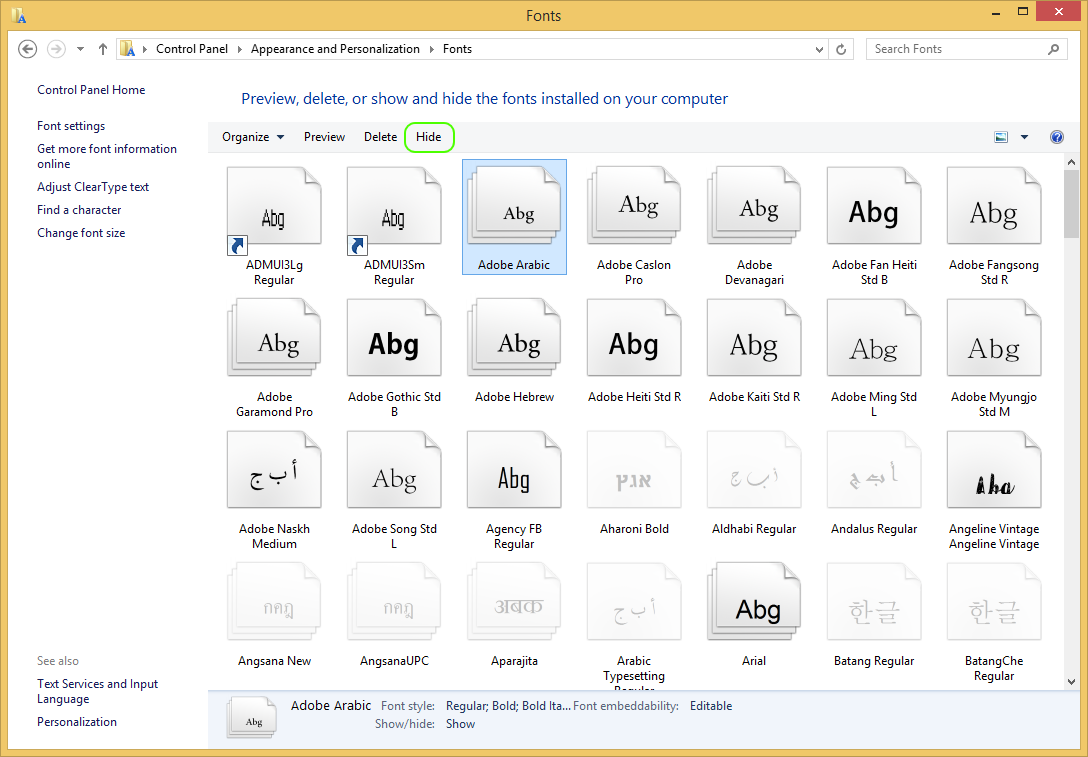
Windows 10 Fonts Control panels
Instalowanie nowych czcionek w Windows 7 lub Windows Vista
Czcionki instaluje się tak samo, jak opisano dla Windows 10; główna różnica dotyczy wyglądu systemu Windows. Mimo to funkcjonalności są takie same.
Prawdopodobnie w Windows Vista nie ma dużej różnicy, chociaż niektóre sformułowania w panelu sterowania mogą być inne.
Instalowanie nowych czcionek w Windows XP
Jeśli z jakiegoś powodu nadal używasz Windows XP i potrzebujesz w nim nowych czcionek, musisz zrobić to w "stary" sposób, bezpośrednio przez panel sterowania Fonts.
Aby zainstalować czcionki, po prostu przeciągnij plik czcionki do otwartego panelu sterowania Fonts, albo alternatywnie wybierz File ► Install New Font... i przejdź do lokalizacji pliku czcionki.
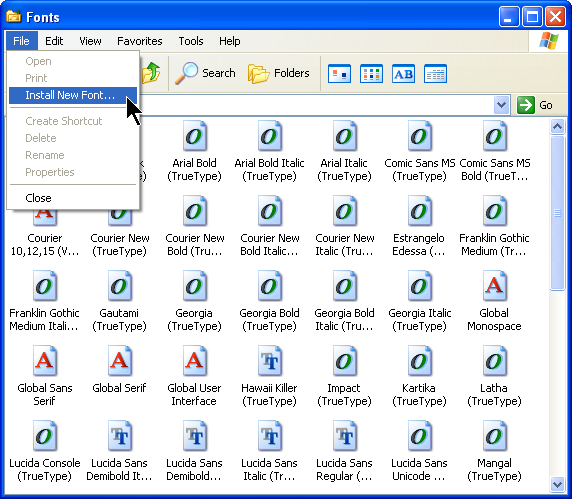
Microsoft Windows XP Fonts control panel